
Windows 11 পুনরায় ইনস্টল করে ডেটা অক্ষত রাখার নিরাপদ উপায় - Tech Tips Desk – বাংলা প্রযুক্তি সংবাদ, মোবাইল রিভিউ ও টিপস
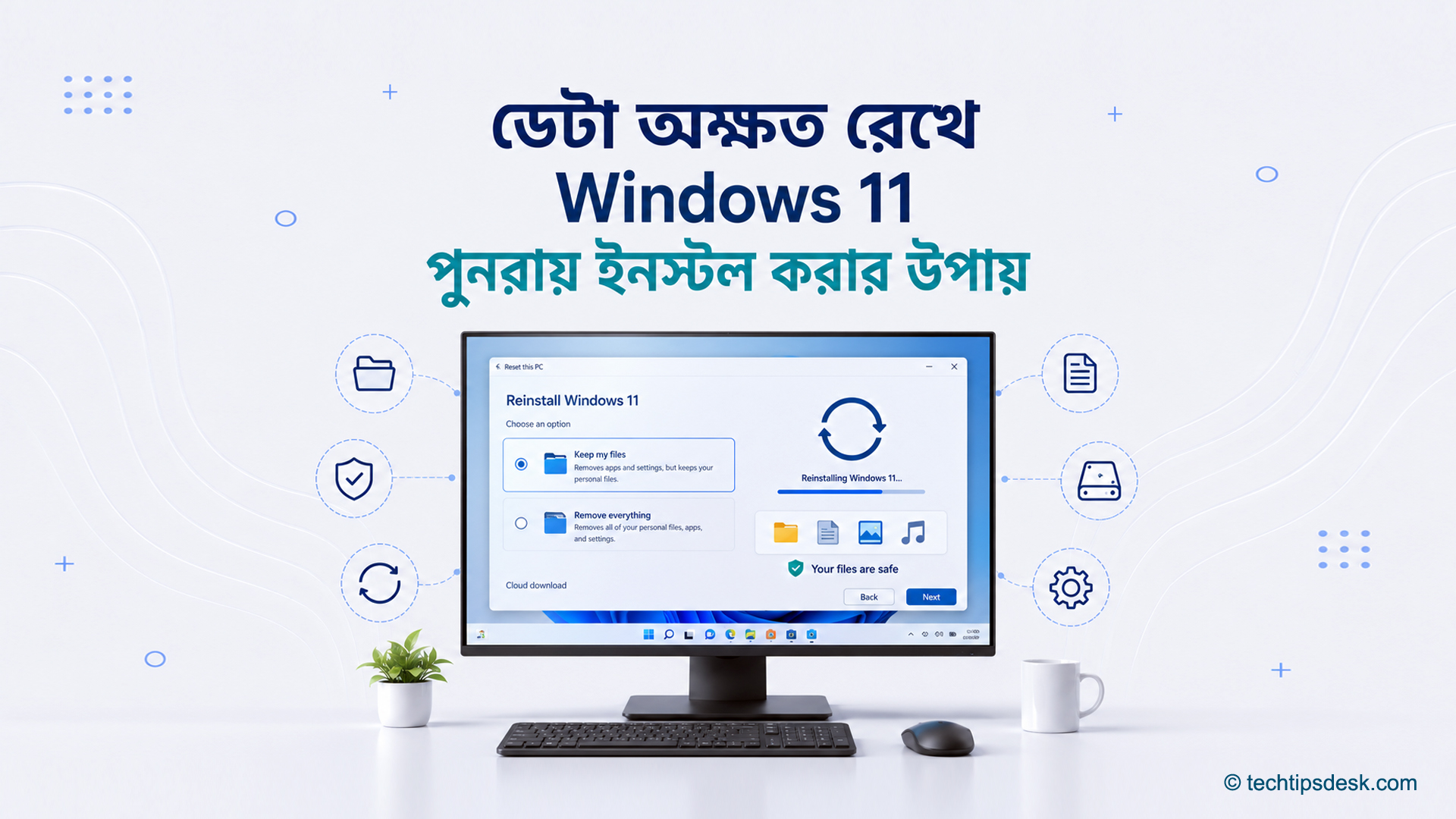
সম্পাদকীয় সতর্কতা: Windows 11-এ ব্যক্তিগত ফাইল, ইনস্টল করা অ্যাপ ও সেটিংস অক্ষত রেখে সিস্টেম পুনরায় ইনস্টল করার ব্যবস্থা আছে। তবে বিদ্যুৎ চলে যাওয়া, Storage নষ্ট হওয়া, ভুল বিকল্প নির্বাচন কিংবা আগে থেকে থাকা ফাইলের ত্রুটির মতো কারণে কোনো পদ্ধতিকেই শতভাগ ঝুঁকিমুক্ত বলা যায় না। তাই গুরুত্বপূর্ণ ডেটার যাচাই করা আলাদা ব্যাকআপ না থাকলে পুনরায় ইনস্টল শুরু করা উচিত নয়।
কম্পিউটার বারবার আটকে যাওয়া, Windows Update ব্যর্থ হওয়া, System File নষ্ট হয়ে যাওয়া কিংবা পরিচিত কোনো সমাধানেও সমস্যা না কাটলে Windows 11 পুনরায় ইনস্টল করার প্রয়োজন হতে পারে। কিন্তু “পুনরায় ইনস্টল” কথাটি শুনলেই অনেকে ধরে নেন, কম্পিউটারের সব ছবি, নথি, ভিডিও ও সফটওয়্যার মুছে যাবে। বাস্তবে Windows 11-এ একাধিক Recovery ব্যবস্থা রয়েছে এবং প্রতিটির ফল আলাদা।
একটি পদ্ধতিতে ব্যক্তিগত ফাইল, অ্যাপ ও সেটিংস—তিনটিই রাখা যায়। আরেকটি পদ্ধতি শুধু ব্যক্তিগত ফাইল রাখে, কিন্তু ইনস্টল করা অ্যাপ ও অনেক সেটিংস সরিয়ে দেয়। আবার USB থেকে কম্পিউটার চালু করে নতুন করে Windows বসালে সবকিছু মুছে যেতে পারে। ফলে শুধু “ডেটা থাকবে” কথাটি যথেষ্ট নয়; কোন ডেটা থাকবে, কোন অ্যাপ সরবে এবং কোন বোতামে ক্লিক করলে ঝুঁকি তৈরি হবে—এসব আগে পরিষ্কারভাবে জানা জরুরি।
এই নির্দেশিকায় Microsoft-এর বর্তমান সরকারি সহায়তা নথি অনুসরণ করে তিনটি কার্যকর পদ্ধতি দেখানো হয়েছে। প্রথমে সবচেয়ে কম ঝুঁকির উপায়, এরপর Installation Media ব্যবহার করে মেরামতমূলক পুনরায় ইনস্টল এবং সবশেষে Reset this PC-এর Keep my files পদ্ধতি রাখা হয়েছে। পাশাপাশি ব্যাকআপ, BitLocker, Windows Activation, পুনরায় ইনস্টলের পর যাচাই এবং প্রচলিত ভুলগুলোও ব্যাখ্যা করা হয়েছে।
কোন পদ্ধতিতে কী থাকবে
কাজ শুরু করার আগে নিচের পার্থক্যটি বোঝা সবচেয়ে গুরুত্বপূর্ণ।
| পদ্ধতি | ব্যক্তিগত ফাইল | ইনস্টল করা অ্যাপ | Windows সেটিংস | উপযুক্ত পরিস্থিতি |
|---|---|---|---|---|
Fix problems using Windows Update | থাকবে | থাকবে | থাকবে | Windows চালু হয়, কিন্তু System Component বা Update-এ সমস্যা |
Installation Media থেকে setup.exe চালিয়ে Keep personal files and apps | থাকবে | থাকবে | থাকবে | গভীর System Error, প্রথম পদ্ধতি নেই বা কাজ করেনি |
Reset this PC > Keep my files | থাকবে | মুছে যাবে | অধিকাংশ মুছে যাবে | ফাইল রাখতে চান, কিন্তু অ্যাপ ও সেটিংস নতুন করে সাজাতে প্রস্তুত |
USB থেকে চালু করে Clean install | মুছে যাবে | মুছে যাবে | মুছে যাবে | ডেটা অক্ষত রাখার কাজে উপযুক্ত নয় |
Microsoft স্পষ্টভাবে জানায়, Keep my files ব্যক্তিগত নথি ও ছবি রাখলেও অ্যাপ এবং সেটিংস সরিয়ে দেয়। অন্যদিকে Fix problems using Windows Update একই Windows সংস্করণ আবার বসিয়ে System Component মেরামত করে এবং ফাইল, অ্যাপ ও সেটিংস সংরক্ষণ করে। তাই Windows স্বাভাবিকভাবে চালু হলে প্রথম পদ্ধতিই আগে বিবেচনা করা যুক্তিসংগত। বিস্তারিত পার্থক্য Microsoft-এর Windows Update দিয়ে বর্তমান সংস্করণ পুনরায় ইনস্টল এবং Reset your PC নির্দেশনায় উল্লেখ আছে।
পুনরায় ইনস্টলের আগে যে প্রস্তুতি বাধ্যতামূলক
সঠিক বিকল্প বেছে নিলেও প্রস্তুতির ঘাটতি থেকে ডেটা হারাতে পারে। বিশেষ করে পুরোনো Hard Disk, হঠাৎ বন্ধ হয়ে যাওয়া Laptop অথবা আগে থেকেই ত্রুটিপূর্ণ Windows-এ ঝুঁকি বেশি থাকে। কাজ শুরুর আগে নিচের প্রস্তুতিগুলো শেষ করুন।
গুরুত্বপূর্ণ ফাইলের আলাদা ব্যাকআপ নিন
Desktop, Documents, Downloads, Pictures, Videos ও Music ফোল্ডার আগে পরীক্ষা করুন। শুধু পরিচিত ফোল্ডার নয়, কাজের প্রকল্প, হিসাবরক্ষণের তথ্যভান্ডার, সম্পাদনার উৎস ফাইল, Browser থেকে নামানো নথি, স্থানীয় Email, সফটওয়্যারের সংরক্ষিত কাজ এবং অন্য Drive-এ রাখা জরুরি ফাইলও তালিকায় রাখুন।
সবচেয়ে সহজ উপায় হলো External Hard Drive বা পর্যাপ্ত ধারণক্ষমতার USB Drive-এ আলাদা ফোল্ডার তৈরি করে ফাইল কপি করা। কপি শেষ হওয়ার পর শুধু ফোল্ডারের নাম দেখে সন্তুষ্ট হবেন না। কয়েকটি ছবি, নথি ও ভিডিও সরাসরি Backup Drive থেকে খুলে দেখুন। ফাইল খোলা না গেলে সেই কপিকে কার্যকর ব্যাকআপ ধরা যাবে না।
চাইলে Windows Backup ব্যবহার করে Desktop, Documents, Pictures, Videos ও Music ফোল্ডার OneDrive-এ সংরক্ষণ করা যায়। Microsoft-এর বর্তমান তথ্য অনুযায়ী একটি বিনামূল্যের ব্যক্তিগত Microsoft Account-এ ৫ GB OneDrive জায়গা থাকে। তাই বড় ছবি বা ভিডিও থাকলে আগে উপলভ্য জায়গা যাচাই করতে হবে।
Start মেনুতে Windows Backup লিখে অ্যাপটি খুলে Folders থেকে প্রয়োজনীয় ফোল্ডার চালু করা যায়। সরকারি ধাপগুলো Windows Backup নির্দেশিকায় দেওয়া আছে।
আরও নিয়ন্ত্রণ চাইলে External Drive বা Network Location ব্যবহার করে File History চালু করা যায়। এটি ফাইলের পরিবর্তিত সংস্করণও ধরে রাখতে পারে। তবে Cloud বা External Drive—যে মাধ্যমই ব্যবহার করুন, পুনরায় ইনস্টল শুরুর আগে ব্যাকআপের অবস্থা এবং কয়েকটি নমুনা ফাইল খুলে যাচাই করাই আসল কাজ। প্রয়োজন হলে Microsoft-এর File History নির্দেশনা অনুসরণ করা যায়।
Windows Activation ও Edition পরীক্ষা করুন
Settings > System > Activation-এ গিয়ে Windows সক্রিয় আছে কি না দেখুন। সেখানে Digital License-এর উল্লেখ থাকলে এবং সেটি Microsoft Account-এর সঙ্গে যুক্ত থাকলে একই কম্পিউটারে একই Edition পুনরায় ইনস্টলের পর সাধারণত Internet-এ যুক্ত হলে Windows আবার সক্রিয় হয়।
এরপর Settings > System > About খুলে Windows specifications অংশ থেকে Edition লিখে রাখুন—যেমন Windows 11 Home অথবা Windows 11 Pro। পুনরায় ইনস্টলের সময় License-এর সঙ্গে Edition মিলতে হবে। আগে Home থাকলে ভুল করে Pro বসালে আগের Digital License দিয়ে সেটি সক্রিয় নাও হতে পারে।
Microsoft-এর Windows Activation নির্দেশনা অনুযায়ী প্রথমবার অথবা ভিন্ন Edition সক্রিয় করতে বৈধ Product Key প্রয়োজন হতে পারে।
BitLocker Recovery Key সংরক্ষণ করুন
আধুনিক অনেক Windows 11 কম্পিউটারে Device Encryption বা BitLocker সক্রিয় থাকে। পুনরুদ্ধারের সময় পরিচয় নিশ্চিত করতে ৪৮ সংখ্যার BitLocker Recovery Key চাইতে পারে। এই চাবি না থাকলে Encryption করা Drive-এর ডেটায় প্রবেশ করা অসম্ভব হয়ে যেতে পারে।
Microsoft Account-এর সঙ্গে চাবিটি সংরক্ষিত থাকলে অন্য একটি ডিভাইস থেকে Microsoft-এর Recovery Key পাতায় ঢুকে পাওয়া যায়। একাধিক চাবি থাকলে পর্দায় দেখানো Key ID-এর প্রথম আট সংখ্যা মিলিয়ে সঠিকটি বেছে নিতে হয়। কাজ শুরুর আগে চাবিটি নিরাপদ স্থানে লিখে বা ছাপিয়ে রাখুন; একই কম্পিউটারের ভেতরে শুধু একটি ছবি রেখে লাভ নেই।
Microsoft-এর BitLocker Recovery Key খোঁজার সরকারি নির্দেশনা এখানে সহায়ক।
অ্যাপ, License ও প্রবেশের তথ্য গুছিয়ে রাখুন
ব্যবহৃত অ্যাপগুলোর একটি তালিকা অথবা Settings > Apps > Installed apps পাতার ছবি রেখে দিন। বিশেষ করে Microsoft 365, Adobe-এর অ্যাপ, হিসাবরক্ষণ সফটওয়্যার, Printer Utility, VPN, Bangla Font, Video Editor ও পেশাগত সফটওয়্যারের বৈধ License এবং Account তথ্য হাতের কাছে রাখুন।
Browser-এ Bookmark ও Password Sync চালু আছে কি না যাচাই করুন। তবে গুরুত্বপূর্ণ Password শুধু Browser-এর ওপর নির্ভর করে রাখবেন না; বিশ্বস্ত Password Manager বা নিরাপদ আলাদা নথিতে পুনরুদ্ধারের ব্যবস্থা রাখুন।
সফটওয়্যারের স্থানীয় তথ্য AppData বা নিজস্ব Database-এ থাকলে সংশ্লিষ্ট নির্মাতার Backup বা Export ব্যবস্থা ব্যবহার করুন। Keep my files সব অ্যাপের গোপন তথ্যভান্ডার সংরক্ষণ করবে—এমন নিশ্চয়তা নেই।
বিদ্যুৎ, Internet ও খালি জায়গা নিশ্চিত করুন
Laptop হলে Charger যুক্ত রাখুন। Desktop হলে এলাকায় ঘন ঘন বিদ্যুৎ বিভ্রাট হলে নির্ভরযোগ্য UPS ব্যবহার করা ভালো। Fix problems using Windows Update এবং নতুন Installation Media তৈরির জন্য স্থিতিশীল Internet দরকার।
Windows Drive-এ পর্যাপ্ত খালি জায়গাও প্রয়োজন। Microsoft নির্দিষ্ট সবার জন্য একটিমাত্র খালি জায়গার পরিমাণ নিশ্চয়তা দেয় না, কারণ প্রয়োজনটি সংস্করণ, Update ও বর্তমান ফাইলের ওপর বদলে যায়।
Settings > System > Storage খুলে জায়গা দেখুন। প্রয়োজন হলে Cleanup recommendations-এ প্রতিটি বিভাগ যাচাই করে অপ্রয়োজনীয় ফাইল সরান। Downloads বা Recycle Bin-এ দরকারি ফাইল থাকলে না দেখে নির্বাচন করবেন না। Microsoft-এর Storage পরিষ্কারের সরকারি ধাপ ব্যবহার করাই হাতে ধরে অজানা System Folder মুছে ফেলার চেয়ে নিরাপদ।
অপ্রয়োজনীয় বাহ্যিক যন্ত্র বিচ্ছিন্ন করুন
Backup শেষ হলে Backup Drive খুলে রাখুন। Printer, Scanner, Memory Card, অতিরিক্ত USB Drive ও কাজের জন্য প্রয়োজন নেই এমন যন্ত্রও সাময়িকভাবে বিচ্ছিন্ন করা যায়। এতে ভুল Drive বেছে নেওয়া বা অসামঞ্জস্যপূর্ণ বাহ্যিক যন্ত্রের কারণে ইনস্টল আটকে যাওয়ার আশঙ্কা কমে। তবে Installation Media হিসেবে যে USB ব্যবহার করবেন, নির্ধারিত ধাপে সেটি অবশ্যই যুক্ত থাকবে।
পদ্ধতি ১: Windows Update দিয়ে একই সংস্করণ পুনরায় ইনস্টল
Windows 11 চালু হয় এবং Desktop পর্যন্ত যাওয়া যায়—এমন অবস্থায় এটি সবচেয়ে কম পরিবর্তনের পদ্ধতি। বিশেষ করে Windows Update বারবার ব্যর্থ হওয়া, System Component নষ্ট হওয়া অথবা Windows-এর নিজস্ব ফাইলের সমস্যায় এটি কাজে লাগে।
এই প্রক্রিয়া একই Windows সংস্করণ আবার বসায়, System File ও Component মেরামত করে এবং ব্যক্তিগত ফাইল, ইনস্টল করা অ্যাপ ও সেটিংস অক্ষত রাখে।

ধাপগুলো হলো:
StartখুলেSettings-এ যান।Systemনির্বাচন করেRecoveryখুলুন।Fix problems using Windows Updateঅংশটি খুঁজুন।- পাশে থাকা
Reinstall nowনির্বাচন করুন। - ইনস্টল শেষে ১৫ মিনিট পর স্বয়ংক্রিয়ভাবে Restart করার অনুমতি দেবেন কি না, তা নির্বাচন করুন।
- সব কাজ বন্ধ ও সংরক্ষণ করে প্রস্তুত হলে
OKদিন। - Windows একটি মেরামতমূলক সংস্করণ Download ও Install করবে। স্বয়ংক্রিয় Restart না বেছে থাকলে কাজ শেষে নিজে Restart করুন।

Download চলার সময় সাধারণ কাজ করা গেলেও গুরুত্বপূর্ণ সম্পাদনা বা বড় ফাইল স্থানান্তর না করাই ভালো। ইনস্টল শুরু হওয়ার আগে খোলা নথি সংরক্ষণ করুন। কম্পিউটার একাধিকবার Restart হতে পারে এবং কিছু সময় কালো পর্দা দেখা যেতে পারে। প্রক্রিয়া চলাকালে Power Button চেপে বন্ধ করবেন না।
বিকল্পটি দেখা না গেলে কী করবেন
সব Windows 11 কম্পিউটারে Fix problems using Windows Update দেখা যাবে না। Microsoft বলছে, Work বা School দ্বারা পরিচালিত কম্পিউটারে এটি বন্ধ থাকতে পারে। Windows 11-এর ২০২২ সালের বার্ষিক Update-এর আগের সংস্করণ অথবা February 2024 Optional Update-এর আগের অবস্থায় থাকলেও বিকল্পটি অনুপস্থিত হতে পারে।
প্রথমে Settings > Windows Update-এ গিয়ে উপলভ্য Update পরীক্ষা করুন। অফিস বা শিক্ষাপ্রতিষ্ঠানের কম্পিউটার হলে নিজে নীতি বদলানোর চেষ্টা না করে সংশ্লিষ্ট IT বিভাগের সঙ্গে কথা বলুন। বিকল্পটি না থাকলে নিচের Installation Media পদ্ধতি বিবেচনা করা যায়।
পদ্ধতি ২: Installation Media দিয়ে In-Place পুনরায় ইনস্টল
প্রথম পদ্ধতি অনুপস্থিত বা কাজ না করলে Installation Media থেকে setup.exe চালিয়ে In-place upgrade করা যায়। এখানে সবচেয়ে গুরুত্বপূর্ণ বিষয় হলো Windows চালু থাকা অবস্থায় USB Drive-এর ভেতর থেকে setup.exe চালাতে হবে।
- Nulled
- Tech
- Job
- Hacking Course
- News
- Out Knowledge
- Status
- Quotes
- Caption
- Stories
- Education
- Shopping
- Entertainment
- Lifestyle
- Business
- Travel
- Opinion
- Art
- Causes
- Crafts
- Dance
- Drinks
- Film
- Fitness
- Food
- Games
- Gardening
- Health
- Home
- Literature
- Music
- Networking
- Other
- Party
- Religion
- Shopping
- Sports
- Theater
- Wellness

 Arabic
 French
 Spanish
 Portuguese
 Deutsch
 Turkish
 Dutch
Dutch
 Italiano
 Russian
 Romaian
 Portuguese (Brazil)
 Greek
Greek
