
অ্যান্ড্রয়েডে ফাইল ZIP ও Unzip করার সহজ ও নিরাপদ উপায় - Tech Tips Desk – বাংলা প্রযুক্তি সংবাদ, মোবাইল রিভিউ ও টিপস
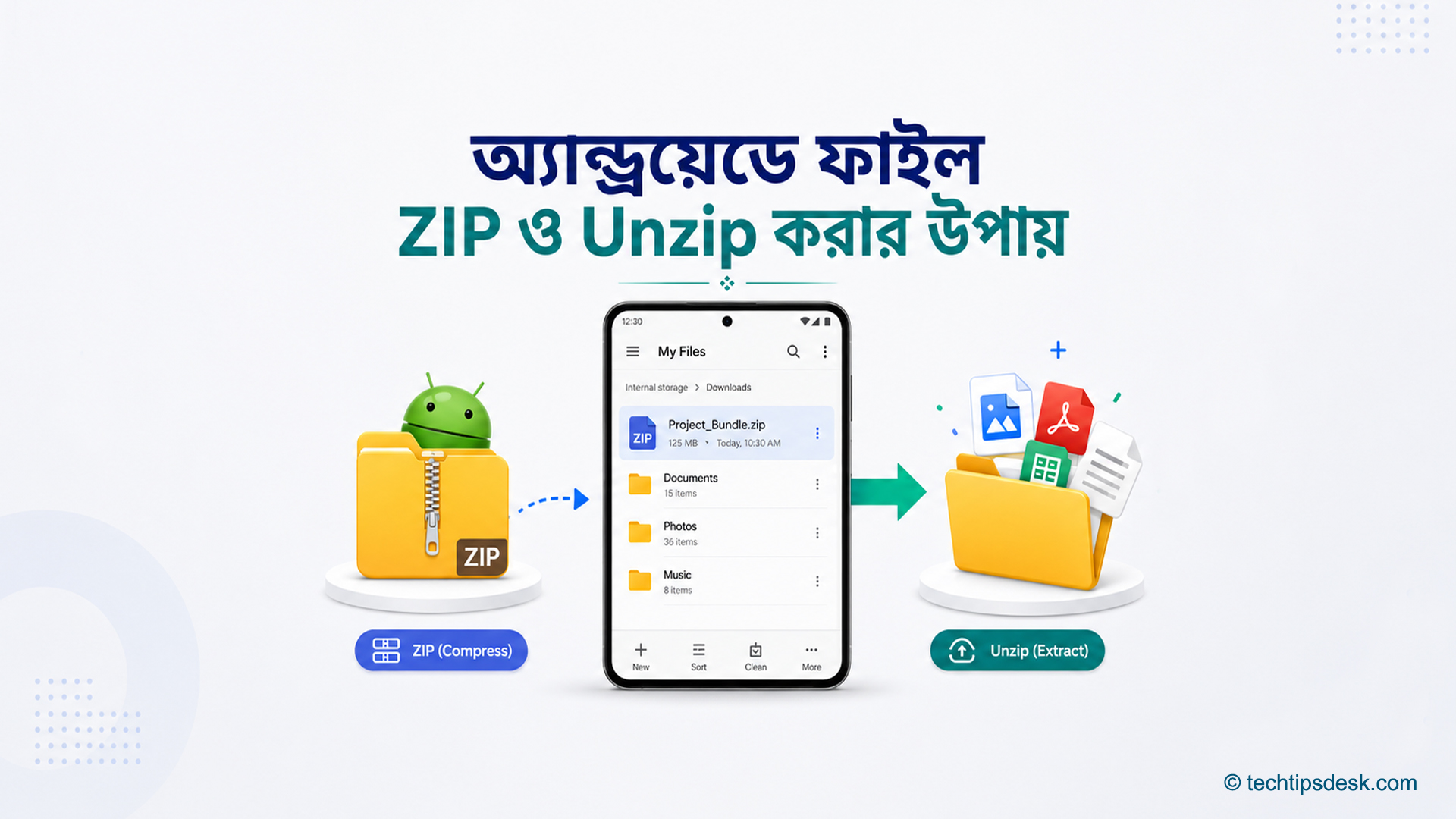
স্মার্টফোনে প্রতিদিনই নানা ধরনের ফাইল জমে। অফিসের নথি, শিক্ষাপ্রতিষ্ঠানের কাগজপত্র, ভ্রমণের ছবি কিংবা কোনো প্রকল্পের একাধিক ফাইল—সবকিছু আলাদাভাবে পাঠানো অনেক সময় ঝামেলার হয়ে দাঁড়ায়। এসব ফাইল একটি প্যাকেজে গুছিয়ে রাখতে বা একসঙ্গে অন্য কারও কাছে পাঠাতে ZIP বেশ কার্যকর একটি ব্যবস্থা। আবার ইন্টারনেট থেকে নামানো অনেক নথি, ফন্ট, ছবি ও সফটওয়্যারও ZIP আকারে পাওয়া যায়; সেগুলো ব্যবহারের আগে Unzip বা Extract করতে হয়।
একসময় Android ফোনে ZIP তৈরি করতে আলাদা অ্যাপ প্রয়োজন হতো। এ কারণে পুরোনো অনেক নির্দেশিকায় এখনো লেখা আছে, Android-এ ZIP তৈরির নিজস্ব কোনো সহজ উপায় নেই। তথ্যটি এখন আর পুরোপুরি সঠিক নয়। Google-এর বর্তমান নির্দেশনা অনুযায়ী, Android 8 বা পরবর্তী সংস্করণে Files by Google ব্যবহার করেই ফাইল ও ফোল্ডার ZIP করা যায়। তবে সব ব্র্যান্ডের নিজস্ব File Manager-এর মেনু এক নয়। আর RAR, 7z বা পাসওয়ার্ড-সুরক্ষিত আর্কাইভ নিয়ে কাজ করতে হলে RAR-এর মতো বিশেষায়িত অ্যাপ এখনো বেশি কার্যকর।
এই নির্দেশিকায় Files by Google দিয়ে ZIP খোলা ও তৈরি করার নিয়মের পাশাপাশি Samsung My Files এবং RAR ব্যবহারের প্রয়োজনীয় ধাপও আলাদাভাবে তুলে ধরা হয়েছে। সঙ্গে রাখা হয়েছে সাধারণ ত্রুটির সমাধান ও ব্যক্তিগত ফাইল নিরাপদ রাখার কয়েকটি বাস্তব সতর্কতা।
ZIP ও Unzip বলতে কী বোঝায়
ZIP হলো একধরনের Archive বিন্যাস। এর মাধ্যমে এক বা একাধিক ফাইল ও ফোল্ডারকে একটি ফাইলের মধ্যে রাখা যায়। অনেক ক্ষেত্রে এতে মোট আকারও কিছুটা কমে, ফলে সংরক্ষণ ও আদান-প্রদান সহজ হয়। ZIP ফাইলের নামের শেষে সাধারণত .zip থাকে।
Unzip বা Extract হলো সেই আর্কাইভের ভেতরের ফাইলগুলোকে আবার স্বাভাবিক অবস্থায় বের করে আনার প্রক্রিয়া। যেমন, documents.zip ফাইলে যদি পাঁচটি PDF থাকে, তবে Extract করার পর সেগুলো আলাদা PDF হিসেবেই পাওয়া যাবে।
এখানে একটি বিষয় পরিষ্কার রাখা দরকার। ZIP করা আর ছবি বা ভিডিওর মান কমিয়ে আকার ছোট করা একই কাজ নয়। ZIP সাধারণত মূল ফাইলের গুণমান বদলায় না। তবে JPEG, MP4 বা অন্য কোনো আগে থেকেই সংকুচিত ফাইল ZIP করলে আকার খুব বেশি কমবে—এমন নিশ্চয়তা নেই। এ ক্ষেত্রে বড় সুবিধা হলো, অনেকগুলো ফাইল একটি আর্কাইভে গুছিয়ে রাখা যায়।
কাজ শুরুর আগে যে বিষয়গুলো দেখে নেবেন
কয়েকটি ছোট প্রস্তুতি নিলে মাঝপথে ফাইল হারানো বা কাজ ব্যর্থ হওয়ার আশঙ্কা কমে।
- ফোনে পর্যাপ্ত খালি জায়গা আছে কি না দেখুন।
Extractকরার সময় মূলZIPএবং বের হওয়া ফাইল—দুটিই সাময়িকভাবে ফোনে থাকে। - গুরুত্বপূর্ণ ফাইল হলে আগে অন্য ফোল্ডার,
SD Cardবা বিশ্বস্তCloud Storage-এ একটি কপি রাখুন। ZIPফাইলটি কোথায় আছে তা নিশ্চিত করুন। ইন্টারনেট থেকে নামানো ফাইল সাধারণতDownloadফোল্ডারে থাকে।Files by Googleবা ব্যবহৃত অন্য অ্যাপটি হালনাগাদ করে নিন। পুরোনো সংস্করণে কিছু মেনু নাও দেখা যেতে পারে।- পাসওয়ার্ড-সুরক্ষিত আর্কাইভ হলে সঠিক পাসওয়ার্ড আগে সংগ্রহ করুন। পাসওয়ার্ড ছাড়া এমন ফাইল খোলা যাবে না।
Files by Google দিয়ে ZIP ফাইল Unzip করার নিয়ম
শুধু একটি সাধারণ ZIP ফাইল খোলার জন্য Files by Google সবচেয়ে সরল পদ্ধতিগুলোর একটি। অ্যাপটি ফোনে না থাকলে Google Play Store থেকে ইনস্টল করা যায়। অনেক Android ফোনে এটি আগে থেকেই থাকে।
Google-এর আনুষ্ঠানিক নির্দেশনা অনুযায়ী, Files by Google বর্তমানে শুধু ZIP আর্কাইভ Extract করে। ধাপগুলো হলো—
- ফোনে
Files by Googleখুলুন। প্রথমবার চালু করলে প্রয়োজনীয় ফাইল দেখার অনুমতি দিতে হতে পারে। - নিচের
Browseঅংশে যান এবংDownload,Internal Storageবা প্রয়োজনীয় ফোল্ডার খুলুন। - যে
.zipফাইলটি খুলতে চান, সেটিতে চাপ দিন। - একটি
Pop-up-এ আর্কাইভের ভেতরের ফাইলগুলোর তালিকা দেখা যাবে। Extractবাটনে চাপ দিন। ফাইলের আকার অনুযায়ী কিছু সময় লাগতে পারে।- কাজ শেষ হলে বের হওয়া ফাইলগুলোর একটি
Previewদেখাবে। মূল আর্কাইভ আর দরকার না হলে এ পর্যায়েDelete ZIP fileনির্বাচন করা যায়। - সবশেষে
Doneচাপুন। বের হওয়া ফাইলগুলো মূলZIPযে ফোল্ডারে ছিল, সেই ফোল্ডারেই সংরক্ষিত হবে।
Delete ZIP file নির্বাচন করার আগে অন্তত একটি বের হওয়া ফাইল খুলে দেখা ভালো। আর্কাইভ অসম্পূর্ণ, ক্ষতিগ্রস্ত বা ভুল পাসওয়ার্ডে সুরক্ষিত হলে সব ফাইল ঠিকভাবে নাও বের হতে পারে। যাচাই না করে মূল আর্কাইভ মুছে ফেললে পরে আবার সেটি সংগ্রহ করতে হতে পারে।
Files by Google দিয়ে ZIP ফাইল তৈরি করার নিয়ম
Files by Google দিয়ে ZIP তৈরির সুবিধা ব্যবহার করতে ফোনে অন্তত Android 8 থাকতে হবে। Google-এর বর্তমান সহায়তা পাতায় এই শর্ত এবং ধাপগুলো স্পষ্টভাবে উল্লেখ করা হয়েছে।
Files by Googleখুলে যে ফোল্ডারে প্রয়োজনীয় ফাইল রয়েছে সেখানে যান।- একটি ফাইলের ওপর কিছুক্ষণ চেপে ধরে সেটি নির্বাচন করুন। প্রয়োজন হলে একইভাবে অন্য ফাইল বা পুরো ফোল্ডার নির্বাচন করুন।
- নির্বাচিত ফাইল বা ফোল্ডারের পাশে থাকা
Moreমেনুতে চাপ দিন। ফোন ও অ্যাপের বিন্যাস অনুযায়ী এটি তিনটি বিন্দুর চিহ্ন হিসেবেও দেখা যেতে পারে। - তালিকা থেকে
Compressনির্বাচন করুন। - নতুন
ZIPফাইলের একটি সংক্ষিপ্ত ও পরিষ্কার নাম দিন।Googleফাইলের নামেSpaceবা অতিরিক্তPeriodব্যবহার না করার পরামর্শ দেয়।office_documentsবাtravel-photosধরনের নাম ব্যবহার করা যেতে পারে। - নাম নিশ্চিত করার পর অ্যাপটি স্বয়ংক্রিয়ভাবে
.zipঅংশ যুক্ত করে আর্কাইভ তৈরি করবে। প্রক্রিয়া শেষ হলে ফাইল তালিকায় নতুনZIPদেখা যাবে।
একটি ফোল্ডারসহ ZIP করলে ভেতরের বিন্যাস সাধারণত গুছানো থাকে। অন্যদিকে আলাদা কয়েকটি ফাইল নির্বাচন করলে সেগুলো একই আর্কাইভে যুক্ত হয়। কাজ শেষ হওয়ার পর ZIP ফাইলটি একবার খুলে ভেতরের তালিকা দেখে নিলে কোনো ফাইল বাদ পড়েছে কি না বোঝা যায়।
ফোন চার্জ হচ্ছে কিন্তু ব্যাটারি বাড়ছে না? কারণ শনাক্ত ও সমাধানের উপায়
Compress অপশন দেখা না গেলে কী করবেন
Files by Google-এ Compress দেখা না যাওয়ার পেছনে কয়েকটি সাধারণ কারণ থাকতে পারে।
- ফোনের
Androidসংস্করণ ৮-এর নিচে হলে এই সুবিধা ব্যবহার করা যাবে না। Files by Googleপুরোনো হলেGoogle Play Storeথেকে হালনাগাদ করুন।- ফাইল নির্বাচন না করলে
Compressমেনু নাও আসতে পারে। আগে একটি বা একাধিক ফাইল নির্বাচন করুন। - কিছু সংরক্ষণস্থানে অ্যাপের পর্যাপ্ত অনুমতি না থাকলে কাজটি ব্যর্থ হতে পারে। ফাইলগুলো সাময়িকভাবে
Internal Storage-এর একটি সাধারণ ফোল্ডারে এনে আবার চেষ্টা করুন। - তারপরও সুবিধাটি না পেলে
RARব্যবহার করা যায়। পুরোনো ফোন ও একাধিক আর্কাইভ বিন্যাসের ক্ষেত্রে এটি বাস্তবসম্মত বিকল্প।
Samsung My Files দিয়ে ZIP তৈরি করার পদ্ধতি
কিছু Samsung Galaxy ফোনে আলাদা অ্যাপ ইনস্টল না করেও My Files থেকে ZIP তৈরি করা যায়। Samsung-এর আনুষ্ঠানিক নির্দেশিকায় দেখানো ধাপ অনুযায়ী প্রয়োজনীয় ফাইলগুলো নির্বাচন করে More মেনু থেকে Compress বেছে নিতে হয়। এরপর নাম লিখে আবার Compress চাপলে একই ফোল্ডারে .zip ফাইল তৈরি হয়।
ফোনের One UI ও My Files সংস্করণভেদে বাটনের অবস্থান কিছুটা আলাদা হতে পারে। কোনো Samsung ফোনে সরাসরি ফাইল নির্বাচন করলেই Compress আসে, আবার কোনো সংস্করণে ফাইলগুলো আগে একটি ফোল্ডারে গুছিয়ে নিয়ে সেই ফোল্ডারের ভেতর থেকে নির্বাচন করতে হতে পারে। তাই মেনুর ভাষা বা অবস্থান সামান্য ভিন্ন হলেও মূল ধাপ হলো—ফাইল নির্বাচন, More, Compress, নাম নির্ধারণ এবং নিশ্চিত করা।
RAR দিয়ে ZIP তৈরি করার নিয়ম
সাধারণ ZIP তৈরির জন্য এখন Files by Google যথেষ্ট। তবে পাসওয়ার্ড যোগ করা, RAR বানানো, একাধিক আর্কাইভ বিন্যাস খোলা বা ক্ষতিগ্রস্ত আর্কাইভ মেরামতের চেষ্টা করার মতো কাজের জন্য RAR বেশি নিয়ন্ত্রণ দেয়।
Google Play Store-এ একই ধরনের অনেক অ্যাপ থাকায় প্রকাশকের নাম দেখে ইনস্টল করা জরুরি। আসল অ্যাপটির নাম RAR, আর প্রকাশক RARLAB (published by win.rar GmbH)। এর আনুষ্ঠানিক Play Store তালিকা অনুযায়ী, অ্যাপটি RAR ও ZIP তৈরি করতে পারে এবং RAR, ZIP, TAR, GZ, BZ2, XZ, 7z, ISO ও ARJ আর্কাইভ খুলতে পারে।
RAR দিয়ে ZIP তৈরির সাধারণ ধাপ হলো—
Google Play Storeথেকে সঠিকRARঅ্যাপ ইনস্টল করে খুলুন। ফাইল দেখার জন্য প্রয়োজনীয় অনুমতি দিন।- অ্যাপের
File Managerথেকে সংশ্লিষ্ট ফোল্ডারে যান। - যে ফাইল বা ফোল্ডারগুলো আর্কাইভে রাখতে চান, সেগুলোর পাশের ঘরে টিক দিন।
- উপরের
Archiveবা যোগচিহ্নযুক্ত আর্কাইভ বাটনে চাপ দিন। অ্যাপের সংস্করণভেদে চিহ্নের নকশা বদলাতে পারে। Archive nameঘরে নাম লিখেArchive formatহিসেবেZIPনির্বাচন করুন।- প্রয়োজন হলে
Set passwordথেকে পাসওয়ার্ড দিন। সাধারণ ফাইল হলে এই ধাপ বাদ দেওয়া যায়। Delete files after archivingঅপশনটি বুঝে ব্যবহার করুন। এটি চালু করলে আর্কাইভ তৈরি হওয়ার পর নির্বাচিত মূল ফাইল মুছে যেতে পারে। প্রথমবার বা গুরুত্বপূর্ণ ফাইলের ক্ষেত্রে অপশনটি বন্ধ রাখাই নিরাপদ।OKচাপুন। কাজ শেষ হলে নির্ধারিত ফোল্ডারে নতুনZIPপাওয়া যাবে।
আর্কাইভ তৈরি হওয়ার পর সেটি খুলে ভেতরের ফাইলের সংখ্যা ও নাম মিলিয়ে দেখুন। কেবল আকার কমেছে দেখে সফল ধরে নেওয়া ঠিক নয়; প্রয়োজনীয় সব ফাইল যুক্ত হয়েছে কি না, সেটিই গুরুত্বপূর্ণ।
RAR দিয়ে ZIP, RAR বা 7z ফাইল Extract করার নিয়ম
Files by Google শুধু ZIP সমর্থন করে। তাই .rar, .7z বা অন্য সমর্থিত আর্কাইভ খুলতে RAR ব্যবহার করা যেতে পারে।
RARখুলে আর্কাইভটি যে ফোল্ডারে আছে সেখানে যান।- ফাইলটি নির্বাচন করে
Extractবাটনে চাপ দিন। অনেক সংস্করণে এটি ওপরের দিকে তীরচিহ্নযুক্ত আইকন হিসেবে থাকে। - বের হওয়া ফাইল কোথায় রাখা হবে, সেই
Destination pathঠিক করুন। প্রথমবার হলে একটি খালি ফোল্ডার বেছে নেওয়া সুবিধাজনক। - আর্কাইভ পাসওয়ার্ড-সুরক্ষিত হলে সঠিক পাসওয়ার্ড লিখুন।
OKচাপুন এবং কাজ শেষ হওয়া পর্যন্ত অপেক্ষা করুন।- নির্ধারিত ফোল্ডারে গিয়ে অন্তত একটি ফাইল খুলে ফলাফল যাচাই করুন।
একাধিক অংশে ভাগ করা RAR থাকলে সাধারণত সব অংশ একই ফোল্ডারে রাখতে হয় এবং প্রথম অংশ থেকে Extract শুরু করতে হয়। কোনো অংশ অনুপস্থিত বা অসম্পূর্ণ হলে পুরো আর্কাইভ খোলা নাও যেতে পারে।
কোন পদ্ধতিটি কখন ব্যবহার করবেন
| পদ্ধতি | ZIP তৈরি | কোন ফাইল Extract করে | বিশেষ সুবিধা | কার জন্য উপযোগী |
|---|---|---|---|---|
Files by Google | হ্যাঁ, Android 8+ | শুধু ZIP | সহজ, পরিচিত ও বিনা জটিলতায় কাজ | সাধারণ ব্যবহারকারী |
Samsung My Files | সমর্থিত Galaxy ফোনে হ্যাঁ | মডেল ও সংস্করণভেদে সুবিধা ভিন্ন | ফোনের নিজস্ব অ্যাপ | Samsung Galaxy ব্যবহারকারী |
RAR | ZIP ও RAR | RAR, ZIP, 7z-সহ একাধিক বিন্যাস | পাসওয়ার্ড, মেরামত ও উন্নত নিয়ন্ত্রণ | নিয়মিত আর্কাইভ নিয়ে কাজ করেন যারা |
শুধু কয়েকটি নথি একসঙ্গে পাঠাতে হলে Files by Google-ই যথেষ্ট। অন্যদিকে পাসওয়ার্ড দরকার হলে, প্রাপক RAR চেয়েছেন বা ফাইলটি .7z বিন্যাসে এলে বিশেষায়িত অ্যাপ ব্যবহার করতে হবে। ফোনে আগে থেকেই উপযুক্ত File Manager থাকলে একই কাজের জন্য অপ্রয়োজনীয় একাধিক অ্যাপ ইনস্টল করার দরকার নেই।
পাসওয়ার্ড-সুরক্ষিত ZIP ব্যবহারে সতর্কতা
ব্যক্তিগত নথি, পরিচয়পত্রের কপি বা ব্যবসায়িক ফাইল পাঠানোর সময় পাসওয়ার্ড ব্যবহার কিছুটা অতিরিক্ত সুরক্ষা দিতে পারে। RAR পাসওয়ার্ড-সুরক্ষিত ZIP তৈরি ও খোলার সুবিধা দেয়। তবে সহজে অনুমান করা যায় এমন পাসওয়ার্ড ব্যবহার করলে সুরক্ষার উদ্দেশ্য ব্যর্থ হয়।
- Nulled
- Tech
- Job
- Hacking Course
- News
- Out Knowledge
- Status
- Quotes
- Caption
- Stories
- Education
- Shopping
- Entertainment
- Lifestyle
- Business
- Travel
- Opinion
- Art
- Causes
- Crafts
- Dance
- Drinks
- Film
- Fitness
- Food
- Games
- Gardening
- Health
- Home
- Literature
- Music
- Networking
- Other
- Party
- Religion
- Shopping
- Sports
- Theater
- Wellness

 Arabic
 French
 Spanish
 Portuguese
 Deutsch
 Turkish
 Dutch
Dutch
 Italiano
 Russian
 Romaian
 Portuguese (Brazil)
 Greek
Greek
