
ব্যক্তিগত ব্রাউজিং: অন্যের কম্পিউটারে নিজের তথ্য সুরক্ষিত রাখার উপায় - Tech Tips Desk – বাংলা প্রযুক্তি সংবাদ, মোবাইল রিভিউ ও টিপস
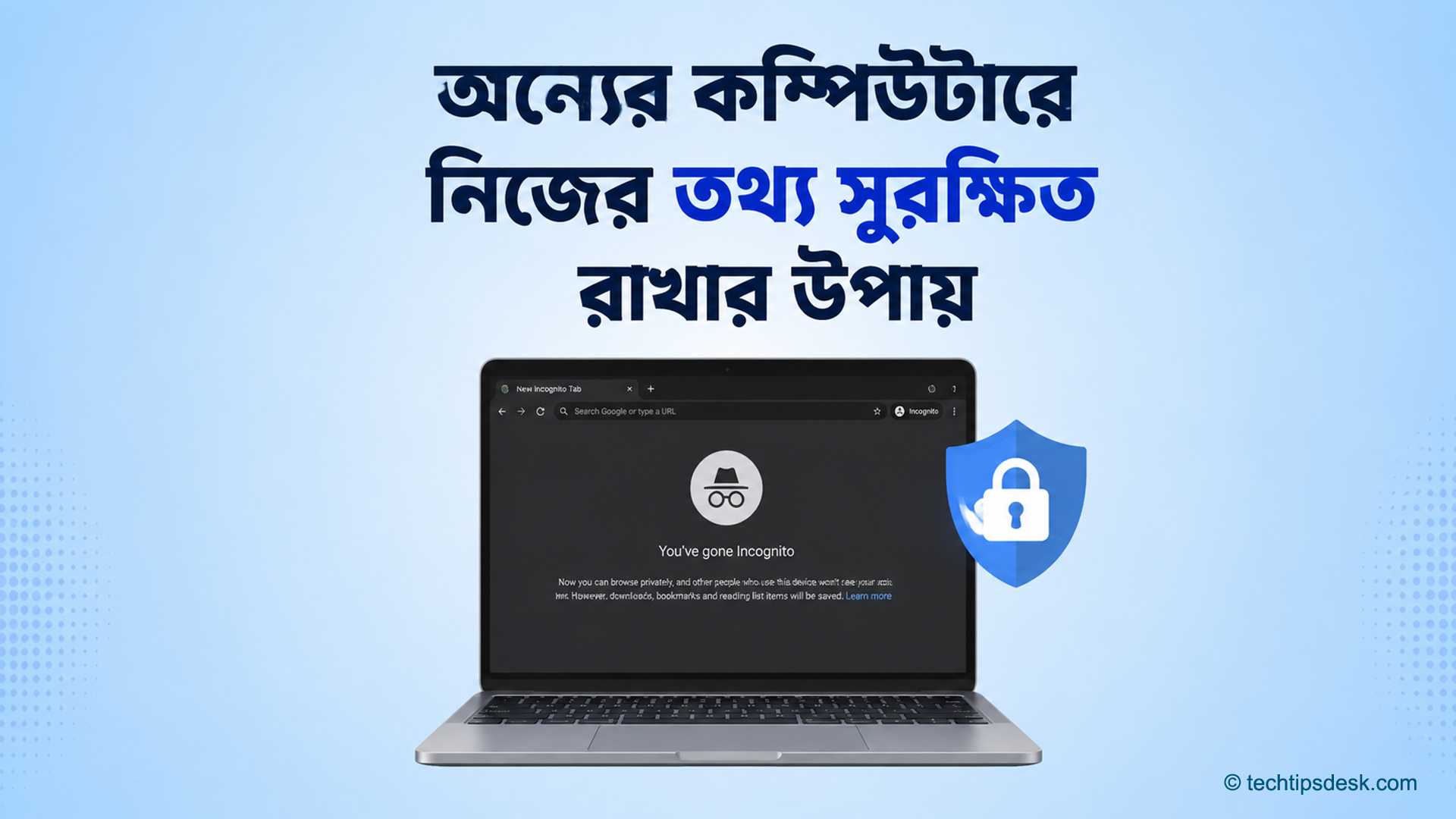
নিজের কম্পিউটার বা মুঠোফোনে ইন্টারনেট ব্যবহার করার সময় অনেক তথ্য Browser-এ থেকে যায়। কিন্তু কাজের প্রয়োজনে যখন অফিস, শিক্ষাপ্রতিষ্ঠান, কম্পিউটারের দোকান, হোটেল কিংবা পরিচিত কারও যন্ত্র ব্যবহার করতে হয়, তখন এই স্বাভাবিক সুবিধাগুলোই ব্যক্তিগত গোপনীয়তার ঝুঁকি তৈরি করতে পারে।
ই-মেইলে প্রবেশ করা, কোনো আবেদনপত্র পূরণ করা, সামাজিক যোগাযোগমাধ্যম ব্যবহার কিংবা ব্যক্তিগত নথি দেখা—এসব কাজের পর Browser-এ ইতিহাস, Cookie, প্রবেশ-অবস্থা বা ফরমের তথ্য থেকে গেলে পরবর্তী ব্যবহারকারী সেগুলো দেখতে পারেন। এমন পরিস্থিতিতে Incognito Mode বা Private Browsing স্থানীয়ভাবে তথ্য জমা হওয়া সীমিত করতে কাজে আসে।
তবে এখানে একটি গুরুত্বপূর্ণ বিষয় শুরুতেই পরিষ্কার করা দরকার। Incognito Mode ব্যবহার করলে কেউ ইন্টারনেটে অদৃশ্য হয়ে যান না এবং এটি Virus, Phishing বা নজরদারির বিরুদ্ধে পূর্ণাঙ্গ নিরাপত্তাব্যবস্থাও নয়। এটি মূলত ব্যবহৃত যন্ত্রে কিছু Browsing Data না রাখার একটি সাময়িক ব্যবস্থা।
Incognito Mode আসলে কীভাবে কাজ করে
Google Chrome-এ সুবিধাটির নাম Incognito Mode। Mozilla Firefox ও Apple Safari এটিকে Private Browsing এবং Microsoft Edge এটিকে InPrivate Browsing নামে উল্লেখ করে। নাম আলাদা হলেও মূল কাজ প্রায় একই—একটি স্বতন্ত্র ও সাময়িক Browsing Session তৈরি করা।
সাধারণভাবে Private Window খোলার পর যেসব Cookie এবং Site Data তৈরি হয়, সেগুলো নিয়মিত Browser Session থেকে আলাদা রাখা হয়। সব Private Window বন্ধ করলে সেই সাময়িক Session শেষ হয় এবং সংশ্লিষ্ট তথ্যের বড় অংশ মুছে ফেলা হয়।
Google Chrome-এর সরকারি সহায়িকা অনুযায়ী, Incognito Mode যন্ত্রে সংরক্ষিত তথ্যের পরিমাণ সীমিত করে। তবে এটি ব্যবহারকারীকে Website, শিক্ষাপ্রতিষ্ঠান, কর্মস্থল কিংবা Internet Service Provider-এর কাছে অদৃশ্য করে না।
অর্থাৎ, Incognito Mode-এর প্রধান কাজ অনলাইন পরিচয় লুকানো নয়; একই যন্ত্রের পরবর্তী ব্যবহারকারীর কাছ থেকে স্থানীয় Browsing Activity আড়াল করা।
Incognito Mode বন্ধ করার পর যেসব তথ্য সাধারণত থাকে না
Browser ও সেটিংস অনুযায়ী আচরণে কিছু পার্থক্য থাকতে পারে। তারপরও একটি Private Session পুরোপুরি বন্ধ করার পর সাধারণত নিচের তথ্যগুলো Browser-এ সংরক্ষিত থাকে না—
- Private Window দিয়ে দেখা পৃষ্ঠাগুলো Browsing History-তে যুক্ত হয় না।
- সেই Session-এ তৈরি হওয়া Cookie ও Site Data মুছে যায়।
- Search Bar বা অনলাইন ফরমে লেখা নতুন তথ্য সাধারণত স্বয়ংক্রিয়ভাবে পূরণের জন্য রাখা হয় না।
- অস্থায়ী Cache ও Offline Website Data মুছে ফেলা হয়।
- Private Session-এর আলাদা Download History সাধারণত Browser-এ দেখা যায় না।
- নতুন করে লেখা Password সংরক্ষণের প্রস্তাব সীমিত বা বন্ধ থাকতে পারে।
Mozilla জানিয়েছে, Firefox-এর Private Browsing শেষ হলে সেই Session-এর History, Cookie, Form Entry ও সাময়িক Website Data রাখা হয় না। তবে Download করা File এবং তৈরি করা Bookmark থেকে যায়। বিস্তারিত রয়েছে Mozilla Support-এর সরকারি নির্দেশনায়।
এখানে “Session শেষ করা” বলতে শুধু একটি Tab বন্ধ করা বোঝায় না। একাধিক Incognito বা Private Window খোলা থাকলে সবগুলো বন্ধ করতে হবে। একটি Window খোলা থাকলেও সাময়িক Session চালু থাকতে পারে।
কোন তথ্য থেকে যেতে পারে
Incognito Mode নিয়ে সবচেয়ে বড় ভুল ধারণা হলো, এটি বন্ধ করলেই যন্ত্র থেকে ব্যবহারকারীর সব চিহ্ন মুছে যায়। বাস্তবে কয়েক ধরনের তথ্য থেকে যেতে পারে।
Download করা File
Private Window থেকে কোনো ছবি, পরিচয়পত্র, প্রবেশপত্র, ব্যাংক বিবরণী বা অন্য নথি Download করলে File-টি কম্পিউটারের নির্ধারিত Folder-এ থেকে যায়। Browser-এর Download তালিকায় সেটি না-ও দেখা যেতে পারে, কিন্তু File মুছে যায় না।
অন্যের কম্পিউটারে ব্যক্তিগত নথি Download না করাই সবচেয়ে নিরাপদ। বাধ্য হয়ে করলে কাজ শেষে File মুছে Recycle Bin বা Trash-ও খালি করতে হবে। তবে প্রতিষ্ঠানের নিয়ন্ত্রিত কম্পিউটারে আলাদা Backup বা পর্যবেক্ষণব্যবস্থা থাকতে পারে—এ বিষয়টিও মনে রাখা জরুরি।
Bookmark ও Favorite
Incognito বা Private Window থেকে কোনো Website Bookmark করলে সেটি সাধারণ Browser Profile-এ থেকে যেতে পারে। Microsoft Edge-ও জানিয়েছে, InPrivate Window বন্ধ হওয়ার পর Download করা File এবং সংরক্ষিত Favorite থেকে যায়।
Account-এর নিজস্ব Activity
Incognito Mode ব্যবহার করে Google, Facebook, Microsoft বা অন্য কোনো Account-এ প্রবেশ করলে সেই প্রতিষ্ঠানের Server-এ কার্যকলাপ সংরক্ষিত হতে পারে। উদাহরণ হিসেবে, Google Account-এর Activity Control চালু থাকলে কিছু Search বা ব্যবহারসংক্রান্ত তথ্য Account-এর সঙ্গে যুক্ত হতে পারে।
Incognito Mode শুধু স্থানীয় Browser History সীমিত করে। এটি কোনো Online Account-এর নিজস্ব Activity Log স্বয়ংক্রিয়ভাবে বন্ধ করে না।
Website-এ পাঠানো তথ্য
কোনো Website-এ নিজের নাম, ই-মেইল ঠিকানা, ফোন নম্বর বা পরিচয়সংক্রান্ত তথ্য দিলে Incognito Mode সেই তথ্য গোপন করতে পারে না। একইভাবে Account-এ প্রবেশ করলে সংশ্লিষ্ট Website বুঝতে পারে কোন Account ব্যবহার করা হচ্ছে।
Saved Password ও AutoFill নিয়ে সতর্কতা
সব Browser-এর Private Mode একইভাবে কাজ করে না। তাই “Incognito Mode-এ আগের Saved Password বা AutoFill একেবারেই ব্যবহার হয় না”—এ ধারণা সব ক্ষেত্রে ঠিক নয়।
Microsoft-এর সরকারি তথ্য অনুযায়ী, Edge-এর InPrivate Window থেকে সেটি যে Profile ব্যবহার করে খোলা হয়েছে, সেখানে আগে সংরক্ষিত Favorite, Password ও Form Fill Data ব্যবহার করা যেতে পারে। তবে InPrivate Session-এ লেখা নতুন Password বা Form Data Session শেষে রাখা হয় না।
অন্যের ব্যক্তিগত Browser Profile-এর ভেতর থেকে Private Window খোলার সময় তাই Saved Password বা AutoFill ব্যবহারে বাড়তি সতর্কতা প্রয়োজন। ভুল করে অন্য ব্যক্তির সংরক্ষিত তথ্য দিয়ে কোনো Account-এ প্রবেশের ঝুঁকিও থাকতে পারে।
Incognito Mode যেসব সুরক্ষা দেয় না
“Private” নামটি দেখে সুবিধাটির ক্ষমতা সম্পর্কে অতিরিক্ত প্রত্যাশা তৈরি হতে পারে। বাস্তবে এটি নিচের ঝুঁকিগুলো থেকে পূর্ণাঙ্গ সুরক্ষা দেয় না।
IP Address লুকায় না
সাধারণ Incognito Mode ব্যবহার করলে Website ব্যবহারকারীর Internet Protocol বা IP Address দেখতে পারে। এই ঠিকানা থেকে আনুমানিক অবস্থান, Internet Service Provider এবং সংযোগসংক্রান্ত কিছু তথ্য জানা সম্ভব।
Network পর্যবেক্ষণ বন্ধ করে না
অফিস, শিক্ষাপ্রতিষ্ঠান বা নিয়ন্ত্রিত Wi-Fi Network-এর কর্তৃপক্ষ নিজেদের Network দিয়ে চলা সংযোগের তথ্য পর্যবেক্ষণ করতে পারে। Internet Service Provider-ও সংযোগসংক্রান্ত কিছু তথ্য দেখতে পারে। HTTPS ব্যবহারের কারণে পৃষ্ঠার ভেতরের তথ্য সাধারণত সুরক্ষিত থাকে, কিন্তু Incognito Mode নিজে Network Traffic গোপন করে না।
Website Tracking পুরোপুরি বন্ধ করে না
কিছু Browser Private Mode-এ Third-Party Cookie বা পরিচিত Tracker সীমিত করে। তারপরও Website, Advertising Service কিংবা Login করা Account অন্য সংকেত ব্যবহার করে ব্যবহারকারীকে শনাক্ত করতে পারে।
Browser-এর ধরন, IP Address, ভাষা, পর্দার আকার, সময় অঞ্চল ও অন্যান্য বৈশিষ্ট্যের সমন্বয়ে Browser Fingerprinting করা সম্ভব। Private Mode এই ধরনের সব শনাক্তকরণ বন্ধ করতে পারে না।
Virus ও Keylogger ঠেকায় না
কম্পিউটারে আগে থেকেই Malware, Spyware বা Keylogger থাকলে Incognito Mode তা নিষ্ক্রিয় করে না। Keylogger ব্যবহারকারীর চাপা Key রেকর্ড করতে পারে। ফলে Password, বার্তা বা Card Information চুরি হওয়ার আশঙ্কা থাকে।
Mozilla-ও স্পষ্টভাবে জানিয়েছে, Private Browsing কম্পিউটারে থাকা Keylogger বা Spyware থেকে সুরক্ষা দেয় না।
Phishing Website শনাক্ত করার নিশ্চয়তা দেয় না
Incognito Mode কোনো ভুয়া Login Page-কে আসল Website-এ পরিণত করে না। সন্দেহজনক Link-এ প্রবেশ করে Password লিখলে সেই তথ্য প্রতারকের কাছে চলে যেতে পারে। Browser-এর নিরাপত্তা সতর্কতা উপেক্ষা করলেও Incognito Mode ব্যবহারকারীকে রক্ষা করতে পারবে না।
অন্যের কম্পিউটারে Incognito নাকি Guest Mode
Google Chrome থাকা কোনো অপরিচিত বা শেয়ার করা কম্পিউটারে Guest Mode পাওয়া গেলে সেটি অনেক ক্ষেত্রে Incognito Mode-এর চেয়ে উপযুক্ত হতে পারে। Guest Mode একটি আলাদা অস্থায়ী Profile তৈরি করে। এতে মূল ব্যবহারকারীর History, Bookmark ও Saved Password থেকে অতিথিকে আলাদা রাখা হয়।
Google Account Help অন্যের কম্পিউটারে Google Account ব্যবহারের সময় Chrome-এর Guest Profile খোলার পরামর্শ দিয়েছে। Guest Window বন্ধ করলে এর History, Cookie ও Site Data মুছে যায়।
Incognito Mode মূল Browser Profile-এর ভেতরে একটি ব্যক্তিগত Session। অন্যদিকে Guest Mode সাময়িকভাবে আলাদা Profile দেয়। তাই অন্যের Chrome ব্যবহার করলে প্রথম পছন্দ হিসেবে Guest Mode এবং সেটি না থাকলে Incognito Mode নেওয়া যেতে পারে।
তবে কোনোটিই সংক্রমিত বা পর্যবেক্ষণাধীন কম্পিউটারকে নিরাপদ করে না। অত্যন্ত সংবেদনশীল কাজ নিজের বিশ্বস্ত যন্ত্র থেকেই করা উচিত।
জনপ্রিয় Browser-এ Private Mode চালু করার নিয়ম
Browser-এর সংস্করণ ও যন্ত্রের ধরন অনুযায়ী Menu-এর অবস্থান কিছুটা পরিবর্তিত হতে পারে।
Google Chrome
কম্পিউটারে Chrome খুলে ওপরের ডান পাশে থাকা Three-dot Menu থেকে New Incognito Window নির্বাচন করুন।
Keyboard Shortcut:
- Windows, Linux ও ChromeOS:
Ctrl + Shift + N - macOS:
Command + Shift + N
Android-এ Chrome-এর Three-dot Menu থেকে New Incognito Tab নির্বাচন করা যায়। কাজ শেষে সব Incognito Tab বন্ধ করতে হবে।
Microsoft Edge
Edge-এর ওপরের ডান পাশে থাকা Settings and more Menu খুলে New InPrivate Window নির্বাচন করুন।
Windows-এ Ctrl + Shift + N চাপলেও নতুন InPrivate Window খোলে। কাজ শেষ হলে সব InPrivate Window বন্ধ করুন।
Mozilla Firefox
Firefox-এর Menu খুলে New Private Window নির্বাচন করুন।
Keyboard Shortcut:
- Windows ও Linux:
Ctrl + Shift + P - macOS:
Command + Shift + P
Private Window সাধারণত আলাদা রং বা Mask চিহ্ন দিয়ে বোঝানো হয়।
Apple Safari
Mac-এ Safari খুলে File Menu থেকে New Private Window নির্বাচন করুন। Shift + Command + N Shortcut-ও ব্যবহার করা যায়।
Apple-এর বর্তমান নির্দেশনা অনুযায়ী, iPhone-এ Safari খুলে More Button চাপার পর New Private Tab নির্বাচন করা যায়। iOS 17 বা তার আগের সংস্করণে Tabs Button থেকে Private Tab Group নির্বাচন করতে হয়। বিস্তারিত রয়েছে Apple Support-এর নির্দেশনায়।
অন্যের যন্ত্র ব্যবহারের সময় যে নিয়মগুলো মানবেন
Private Mode চালু করাই কাজের শেষ নয়। ব্যক্তিগত তথ্য সুরক্ষিত রাখতে পুরো ব্যবহারপ্রক্রিয়ায় সতর্ক থাকা দরকার।
সংবেদনশীল কাজ সম্ভব হলে এড়িয়ে চলুন
অপরিচিত কম্পিউটারে Online Banking, Mobile Financial Service, আয়কর, ব্যবসায়িক Dashboard কিংবা গুরুত্বপূর্ণ ই-মেইল ব্যবহার না করাই ভালো। যন্ত্রটি নিরাপদ কি না তা নিশ্চিতভাবে বোঝার উপায় সাধারণ ব্যবহারকারীর থাকে না।
Browser Sync চালু করবেন না
Chrome Sync, Firefox Sync বা Microsoft Account দিয়ে Browser Profile-এ প্রবেশ করবেন না। এতে Bookmark, Password, History এবং অন্য ব্যক্তিগত তথ্য যন্ত্রটির সঙ্গে যুক্ত হওয়ার ঝুঁকি থাকে।
শুধু প্রয়োজনীয় Website-এ প্রবেশ করুন; পুরো Browser Profile-এ Account যোগ করবেন না।
Password সংরক্ষণ করবেন না
Browser Save Password দেখালে Never বা Not now নির্বাচন করুন। “Keep me signed in” কিংবা “Remember this device” ধরনের ঘরেও টিক দেওয়া উচিত নয়।
সম্ভব হলে Passkey বা Two-Step Verification ব্যবহার করুন
Password ফাঁস হলেও অতিরিক্ত যাচাই Account রক্ষায় সহায়তা করতে পারে। তবে অপরিচিত কম্পিউটারে Security Key বা Passkey ব্যবহারের সময়ও Website Address যাচাই করতে হবে।
Address Bar ভালোভাবে পরীক্ষা করুন
Website-এর বানান, Domain এবং নিরাপত্তা সতর্কতা দেখুন। শুধু তালা চিহ্ন থাকলেই Website বিশ্বাসযোগ্য—এমন নয়। প্রতারকের Website-ও বৈধ HTTPS Certificate ব্যবহার করতে পারে।
ব্যক্তিগত File Download করবেন না
Ticket, CV, জাতীয় পরিচয়পত্র, Passport, ব্যাংক বিবরণী বা অন্য সংবেদনশীল নথি সরাসরি অপরিচিত কম্পিউটারে Download না করে নিজের যন্ত্র ব্যবহার করা ভালো।
প্রিন্টের দোকানে File দিতে হলে কাজ শেষে দোকানদারকে File মুছে দিতে বলুন। সম্ভব হলে অস্থায়ী Download Link বা সীমিত প্রবেশাধিকারযুক্ত পদ্ধতি ব্যবহার করুন।
কাজ শেষে Account থেকে Sign Out করুন
Private Window বন্ধ করলে Cookie মুছে যাওয়ার কথা থাকলেও আগে সংশ্লিষ্ট Account থেকে Sign Out করা ভালো। এরপর সব Private Window বন্ধ করুন। শুধু Tab বন্ধ করে Browser চালু রেখে চলে যাবেন না।
গুরুত্বপূর্ণ Account ব্যবহার করলে পরে নিজের যন্ত্র থেকে Recent Devices বা Active Sessions পরীক্ষা করা যেতে পারে। অপরিচিত Session পাওয়া গেলে সেটি Sign Out করে Password পরিবর্তন করুন।
Incognito Mode, VPN ও Tor Browser-এর পার্থক্য
তিনটি প্রযুক্তি একই কাজ করে না। প্রয়োজন বুঝে ব্যবহার করা জরুরি।
Incognito Mode
এটি মূলত ব্যবহৃত যন্ত্রে History, Cookie এবং সাময়িক Site Data রাখা সীমিত করে। এটি IP Address লুকায় না এবং Network পর্যবেক্ষণ বন্ধ করে না।
VPN
VPN সাধারণত যন্ত্র ও VPN Server-এর মধ্যকার Network Traffic সুরক্ষিত পথে পাঠায়। Website ব্যবহারকারীর সরাসরি IP Address-এর বদলে VPN Server-এর IP Address দেখতে পারে।

 Arabic
 French
 Spanish
 Portuguese
 Deutsch
 Turkish
 Dutch
Dutch
 Italiano
 Russian
 Romaian
 Portuguese (Brazil)
 Greek
Greek
