
এক্সেলে কাজ দ্রুত করার কৌশল: নির্ভুল ও গোছানো হিসাব তৈরির বাস্তব উপায় - Tech Tips Desk – বাংলা প্রযুক্তি সংবাদ, মোবাইল রিভিউ ও টিপস
Microsoft Excel-এ কাজ করতে গিয়ে অনেকেই একটি সাধারণ সমস্যার মুখোমুখি হন—একই তথ্য বারবার লিখতে হয়, বড় তালিকার মধ্যে প্রয়োজনীয় তথ্য খুঁজে পেতে সময় লাগে এবং সামান্য অসতর্কতায় ভুল হিসাব তৈরি হয়ে যায়। কাজটি অফিসের মাসিক প্রতিবেদন, ছোট ব্যবসার আয়-ব্যয়ের হিসাব, শিক্ষার্থীদের ফলাফল, পণ্যের মজুত কিংবা ব্যক্তিগত বাজেট—যেটিই হোক, অপরিকল্পিতভাবে তথ্য সাজালে Spreadsheet দ্রুত জটিল হয়ে ওঠে।
অন্যদিকে Excel-এর সব Formula বা উন্নত সুবিধা জানা না থাকলেও কয়েকটি নির্দিষ্ট কৌশল নিয়মিত ব্যবহার করে কাজের গতি ও নির্ভুলতা উল্লেখযোগ্যভাবে বাড়ানো সম্ভব। গুরুত্বপূর্ণ বিষয় হলো, কোন সুবিধাটি কখন ব্যবহার করতে হবে এবং ব্যবহারের পর ফলাফল কীভাবে যাচাই করতে হবে—সেটি বোঝা।
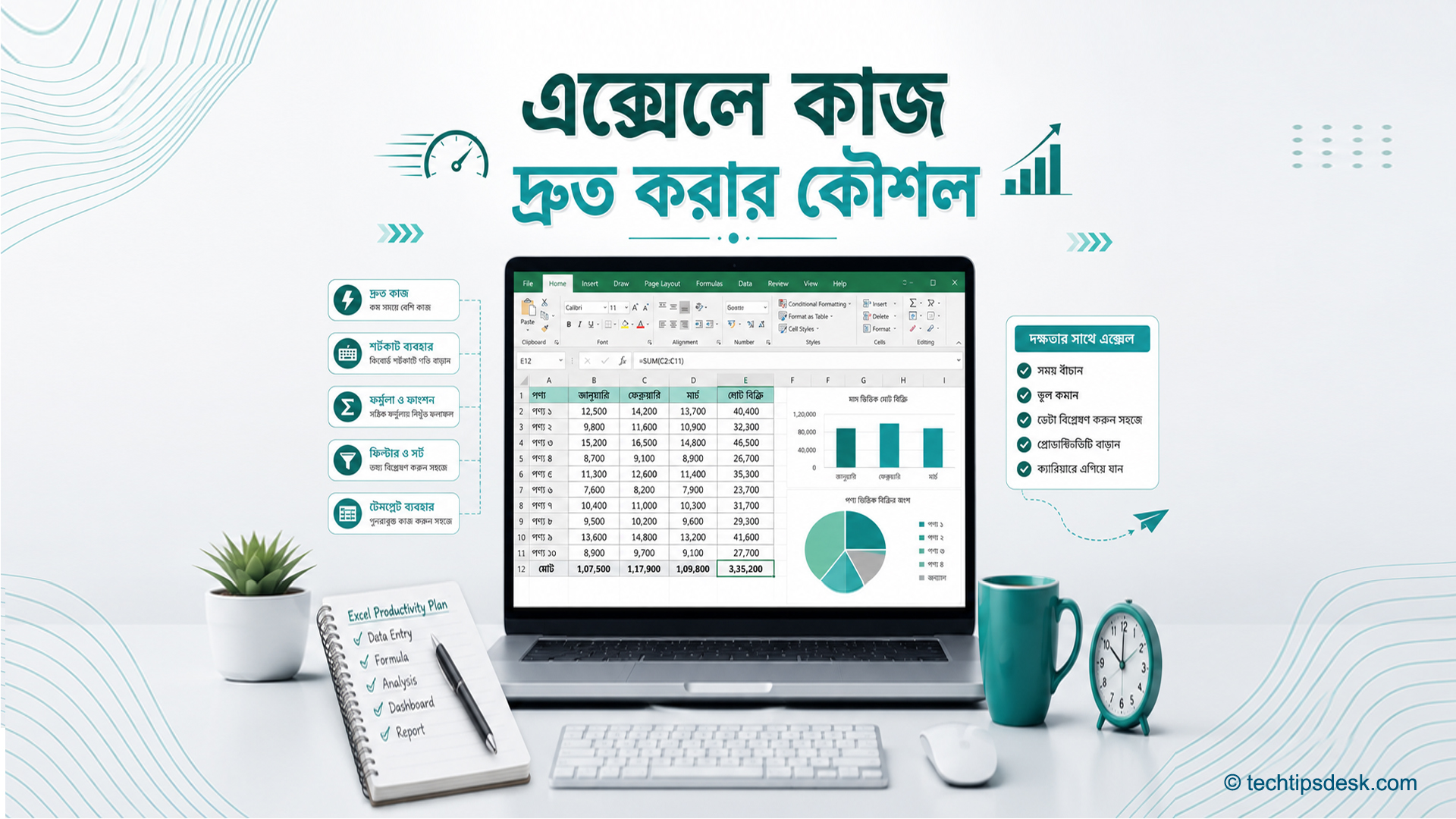
একটি Spreadsheet দেখতে সুন্দর হলেই সেটি কার্যকর হয় না। কার্যকর Spreadsheet এমন হতে হবে, যেখানে নতুন তথ্য যোগ করা সহজ, ভুল তথ্য প্রবেশের সুযোগ কম, প্রয়োজনীয় হিসাব দ্রুত পাওয়া যায় এবং অন্য কেউ ফাইলটি খুললেও তথ্যের গঠন বুঝতে পারেন। এই লক্ষ্য সামনে রেখেই নিচের কৌশলগুলো ব্যবহার করা যেতে পারে।
কাজ শুরুর আগে তথ্যের কাঠামো ঠিক করুন
Excel-এ দ্রুত কাজ করার প্রথম শর্ত কোনো Shortcut নয়; বরং তথ্যের সঠিক কাঠামো তৈরি করা। একটি Worksheet-এ কোন Column-এ কী তথ্য থাকবে, তার নাম কী হবে এবং কোন ধরনের তথ্য গ্রহণ করা হবে—এগুলো শুরুতেই নির্ধারণ করা প্রয়োজন।
উদাহরণ হিসেবে একটি বিক্রয় হিসাবের তালিকায় নিচের মতো আলাদা Column থাকতে পারে—
- তারিখ
- চালান নম্বর
- ক্রেতার নাম
- পণ্যের নাম
- পরিমাণ
- একক মূল্য
- মোট মূল্য
- পরিশোধের অবস্থা
একই Column-এ পণ্যের নাম, পরিমাণ ও দাম একসঙ্গে লিখলে পরবর্তী সময়ে Filter, Formula বা প্রতিবেদন তৈরি করা কঠিন হয়ে যায়। একইভাবে কোনো সারি বা Column শুধু দেখতে সুন্দর করার জন্য ফাঁকা রাখলে Excel অনেক ক্ষেত্রে সম্পূর্ণ তথ্যের পরিসর সঠিকভাবে বুঝতে পারে না।
তথ্যের শিরোনাম এক সারিতে রাখা, প্রতিটি Column-এ একই ধরনের তথ্য লেখা এবং একটি তালিকার মধ্যে অপ্রয়োজনীয় ফাঁকা সারি না রাখাই ভালো অভ্যাস। এই প্রাথমিক শৃঙ্খলাই পরবর্তী প্রায় সব কাজ সহজ করে দেয়।
কাঁচা তথ্যকে Table-এ রূপান্তর করুন
সাধারণ Cell Range-এর বদলে তথ্যকে Table-এ রূপান্তর করা Excel ব্যবহারের সবচেয়ে কার্যকর কৌশলগুলোর একটি। তথ্যের ভেতরের যেকোনো Cell নির্বাচন করে Ctrl+T চাপলে Table তৈরির নির্দেশনা আসবে। সেখানে তথ্যের পরিসর ঠিক আছে কি না এবং শিরোনামের সারি রয়েছে কি না যাচাই করে নিশ্চিত করতে হবে।
Microsoft-এর সরকারি নির্দেশনা অনুযায়ী, Excel Table তৈরির জন্য Home > Format as Table পথও ব্যবহার করা যায়। Table তৈরি হলে প্রতিটি শিরোনামে Filter যুক্ত হয় এবং তথ্যকে নির্দিষ্ট কাঠামোর মধ্যে পরিচালনা করা সহজ হয়।
Table ব্যবহারের বড় সুবিধা হলো, তালিকার নিচে নতুন তথ্য লিখলে সাধারণত সেটি Table-এর অংশ হিসেবে যুক্ত হয়ে যায়। আগের সারিতে Formula বা নির্দিষ্ট বিন্যাস থাকলে নতুন সারিতেও তা ধারাবাহিকভাবে প্রয়োগ হতে পারে। ফলে প্রতিবার Formula টেনে নামানো বা আলাদাভাবে Border ও Number Format দেওয়ার প্রয়োজন কমে।
ধরা যাক, পরিমাণ এবং একক মূল্য নামে দুটি Column আছে। পাশের Column-এ মোট মূল্য বের করার জন্য Formula দেওয়া হয়েছে। Table ব্যবহারের ক্ষেত্রে নতুন সারি যোগ করলে ওই Formula নতুন সারিতেও কার্যকর হওয়ার সুযোগ থাকে। তবে Formula ঠিকভাবে বিস্তৃত হয়েছে কি না, তা প্রথম কয়েকটি নতুন সারি যোগ করার পর যাচাই করা উচিত।
Table-এর আরেকটি গুরুত্বপূর্ণ সুবিধা হলো Structured Reference। সাধারণ Formula-তে C2*D2 ধরনের Cell ঠিকানা ব্যবহারের পরিবর্তে Table-এ Column-এর নাম Formula-র মধ্যে দেখা যেতে পারে। এতে Formula পড়া ও বোঝা সহজ হয়। Microsoft-এর নথিতেও Table-এর মধ্যে Column-এর নাম ব্যবহার করে Structured Reference তৈরির বিষয়টি দেখানো হয়েছে।
Table ব্যবহারে যেসব বিষয়ে সতর্ক থাকবেন
Table বানানোর আগে নিশ্চিত করুন—
- প্রতিটি Column-এর আলাদা ও পরিষ্কার শিরোনাম আছে
- একই শিরোনাম একাধিক Column-এ ব্যবহার করা হয়নি
- তথ্যের মাঝখানে সম্পূর্ণ ফাঁকা সারি নেই
- এক Cell-এর মধ্যে একাধিক ধরনের তথ্য রাখা হয়নি
- মোট বা উপমোটের সারি কাঁচা তথ্যের মাঝখানে ঢোকানো হয়নি
বিশেষ প্রয়োজনে Table-কে আবার সাধারণ Cell Range-এ ফিরিয়ে নেওয়া যায়। তবে এতে Table-এর সুবিধাগুলো আর সক্রিয় থাকবে না। তাই শুধু রঙ বা নকশা পছন্দ না হওয়ার কারণে Table বাদ না দিয়ে Table Design থেকে নকশা পরিবর্তন করাই ভালো।
Data Validation দিয়ে ভুল তথ্য প্রবেশ বন্ধ করুন
একটি হিসাবের ফাইলে সবচেয়ে বেশি ভুল সাধারণত Formula-তে নয়, তথ্য লেখার সময় ঘটে। একই পণ্যের নাম কেউ বাংলায়, কেউ ইংরেজিতে এবং কেউ সংক্ষিপ্ত নামে লিখলে পরে সঠিকভাবে Filter বা হিসাব করা কঠিন হয়। এ ধরনের ভুল কমাতে Data Validation ব্যবহার করা যায়।
প্রথমে যেসব Cell-এ নিয়ম প্রয়োগ করতে চান সেগুলো নির্বাচন করতে হবে। এরপর Data > Data Validation থেকে প্রয়োজনীয় নিয়ম নির্বাচন করা যায়। Microsoft-এর নির্দেশনা অনুযায়ী, এখানে List নির্বাচন করে Drop-down তালিকা তৈরি করা যায়। একই সঙ্গে পূর্ণসংখ্যা, দশমিক সংখ্যা, তারিখ, সময় বা নির্দিষ্ট দৈর্ঘ্যের তথ্য গ্রহণের নিয়মও নির্ধারণ করা সম্ভব।
ধরা যাক, একটি অফিসের উপস্থিতি তালিকায় কর্মীর অবস্থা হিসেবে শুধু তিনটি উত্তর গ্রহণযোগ্য—
- উপস্থিত
- অনুপস্থিত
- ছুটিতে
প্রত্যেক ব্যবহারকারীকে নিজে লিখতে দিলে কেউ “উপস্থিত”, কেউ “উপঃ”, আবার কেউ “Present” লিখতে পারেন। কিন্তু Drop-down তালিকা তৈরি করে দিলে সবাই নির্ধারিত উত্তরই নির্বাচন করবেন। ফলে পরবর্তী হিসাব নির্ভুল হবে।
একইভাবে পণ্যের পরিমাণের ঘরে শূন্যের কম সংখ্যা লেখা বন্ধ করা যায়। জন্মতারিখ বা লেনদেনের তারিখের ক্ষেত্রে নির্দিষ্ট সময়সীমার বাইরে তারিখ গ্রহণ না করার নিয়মও দেওয়া সম্ভব।
Input Message এবং Error Alert ব্যবহার করুন
Data Validation শুধু ভুল তথ্য আটকানোর জন্য নয়; ব্যবহারকারীকে নির্দেশনা দেওয়ার জন্যও কাজে আসে। Input Message সক্রিয় করলে Cell নির্বাচন করার সময় ছোট একটি বার্তা দেখা যায়। সেখানে লেখা যেতে পারে—
“তালিকা থেকে একটি বিভাগ নির্বাচন করুন।”
অন্যদিকে Error Alert ব্যবহার করলে ভুল তথ্য লিখলে সতর্কবার্তা দেখানো যায়। সতর্কবার্তাটি স্পষ্ট হওয়া উচিত। “ভুল হয়েছে” লেখার পরিবর্তে “১ থেকে ১০০-এর মধ্যে সংখ্যা লিখুন” বললে ব্যবহারকারী দ্রুত সমস্যাটি বুঝতে পারবেন।
তবে Data Validation-কে একমাত্র নিরাপত্তা ব্যবস্থা ধরে নেওয়া ঠিক নয়। কিছু ক্ষেত্রে অন্য জায়গা থেকে তথ্য Copy-Paste করলে প্রত্যাশিত নিয়ম পাশ কাটিয়ে তথ্য প্রবেশ করতে পারে। তাই গুরুত্বপূর্ণ তালিকায় Data Validation দেওয়ার পাশাপাশি মাঝেমধ্যে ভুল তথ্য খুঁজে দেখাও প্রয়োজন।
Conditional Formatting দিয়ে গুরুত্বপূর্ণ তথ্য চোখে পড়ার মতো করুন
হাজার সারির তথ্যের মধ্যে কোন বিল বকেয়া, কোন পণ্যের মজুত কম বা কোন শিক্ষার্থী নির্ধারিত নম্বরের নিচে রয়েছে—এসব শুধু সংখ্যা দেখে বোঝা সময়সাপেক্ষ। Conditional Formatting নির্দিষ্ট শর্ত অনুযায়ী Cell-এর রং, লেখা বা চিহ্ন পরিবর্তন করে গুরুত্বপূর্ণ তথ্য দ্রুত শনাক্ত করতে সাহায্য করে।
Microsoft-এর নির্দেশনা অনুযায়ী, Conditional Formatting ব্যবহার করে Duplicate Value, নির্দিষ্ট সীমার চেয়ে বড় বা ছোট মান, শীর্ষ বা নিচের মান এবং বিভিন্ন ধরনের প্রবণতা চিহ্নিত করা যায়। Data Bar, Color Scale ও Icon Set ব্যবহার করেও তথ্যের পার্থক্য দৃশ্যমান করা সম্ভব।
ধরা যাক, একটি ব্যবসার বকেয়া হিসাবের তালিকায় যেসব চালানের নির্ধারিত তারিখ পার হয়ে গেছে, সেগুলো আলাদা করে দেখাতে হবে। তারিখের Column-এ শর্ত বসিয়ে মেয়াদোত্তীর্ণ চালান চিহ্নিত করা যেতে পারে। আবার পণ্যের মজুত ১০টির নিচে নেমে গেলে সেই Cell আলাদা রঙে দেখানো সম্ভব।
Duplicate তথ্য শনাক্ত করা
একই চালান নম্বর, মোবাইল নম্বর বা নিবন্ধন নম্বর ভুল করে একাধিকবার লেখা হয়েছে কি না যাচাই করতে—
Home > Conditional Formatting > Highlight Cells Rules > Duplicate Values
ব্যবহার করা যায়। এতে Duplicate তথ্য দ্রুত চোখে পড়বে। তবে একই নাম একাধিকবার থাকা সব সময় ভুল নয়। উদাহরণ হিসেবে, একজন ক্রেতা একাধিকবার পণ্য কিনতে পারেন। তাই Duplicate চিহ্নিত করার আগে কোন Column-এ তথ্যটি অবশ্যই স্বতন্ত্র হওয়ার কথা, সেটি বুঝে নিতে হবে।
অতিরিক্ত রং ব্যবহার করবেন না
Conditional Formatting-এর উদ্দেশ্য তথ্যকে পরিষ্কার করা, সাজসজ্জা বাড়ানো নয়। একই Sheet-এ অনেক রং, Icon ও Data Bar ব্যবহার করলে আসল গুরুত্বপূর্ণ তথ্যই হারিয়ে যেতে পারে।
একটি সহজ নিয়ম অনুসরণ করা যেতে পারে—
- বিপজ্জনক বা জরুরি অবস্থার জন্য একটি ধরন
- সতর্কতার জন্য একটি ধরন
- স্বাভাবিক বা সম্পন্ন কাজের জন্য একটি ধরন
একই অর্থ বোঝাতে পুরো Workbook-এ একই ধরনের বিন্যাস ব্যবহার করলে অন্য ব্যবহারকারীরাও দ্রুত তথ্য বুঝতে পারবেন।
Microsoft PowerPoint: উপস্থাপনা তৈরি, ব্যবহার ও শেখার সহজ বাস্তব গাইড
Custom Number Format দিয়ে তথ্য পরিষ্কারভাবে দেখান
Excel-এ একটি সংখ্যা কীভাবে দেখা যাচ্ছে এবং ভেতরে তার প্রকৃত মান কী—এ দুটি আলাদা বিষয়। Custom Number Format ব্যবহার করে মূল মান পরিবর্তন না করেই সংখ্যার প্রদর্শন পদ্ধতি বদলানো যায়।
Microsoft-এর নির্দেশনা অনুযায়ী, Ctrl+1 চাপলে Format Cells খোলা যায়। এরপর Number অংশ থেকে Custom নির্বাচন করে প্রয়োজন অনুযায়ী বিন্যাস তৈরি করা যায়। Custom Format-এ উদ্ধৃতি চিহ্নের মধ্যে লেখা যোগ করলে সংখ্যার পাশে একক বা প্রয়োজনীয় শব্দ দেখানো সম্ভব।
উদাহরণ হিসেবে—
#,##0দিলে বড় সংখ্যায় হাজার বিভাজক দেখা যায়0.00দিলে দুই ঘর দশমিক দেখা যায়000000দিলে ছোট সংখ্যার আগে প্রয়োজনীয় শূন্য যোগ হয়ে ছয় অঙ্কে দেখা যায়0" কেজি"দিলে সংখ্যার পাশে কেজি লেখা দেখা যায়0" দিন"দিলে সংখ্যার পাশে দিন লেখা দেখা যায়
এখানে গুরুত্বপূর্ণ বিষয় হলো, Cell-এ শুধু সংখ্যাটিই সংরক্ষিত থাকে। “কেজি” বা “দিন” কেবল প্রদর্শনের অংশ। ফলে ওই সংখ্যা Formula-তে ব্যবহার করা যায়।
বড় সংখ্যাকে সংক্ষেপে দেখানোর জন্য K বা M ধরনের বিন্যাসও ব্যবহার করা যায়। তবে Regional Settings অনুযায়ী Format Code-এর আচরণে পার্থক্য দেখা দিতে পারে। তাই গুরুত্বপূর্ণ হিসাবের ক্ষেত্রে নমুনা তথ্য দিয়ে ফলাফল পরীক্ষা করে নেওয়া উচিত।
মোবাইল নম্বর ও পরিচয় নম্বরে সতর্কতা
মোবাইল নম্বর, হিসাব নম্বর বা জাতীয় পরিচয়পত্রের নম্বর দেখতে সংখ্যার মতো হলেও এগুলো দিয়ে সাধারণত গাণিতিক হিসাব করা হয় না। শুরুতে শূন্য থাকলে Excel সেটি বাদ দিতে পারে। এ ধরনের তথ্য প্রবেশের আগে Cell-কে Text হিসেবে নির্ধারণ করা নিরাপদ।
Custom Number Format দিয়ে শুরুতে শূন্য দেখানো সম্ভব হলেও মূল তথ্য কীভাবে সংরক্ষিত হচ্ছে, তা বুঝে ব্যবহার করতে হবে। বিশেষ করে তথ্য অন্য Software-এ পাঠানোর সময় শুধু প্রদর্শিত রূপ নয়, ভেতরের প্রকৃত মান ব্যবহৃত হতে পারে।
Slicer দিয়ে সহজ ও দৃশ্যমান Filter তৈরি করুন
সাধারণ Filter কার্যকর হলেও অনেক ব্যবহারকারী কোন Filter সক্রিয় আছে তা সহজে বুঝতে পারেন না। Slicer বড় Button-এর মাধ্যমে তথ্য বাছাই করার সুযোগ দেয় এবং বর্তমানে কোন বিষয় নির্বাচন করা আছে সেটিও দৃশ্যমান রাখে।
Microsoft-এর সরকারি নির্দেশনা অনুযায়ী, Slicer দিয়ে Table বা PivotTable Filter করা যায়। Table বা PivotTable-এর ভেতরে ক্লিক করে Insert > Slicer নির্বাচন করলে প্রয়োজনীয় Field বেছে নেওয়া যায়। তৈরি হওয়া Button-এ ক্লিক করলেই সংশ্লিষ্ট তথ্য Filter হয়।
ধরা যাক, একটি বিক্রয় প্রতিবেদনে জেলা, বিক্রয়কর্মী এবং পণ্যের বিভাগ রয়েছে। তিনটি আলাদা Slicer তৈরি করলে ব্যবহারকারী সহজেই—
- শুধু নির্দিষ্ট জেলার বিক্রয়
- নির্দিষ্ট বিক্রয়কর্মীর হিসাব
- একটি পণ্য বিভাগের ফলাফল
দেখতে পারবেন।
Dashboard, মাসিক প্রতিবেদন এবং ব্যবস্থাপনা পর্যায়ের উপস্থাপনায় Slicer বিশেষভাবে উপকারী। কারণ ব্যবহারকারীকে Filter Menu খুলে প্রতিটি নাম খুঁজতে হয় না।
Slicer ব্যবহারের সীমাবদ্ধতা
অতিরিক্ত Slicer যোগ করলে Dashboard-এর জায়গা নষ্ট হতে পারে। যেসব Field সত্যিই নিয়মিত Filter করতে হবে, শুধু সেগুলোর জন্য Slicer তৈরি করাই ভালো।
একাধিক PivotTable-এ একই Slicer ব্যবহার করতে চাইলে PivotTable-গুলোর Data Source একই হওয়া প্রয়োজন। Microsoft-এর নথিতে এই শর্তটি স্পষ্টভাবে উল্লেখ করা হয়েছে।

 Arabic
 French
 Spanish
 Portuguese
 Deutsch
 Turkish
 Dutch
Dutch
 Italiano
 Russian
 Romaian
 Portuguese (Brazil)
 Greek
Greek
