
Microsoft Excel কী, কী কাজে লাগে এবং কীভাবে শিখবেন - Tech Tips Desk – বাংলা প্রযুক্তি সংবাদ, মোবাইল রিভিউ ও টিপস
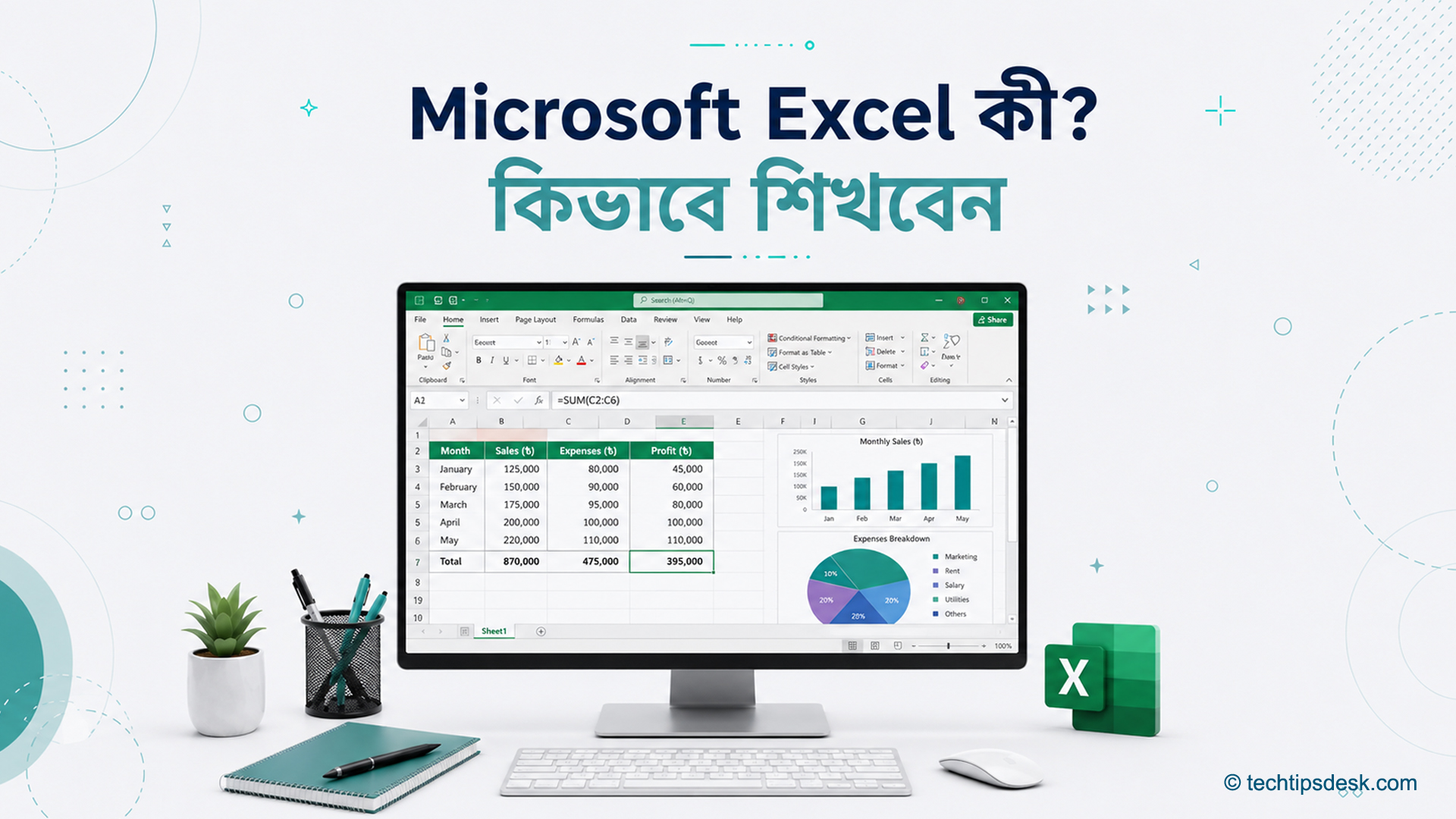
অফিসের মাসিক হিসাব, প্রতিষ্ঠানের কর্মীদের উপস্থিতির তালিকা, দোকানের বিক্রির তথ্য কিংবা পরিবারের আয়-ব্যয়ের পরিকল্পনা—দেখতে আলাদা হলেও এসব কাজের একটি সাধারণ দিক রয়েছে। প্রতিটি ক্ষেত্রেই তথ্য গুছিয়ে রাখা, প্রয়োজনীয় হিসাব করা এবং ফলাফল সহজভাবে বোঝার প্রয়োজন হয়। এই কাজগুলো করার জন্য বহুল ব্যবহৃত সফটওয়্যারগুলোর একটি হলো Microsoft Excel।
Excel-কে অনেকে শুধু যোগ-বিয়োগ করার সফটওয়্যার মনে করেন। বাস্তবে এর কাজ আরও বিস্তৃত। সাধারণ তালিকা তৈরি থেকে শুরু করে বড় তথ্যভান্ডার পর্যালোচনা, শর্ত অনুযায়ী হিসাব, প্রতিবেদন তৈরি, চার্টের মাধ্যমে তথ্য উপস্থাপন এবং একই ধরনের কাজ স্বয়ংক্রিয়ভাবে সম্পন্ন করার ক্ষেত্রেও এটি ব্যবহার করা যায়।
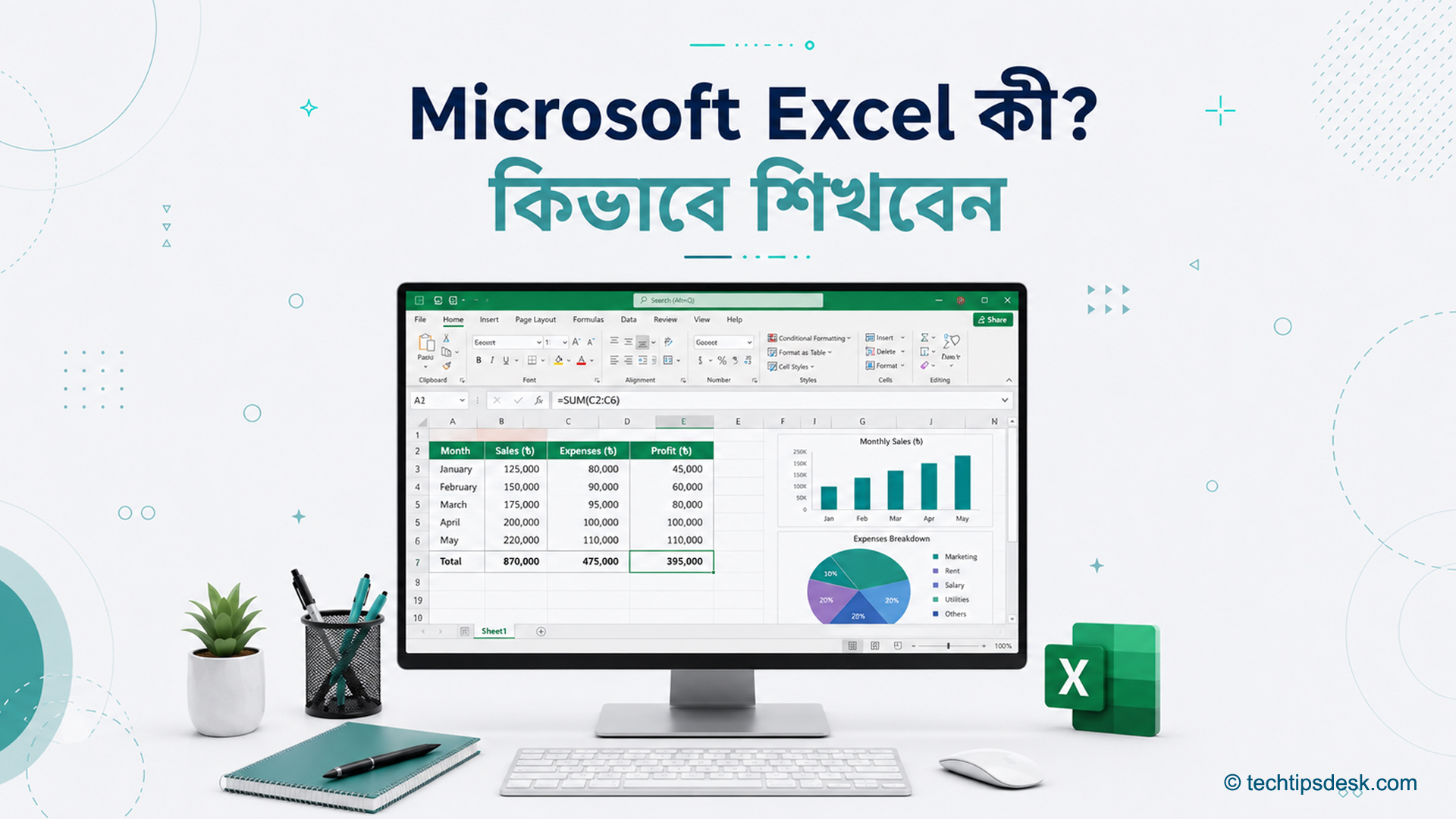
তবে Excel শেখার শুরুতেই জটিল Formula, PivotTable বা Macro নিয়ে ব্যস্ত হওয়ার প্রয়োজন নেই। প্রথমে এর কাজের ধরন, পর্দায় থাকা অংশগুলো এবং তথ্য সাজানোর নিয়ম বুঝে নিতে হয়। ভিত্তিটা পরিষ্কার হলে পরবর্তী সময়ে প্রয়োজনীয় Formula ও বিশ্লেষণের কৌশল শেখা অনেক সহজ হয়ে যায়।
Microsoft Excel কী?
Microsoft Excel হলো Microsoft-এর তৈরি একটি Spreadsheet সফটওয়্যার। এতে সারি ও কলামের সমন্বয়ে তৈরি Worksheet-এ লেখা, সংখ্যা, তারিখ এবং বিভিন্ন ধরনের তথ্য সংরক্ষণ করা যায়। সংরক্ষিত তথ্যের ওপর হিসাব চালানো, সাজানো, খোঁজা, তুলনা করা এবং Chart তৈরি করাও সম্ভব।
Microsoft-এর ভাষ্য অনুযায়ী, Excel দিয়ে Spreadsheet তৈরি, তথ্য লেখা, হিসাব করা, তথ্যের প্রবণতা শনাক্ত করা এবং Chart-এর মাধ্যমে ফলাফল উপস্থাপন করা যায়। বর্তমানে এটি Windows ও macOS কম্পিউটারের পাশাপাশি ওয়েব, Android, iPhone এবং iPad-এও ব্যবহার করা যায়। (Microsoft)
সহজভাবে বলতে গেলে, Excel হলো একটি ডিজিটাল হিসাবের খাতা। তবে কাগজের খাতার সঙ্গে এর বড় পার্থক্য রয়েছে। কাগজে কোনো সংখ্যার পরিবর্তন হলে পুরো হিসাব আবার করতে হতে পারে। Excel-এ সঠিক Formula ব্যবহার করা থাকলে মূল সংখ্যা পরিবর্তনের সঙ্গে সঙ্গে ফলাফলও স্বয়ংক্রিয়ভাবে হালনাগাদ হয়ে যায়।
ধরা যাক, একটি দোকানের এক মাসের প্রতিদিনের বিক্রির তথ্য Excel-এ লেখা হয়েছে। মাস শেষে প্রতিটি সংখ্যা আলাদাভাবে যোগ করার পরিবর্তে একটি Formula ব্যবহার করেই মোট বিক্রি বের করা সম্ভব। পরে কোনো দিনের তথ্য সংশোধন করা হলে মোট হিসাবও নতুন তথ্য অনুযায়ী বদলে যাবে।
Excel-এর কাজের জায়গাটি যেভাবে তৈরি
Excel খুললে প্রথম দিকে অনেক ঘর, বোতাম ও আলাদা আলাদা নির্দেশনা দেখে নতুন ব্যবহারকারীর কাছে বিষয়টি কঠিন মনে হতে পারে। কিন্তু পুরো কাঠামো কয়েকটি সাধারণ অংশ দিয়ে তৈরি।
Workbook
Excel-এ তৈরি সম্পূর্ণ ফাইলকে Workbook বলা হয়। একটি খাতার সঙ্গে এর তুলনা করা যেতে পারে। একটি Workbook-এর মধ্যে এক বা একাধিক Worksheet রাখা যায়।
উদাহরণ হিসেবে একটি প্রতিষ্ঠানের বার্ষিক হিসাবের Workbook-এ জানুয়ারি, ফেব্রুয়ারি ও মার্চের জন্য আলাদা Worksheet রাখা যেতে পারে। আবার একই Workbook-এ বিক্রি, খরচ, বেতন ও মজুত পণ্যের জন্যও পৃথক Worksheet তৈরি করা সম্ভব।
Worksheet
Workbook-এর ভেতরে থাকা প্রতিটি কাজের পাতাকে Worksheet বলা হয়। এখানে তথ্য লেখা, হিসাব করা এবং Table বা Chart তৈরি করা হয়।
একটি Worksheet সারি ও কলামে ভাগ করা থাকে। নিচের দিকে সাধারণত Sheet1, Sheet2-এর মতো নাম দেখা যায়। প্রয়োজন অনুযায়ী এসব নাম পরিবর্তন করে “বিক্রির হিসাব”, “মাসিক খরচ” বা “কর্মীদের উপস্থিতি” রাখা যেতে পারে।
Row ও Column
Worksheet-এর ওপরের দিকে A, B, C, D-এর মতো অক্ষর দিয়ে Column চিহ্নিত করা হয়। বাঁ পাশে 1, 2, 3, 4-এর মতো সংখ্যা দিয়ে Row বোঝানো হয়।
Column সাধারণত একই ধরনের তথ্য রাখার জন্য ব্যবহার করা হয়। যেমন:
- A Column-এ কর্মীর নাম
- B Column-এ পদবি
- C Column-এ যোগদানের তারিখ
- D Column-এ বেতন
অন্যদিকে প্রতিটি Row-তে একজন কর্মীর সম্পূর্ণ তথ্য রাখা যেতে পারে।
Cell
Row ও Column যেখানে মিলিত হয়, সেই ঘরকে Cell বলা হয়। Excel-এ তথ্য লেখার মূল জায়গা এটি।
প্রতিটি Cell-এর একটি নির্দিষ্ট ঠিকানা থাকে। যেমন, A Column ও 1 নম্বর Row-এর মিলিত Cell-এর ঠিকানা A1। একইভাবে C Column ও 5 নম্বর Row-এর Cell হলো C5।
Formula লেখার সময় এই Cell-এর ঠিকানাগুলো ব্যবহার করা হয়। যেমন, A1 ও B1 Cell-এর সংখ্যা যোগ করতে লেখা যায়:
=A1+B1
Range
একাধিক Cell-এর সমষ্টিকে Range বলা হয়। যেমন, A1 থেকে A10 পর্যন্ত Cell-গুলোকে একসঙ্গে A1:A10 দিয়ে প্রকাশ করা হয়।
দশটি Cell-এর সংখ্যা যোগ করতে প্রতিটি Cell আলাদাভাবে লেখার প্রয়োজন হয় না। নিচের Formula ব্যবহার করলেই মোট যোগফল পাওয়া যাবে:
=SUM(A1:A10)
Microsoft-এর Formula নির্দেশিকা অনুযায়ী, Excel-এর Formula সব সময় সমান চিহ্ন দিয়ে শুরু হয়। Formula-তে সংখ্যা, Cell reference, গাণিতিক চিহ্ন এবং বিভিন্ন Function ব্যবহার করা যায়। (Microsoft Support)
Microsoft PowerPoint: উপস্থাপনা তৈরি, ব্যবহার ও শেখার সহজ বাস্তব গাইড
Excel-এর সংক্ষিপ্ত ইতিহাস
Microsoft প্রথম Excel প্রকাশ করে ১৯৮৫ সালে Apple Macintosh কম্পিউটারের জন্য। ১৯৮৭ সালে Windows-এর জন্য Excel প্রকাশের ঘোষণা আসে। পরবর্তী কয়েক দশকে সফটওয়্যারটিতে Formula, Chart, PivotTable, তথ্য বিশ্লেষণ, সহযোগিতামূলক সম্পাদনা এবং স্বয়ংক্রিয় কাজের বিভিন্ন সুবিধা যুক্ত হয়েছে। ২০২৫ সালে Excel প্রকাশের ৪০ বছর পূর্ণ হয়। (Microsoft Learn)
বর্তমান Excel আগের সংস্করণগুলোর তুলনায় অনেক বেশি বিস্তৃত। এখন একই Workbook অন্যদের সঙ্গে ভাগ করে একসঙ্গে সম্পাদনা করা যায়। এ ধরনের যৌথভাবে কাজ করার জন্য ফাইল সাধারণত OneDrive বা SharePoint-এ সংরক্ষণ করতে হয়। Microsoft 365-এর সমর্থিত সংস্করণে একাধিক ব্যবহারকারী একই Workbook-এ একই সময়ে কাজ করতে পারেন। (Microsoft Support)
তবে সব সুবিধা প্রতিটি সংস্করণে একইভাবে পাওয়া যায় না। Excel for the web, পুরোনো Desktop সংস্করণ এবং Microsoft 365-এর হালনাগাদ সংস্করণের মধ্যে কিছু Feature ও ব্যবহারের পার্থক্য থাকতে পারে। তাই কোনো নির্দেশনা অনুসরণ করার আগে নিজের ব্যবহৃত সংস্করণটি জানা গুরুত্বপূর্ণ।
Microsoft Excel কী কী কাজে ব্যবহার করা হয়?
Excel-এর ব্যবহার কোনো একটি পেশা বা প্রতিষ্ঠানের মধ্যে সীমাবদ্ধ নয়। প্রয়োজন অনুযায়ী ছোট ব্যক্তিগত কাজ থেকে বড় প্রতিষ্ঠানের নিয়মিত প্রতিবেদন তৈরিতেও এটি কাজে লাগে।
আয়-ব্যয়ের হিসাব রাখা
ব্যক্তিগত বা পারিবারিক খরচের হিসাব Excel-এ রাখা যায়। তারিখ, খরচের খাত, টাকার পরিমাণ এবং পরিশোধের মাধ্যম আলাদা Column-এ লিখলে মাস শেষে কোন খাতে কত টাকা ব্যয় হয়েছে তা সহজে বোঝা যায়।
একই পদ্ধতিতে ছোট ব্যবসার দৈনিক বিক্রি, পণ্য কেনার খরচ, কর্মচারীর বেতন এবং অন্যান্য ব্যয়ও সংরক্ষণ করা সম্ভব।
অফিসের তালিকা ও প্রতিবেদন তৈরি
অফিসে কর্মীদের নাম, যোগাযোগের তথ্য, উপস্থিতি, ছুটি, দায়িত্ব বা কাজের অগ্রগতি রাখার জন্য Excel ব্যবহার করা হয়। একই তথ্য বারবার নতুন করে লেখার বদলে সাজানো তালিকা থেকে প্রয়োজনীয় অংশ Filter করে বের করা যায়।
একটি প্রতিষ্ঠানের মাসিক বিক্রি, বিভাগভিত্তিক খরচ বা কাজের অগ্রগতির সারসংক্ষেপও Excel-এ তৈরি করা সম্ভব।
হিসাব ও তুলনা করা
Excel-এর Formula ব্যবহার করে যোগ, বিয়োগ, গুণ, ভাগ, গড়, শতকরা হার এবং শর্তভিত্তিক হিসাব করা যায়।
উদাহরণ হিসেবে পরীক্ষার্থীর মোট নম্বর ও গড় বের করা, পণ্যের লাভের হার হিসাব করা, মাসিক বাজেটের সঙ্গে প্রকৃত খরচ তুলনা করা কিংবা নির্দিষ্ট লক্ষ্যমাত্রা অর্জিত হয়েছে কি না—এসব কাজ করা যায়।
তথ্য সাজানো ও খুঁজে বের করা
একটি বড় তালিকায় শত শত নাম বা পণ্যের তথ্য থাকতে পারে। Excel-এর Sort ব্যবহার করে নাম, তারিখ বা সংখ্যার ভিত্তিতে তথ্য সাজানো যায়। Filter ব্যবহার করে নির্দিষ্ট শর্তের তথ্য আলাদা করে দেখা সম্ভব।
যেমন, একটি বিক্রির তালিকা থেকে শুধু নির্দিষ্ট মাসের বিক্রি, একটি নির্দিষ্ট এলাকার ক্রেতা কিংবা নির্ধারিত পরিমাণের বেশি বিক্রি হওয়া পণ্য দেখা যেতে পারে।
Chart-এর মাধ্যমে তথ্য দেখানো
শুধু সংখ্যা দেখে সব সময় পরিস্থিতি বোঝা সহজ নয়। একই তথ্য Column, Bar, Line, Pie বা Scatter Chart-এর মাধ্যমে দেখালে তুলনা ও পরিবর্তনের ধারা দ্রুত বোঝা যায়।
মাসভিত্তিক বিক্রির ওঠানামা দেখাতে Line Chart, বিভিন্ন পণ্যের বিক্রি তুলনা করতে Column Chart এবং মোট খরচের মধ্যে বিভিন্ন খাতের অংশ দেখাতে Pie Chart ব্যবহার করা যেতে পারে। Excel তথ্যের ধরন অনুযায়ী উপযুক্ত Chart-এর পরামর্শও দিতে পারে। (Microsoft Support)
তথ্যের সারসংক্ষেপ ও বিশ্লেষণ
বড় তালিকা থেকে দ্রুত সারসংক্ষেপ বের করতে PivotTable ব্যবহার করা হয়। এটি একই তথ্যকে বিভাগ, সময়, পণ্য বা এলাকার ভিত্তিতে ভাগ করে মোট, গড় বা সংখ্যা দেখাতে পারে।
Microsoft-এর নির্দেশনা অনুযায়ী, PivotTable দিয়ে তথ্য গণনা, সারসংক্ষেপ ও বিশ্লেষণ করে তুলনা, ধরন এবং প্রবণতা শনাক্ত করা যায়। (Microsoft Support)
আরও উন্নত কাজে Power Query দিয়ে বিভিন্ন উৎস থেকে তথ্য আনা, অপ্রয়োজনীয় অংশ পরিষ্কার করা এবং একই ধরনের তথ্য একত্র করা যায়। তবে নতুন ব্যবহারকারীর শুরুতেই এসব শেখার প্রয়োজন নেই। প্রথমে সাধারণ Worksheet, Table, Formula, Sort ও Filter ভালোভাবে আয়ত্ত করা উচিত।
কোন কোন কাজে Excel ব্যবহার করা যেতে পারে?
প্রাতিষ্ঠানিক কাজের ধরন অনুযায়ী Excel-এর ব্যবহারও বদলে যায়।
শিক্ষা ও পড়াশোনা
শিক্ষার্থীরা পড়ার সময়সূচি, পরীক্ষার নম্বর, উপস্থিতির হিসাব এবং গবেষণার তথ্য গুছিয়ে রাখতে পারে। শিক্ষকরা ফলাফলের Sheet, উপস্থিতির তালিকা ও শ্রেণিভিত্তিক মূল্যায়নের প্রতিবেদন তৈরি করতে পারেন।
ব্যবসা ও দোকান পরিচালনা
দৈনিক বিক্রি, পণ্য কেনা, মজুতের হিসাব, বাকির তালিকা, সরবরাহকারীর তথ্য এবং মাসিক লাভ-ক্ষতির প্রাথমিক হিসাব Excel-এ রাখা যায়।
তবে গুরুত্বপূর্ণ আর্থিক হিসাবের ক্ষেত্রে শুধু সাধারণ Spreadsheet-এর ওপর নির্ভর না করে নিয়মিত যাচাই, Backup এবং প্রয়োজন অনুযায়ী হিসাবরক্ষকের পরামর্শ নেওয়া উচিত।
মানবসম্পদ ব্যবস্থাপনা
প্রতিষ্ঠানের কর্মীদের তথ্য, উপস্থিতি, ছুটি, বেতন কাঠামো এবং কাজের মূল্যায়নের তালিকা তৈরি করা যায়। তবে জাতীয় পরিচয়পত্রের নম্বর, ব্যাংক হিসাব বা ব্যক্তিগত সংবেদনশীল তথ্য রাখলে ফাইলের নিরাপত্তা নিশ্চিত করা জরুরি।
প্রকল্প ও কাজের অগ্রগতি
কোন কাজ কাকে দেওয়া হয়েছে, শুরুর তারিখ, শেষ করার সময় এবং বর্তমান অবস্থা—এসব তথ্য দিয়ে একটি কাজ পর্যবেক্ষণের Sheet তৈরি করা যায়।
রঙ বা Conditional Formatting ব্যবহার করে সময়সীমা পার হওয়া কাজ আলাদাভাবে দেখানোও সম্ভব।
Excel শেখা কেন প্রয়োজন?
Excel শেখার প্রধান সুবিধা হলো তথ্যভিত্তিক কাজ দ্রুত এবং সুশৃঙ্খলভাবে সম্পন্ন করা। তবে শুধু কয়েকটি Formula মুখস্থ করাকে Excel শেখা বলা যায় না। তথ্য কীভাবে সাজাতে হবে, কোন ক্ষেত্রে কোন Function ব্যবহার করতে হবে এবং ফলাফল ঠিক আছে কি না—এসব বোঝাও সমান গুরুত্বপূর্ণ।
কাজের সময় কমায়
একই হিসাব বারবার হাতে করার পরিবর্তে একটি Formula তৈরি করে পরবর্তী Row-গুলোতে ব্যবহার করা যায়। নিয়মিত একই ধরনের প্রতিবেদন তৈরি করতে হলে আগের কাঠামো ব্যবহার করে শুধু নতুন তথ্য যোগ করলেই কাজ এগিয়ে নেওয়া সম্ভব।
ভুল শনাক্ত করা সহজ হয়
সাজানো Table, Formula এবং Conditional Formatting ব্যবহার করলে অস্বাভাবিক সংখ্যা, খালি Cell বা একই তথ্য একাধিকবার লেখা হয়েছে কি না—এসব শনাক্ত করা তুলনামূলক সহজ হয়।
তবে Formula ব্যবহার করলেই হিসাব নির্ভুল হবে—এমন নিশ্চয়তা নেই। ভুল Cell নির্বাচন, অসম্পূর্ণ তথ্য বা ভুল Formula-এর কারণে ফলাফলও ভুল হতে পারে। তাই গুরুত্বপূর্ণ হিসাব অবশ্যই যাচাই করতে হবে।
বিভিন্ন পেশায় কাজে লাগে
প্রশাসনিক কাজ, হিসাব, বিক্রয়, বিপণন, শিক্ষা, মানবসম্পদ, তথ্য বিশ্লেষণ এবং প্রকল্প পরিচালনাসহ বিভিন্ন ক্ষেত্রে Excel ব্যবহৃত হয়। একজনের কাজের জন্য সাধারণ Table ও SUM যথেষ্ট হতে পারে, আবার অন্য কারও জন্য PivotTable, XLOOKUP বা Power Query প্রয়োজন হতে পারে।
তাই সবাইকে একইভাবে সব Feature শেখার প্রয়োজন নেই। নিজের কাজের প্রয়োজন অনুযায়ী ধাপে ধাপে শেখাই কার্যকর পদ্ধতি।
Microsoft Word কী? ব্যবহার, ইতিহাস, সুবিধা ও সহজে কিভাবে শিখবেন
Excel ব্যবহার শুরু করার উপায়
Excel ব্যবহারের জন্য শুধু অনির্ভরযোগ্য ওয়েবসাইট থেকে আলাদা Setup File সংগ্রহ করা উচিত নয়। Microsoft-এর আনুষ্ঠানিক ওয়েবসাইট, Microsoft Store অথবা প্রতিষ্ঠানের দেওয়া বৈধ Microsoft 365 হিসাব ব্যবহার করা নিরাপদ।
- Nulled
- Tech
- Job
- Hacking Course
- News
- Out Knowledge
- Status
- Quotes
- Caption
- Stories
- Education
- Shopping
- Entertainment
- Lifestyle
- Business
- Travel
- Opinion
- Art
- Causes
- Crafts
- Dance
- Drinks
- Film
- Fitness
- Food
- Games
- Gardening
- Health
- Home
- Literature
- Music
- Networking
- Other
- Party
- Religion
- Shopping
- Sports
- Theater
- Wellness

 Arabic
 French
 Spanish
 Portuguese
 Deutsch
 Turkish
 Dutch
Dutch
 Italiano
 Russian
 Romaian
 Portuguese (Brazil)
 Greek
Greek
