
এআই দিয়ে থ্রিডি অ্যানিমেশন ভিডিও বানানোর সহজ উপায় - Tech Tips Desk – বাংলা প্রযুক্তি সংবাদ, মোবাইল রিভিউ ও টিপস
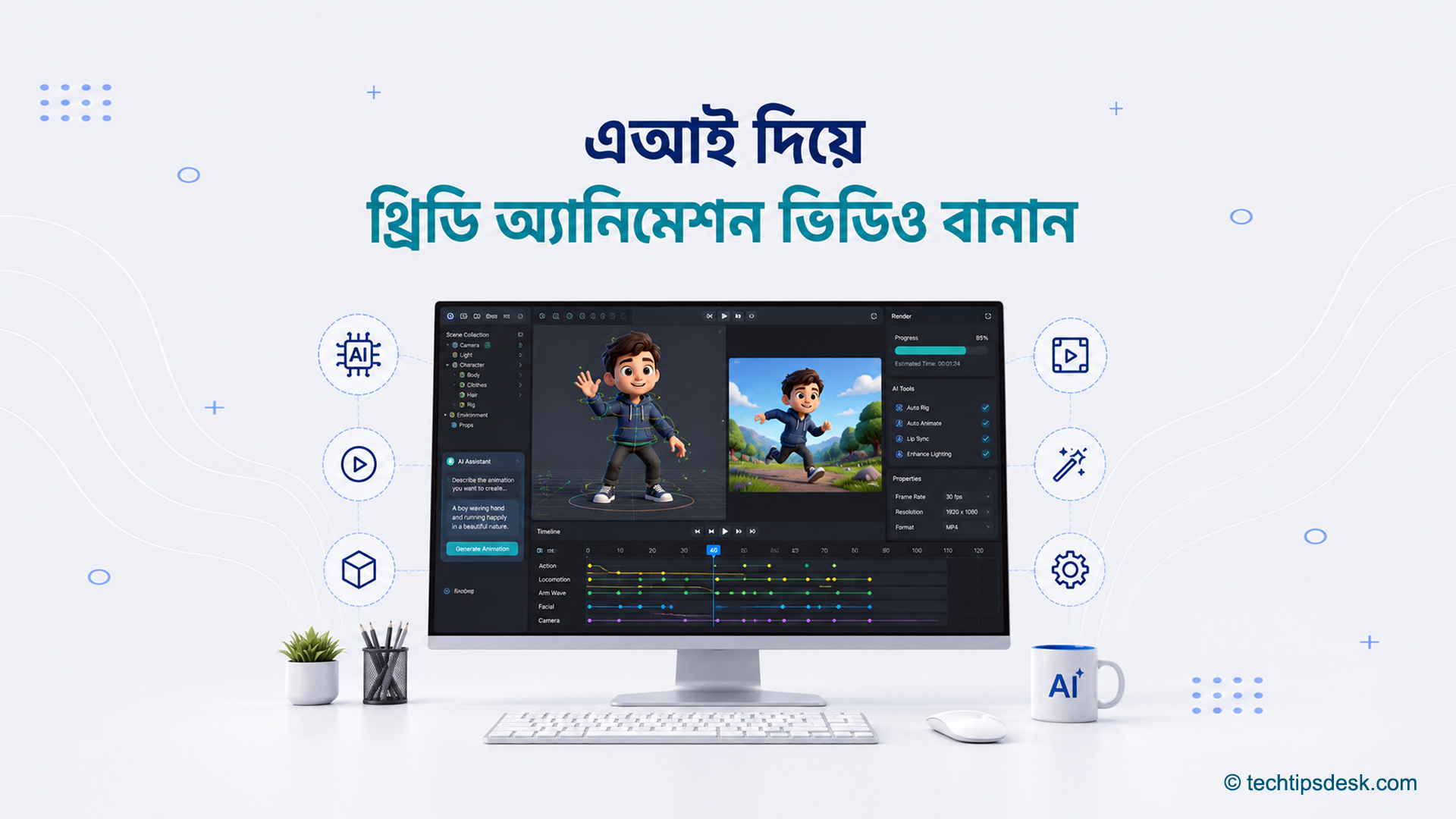
মোবাইলের পর্দায় কয়েকটি নির্দেশনা লিখে একটি চরিত্রের ছবি তৈরি করা, সেই ছবিতে নড়াচড়া যোগ করা এবং পরে কণ্ঠ ও সংগীত বসিয়ে ভিডিও প্রকাশ করা—কয়েক বছর আগেও এ কাজ সাধারণ ব্যবহারকারীর নাগালের বাইরে ছিল। এখন বিভিন্ন AI সেবা একই কাজের অনেক অংশ সহজ করেছে। তবে এখানেই একটি গুরুত্বপূর্ণ পার্থক্য পরিষ্কার রাখা দরকার। AI দিয়ে তৈরি সব চলমান কার্টুনই প্রকৃত 3D Animation নয়। অনেক সেবা আসলে একটি ছবি বা লিখিত বর্ণনা থেকে কয়েক সেকেন্ডের সমতল ভিডিও তৈরি করে, যার দৃশ্য দেখতে ত্রিমাত্রিক মনে হয়। অন্যদিকে প্রকৃত 3D Animation-এ চরিত্রের Model, Rig, Camera, Light ও Motion আলাদাভাবে নিয়ন্ত্রণ এবং পরে আবার সম্পাদনা করা যায়।
এই পার্থক্য না বুঝে কাজ শুরু করলে ভুল টুলে টাকা খরচ হতে পারে। ছোট গল্প, প্রচারমূলক ক্লিপ, Reels বা YouTube Shorts-এর জন্য মোবাইলভিত্তিক AI পদ্ধতিই অনেক ক্ষেত্রে যথেষ্ট। কিন্তু Game, দীর্ঘ চলচ্চিত্র, একই চরিত্রের ধারাবাহিক দৃশ্য বা Client-এর জন্য সম্পাদনাযোগ্য 3D Project বানাতে হলে Blender-এর মতো সফটওয়্যার এবং Motion Capture-ভিত্তিক কাজের প্রয়োজন হতে পারে।
এই নির্দেশিকায় দুই ধরনের কাজই আলাদা করে দেখানো হয়েছে। তথ্যগুলো ২৯ জুলাই ২০২৬ পর্যন্ত সংশ্লিষ্ট প্রতিষ্ঠানের প্রকাশিত নির্দেশনা দেখে যাচাই করা। সেবাগুলোর Model, Credit, মূল্য ও ব্যবহারবিধি বদলাতে পারে, তাই কোনো অর্থ পরিশোধের আগে সংশ্লিষ্ট সেবার বর্তমান শর্ত দেখে নেওয়া উচিত।
AI Video ও প্রকৃত 3D Animation-এর পার্থক্য
AI কোনো মানুষের মতো নিজস্ব বিচারবুদ্ধি দিয়ে একটি সম্পূর্ণ চলচ্চিত্র বানায় না। ব্যবহারকারীর লেখা, ছবি, শব্দ বা ভিডিও থেকে শেখা বিন্যাসের ভিত্তিতে এটি সম্ভাব্য নতুন ফল তৈরি করে। ফলে একই নির্দেশনায় প্রতিবার এক ফল নাও আসতে পারে। চরিত্রের মুখ, হাত, পোশাক বা পেছনের বস্তু হঠাৎ বদলে যাওয়ার মতো অসংগতিও দেখা যায়।
Text-to-Video পদ্ধতিতে একটি দৃশ্য লিখে দিলে সেবা সরাসরি ছোট ভিডিও বানায়। Image-to-Video পদ্ধতিতে একটি স্থির ছবিকে প্রথম Frame হিসেবে নিয়ে তাতে মুখ, শরীর, পরিবেশ বা Camera-র নড়াচড়া যোগ করা হয়। এই দুই পদ্ধতিতে পাওয়া ফাইল সাধারণত MP4 ধরনের প্রস্তুত ভিডিও; এর ভেতরে থাকা চরিত্রের হাত, পোশাক বা Camera পরে 3D বস্তু হিসেবে আলাদাভাবে নিয়ন্ত্রণ করা যায় না।
প্রকৃত 3D Animation-এ আগে ত্রিমাত্রিক Model তৈরি বা সংগ্রহ করা হয়। এরপর হাড়ের কাঠামোর মতো Rig বসিয়ে চরিত্রকে নড়াচড়ার উপযোগী করা হয়। Keyframe বা Motion Capture দিয়ে তার চলন নির্ধারণ, Camera ও Light স্থাপন এবং সবশেষে Rendering করা হয়। Blender-এর সরকারি নির্দেশনায় Keyframe ও Rigging-কে এই কাজের মৌলিক অংশ হিসেবে দেখানো হয়েছে।
সহজ সিদ্ধান্তটি হলো:
- দ্রুত সামাজিক যোগাযোগমাধ্যমের ভিডিও দরকার হলে AI-নির্ভর
3D-lookপদ্ধতি বেছে নেওয়া যায়। - চরিত্র, Camera ও চলন পরে আলাদাভাবে বদলাতে হলে প্রকৃত 3D Workflow প্রয়োজন।
- একটি দীর্ঘ ভিডিও বানাতে চাইলে কয়েক সেকেন্ডের অনেকগুলো AI Clip তৈরি করে সম্পাদনার সময় জোড়া দিতে হবে।
কাজ শুরুর আগে যে প্রস্তুতি জরুরি
ভালো ফলের ভিত্তি হলো পরিষ্কার পরিকল্পনা। টুল খোলার আগে একটি পাতায় ভিডিওর উদ্দেশ্য লিখে নিন। এটি কি শিশুতোষ গল্প, পণ্যের পরিচিতি, শিক্ষামূলক ব্যাখ্যা, নাকি ব্যক্তিগত Portfolio? দর্শক, বিষয় ও প্রকাশের মাধ্যম জানা থাকলে দৃশ্যের দৈর্ঘ্য এবং ভাষা ঠিক করা সহজ হয়।
এরপর মোট সময় নির্ধারণ করুন। নতুনদের জন্য ১৫ থেকে ৩০ সেকেন্ডের ভিডিও দিয়ে শুরু করা বাস্তবসম্মত। ৩০ সেকেন্ডের ভিডিওকে পাঁচ সেকেন্ডের ছয়টি দৃশ্যে ভাগ করলে প্রতিটি অংশ আলাদাভাবে যাচাই করা যায়। Runway-ও দীর্ঘ কাজের ক্ষেত্রে ছোট Generative Clip তৈরি করে পরে Editing Software-এ সেগুলো জোড়া দেওয়ার পদ্ধতি ব্যাখ্যা করেছে।
একটি ছোট প্রস্তুতি তালিকায় নিচের বিষয়গুলো রাখুন:
- ভিডিওর এক বাক্যের মূল বক্তব্য।
- দৃশ্যভিত্তিক Script ও সংলাপ।
- প্রতিটি দৃশ্যের সময় এবং Shot-এর ধরন।
- চরিত্রের বয়স, পোশাক, রং, চুল ও মুখের স্থায়ী বর্ণনা।
- Background, দিনের সময় এবং আলোর ধরন।
- প্রকাশের অনুপাত—YouTube-এর সাধারণ ভিডিওর জন্য 16:9, আর Shorts বা Reels-এর জন্য 9:16।
- ব্যবহৃত ছবি, কণ্ঠ, Font, Music ও Logo ব্যবহারের অনুমতি।
- প্রয়োজনীয় Credit, ইন্টারনেট এবং ফোনে পর্যাপ্ত খালি জায়গা।
চরিত্রের জন্য একটি Reference Sheet রাখলে ধারাবাহিকতা বাড়ে। একই পাতায় সামনের, পাশের ও তিন-চতুর্থাংশ মুখ, পোশাকের রং এবং প্রয়োজনীয় অভিব্যক্তি রাখুন। শুধু প্রতিবার একই নাম লিখলেই AI চরিত্রের চেহারা ধরে রাখবে—এমন নিশ্চয়তা নেই। তাই নামের সঙ্গে একই পূর্ণ বর্ণনা এবং সম্ভব হলে একই Reference Image ব্যবহার করতে হবে।
কোন কাজে কোন টুল ব্যবহার করা যায়
একটি সেবাকে সব কাজের জন্য “সেরা” বলা ঠিক নয়। কাজের ধরন, নিয়ন্ত্রণ, খরচ এবং ব্যবহারকারীর দক্ষতা অনুযায়ী পছন্দ বদলায়।
| কাজ | ব্যবহারযোগ্য টুল | বাস্তব ভূমিকা |
|---|---|---|
| ধারণা, Script ও Shot List | ChatGPT, Gemini | খসড়া, দৃশ্য ভাগ ও সংলাপ সাজাতে সহায়তা |
| চরিত্র ও Style Frame | Midjourney, Leonardo AI | লিখিত বর্ণনা বা Reference থেকে স্থির ছবি তৈরি |
| স্থির ছবি থেকে ছোট Clip | Runway, Midjourney, Pika, Luma Dream Machine | Image-to-Video এবং Camera বা বিষয়ভিত্তিক Motion |
| লেখা থেকে দৃশ্য | Runway, Pika, Luma Dream Machine, Leonardo AI | Text-to-Video; ফল প্রতিবার যাচাই প্রয়োজন |
| প্রকৃত 3D Motion | Plask, Blender | Video থেকে Motion Capture, Rig ও 3D সম্পাদনা |
| বাংলা কণ্ঠ | নিজের Recording, ElevenLabs | Voice-over বা সংলাপ তৈরি |
| চূড়ান্ত সম্পাদনা | CapCut, VN, DaVinci Resolve | Clip কাটা, শব্দ, Caption, রং ও Export |
Midjourney ব্যবহারে আগে Discord ছিল প্রধান পথ। বর্তমানে Midjourney-এর Web Create Page থেকেই Prompt লেখা, ছবির অনুপাত নির্ধারণ, সম্পাদনা এবং Video তৈরি করা যায়। সরকারি নির্দেশনা অনুযায়ী একটি ছবি থেকে পাঁচ সেকেন্ডের Video তৈরির সুবিধাও রয়েছে। বর্তমানে Midjourney-এর নিজস্ব Web Create Page থেকে Prompt লেখা, অনুপাত ঠিক করা, ছবি সম্পাদনা এবং Video তৈরি করা যায়। এর সরকারি Video নির্দেশনা অনুযায়ী একটি ছবি থেকে পাঁচ সেকেন্ডের Video বানানোর সুবিধাও রয়েছে।
Runway Gen-2 এখন পুরোনো প্রজন্মের Model। Runway-এর বর্তমান তালিকায় Gen-4.5, Aleph ও Act-Two-এর মতো নতুন সুবিধা রয়েছে। ব্যবহারকারীর Account ও Plan অনুযায়ী কোন Model পাওয়া যাচ্ছে, কাজ শুরুর আগে Dashboard থেকে তা দেখে নেওয়া উচিত।
মোবাইল দিয়ে কার্টুনধর্মী 3D-Look ভিডিও বানানোর ৬টি ধাপ
১. গল্প ও Script ছোট ছোট দৃশ্যে ভাগ করুন
প্রথমে ১৫ থেকে ৩০ সেকেন্ডের একটি সাধারণ গল্প নিন। শুরুতে চরিত্র, মাঝখানে একটি কাজ বা সমস্যা এবং শেষে স্বাভাবিক সমাপ্তি রাখুন। প্রতিটি দৃশ্যের জন্য এক বা দুইটি কাজের বেশি দেবেন না। একই Clip-এ চরিত্রকে হাঁটা, ঘোরা, কথা বলা, বস্তু তোলা এবং Camera-র দ্রুত চলন একসঙ্গে দিলে অসংগতি বাড়তে পারে।
Script তৈরির সহায়তায় এমন নির্দেশনা ব্যবহার করা যায়:
৩০ সেকেন্ডের একটি শিক্ষামূলক কার্টুনের Script লিখুন। গল্পটি ছয়টি দৃশ্যে ভাগ করুন। প্রতিটি দৃশ্য পাঁচ সেকেন্ডের হবে। চরিত্র, কাজ, Camera Shot, সংলাপ ও প্রয়োজনীয় শব্দ আলাদা করে দিন। ভাষা সহজ এবং দাবি তথ্যভিত্তিক রাখুন।
AI-এর লেখা সরাসরি ব্যবহার না করে নিজে পড়ে তথ্য, স্বর ও সংলাপ ঠিক করুন। বিশেষ করে স্বাস্থ্য, অর্থ, আইন বা সংবাদভিত্তিক ভিডিও হলে নির্ভরযোগ্য উৎস ছাড়া কোনো দাবি রাখা উচিত নয়।
২. চরিত্রের Master Image তৈরি করুন
Midjourney বা Leonardo AI-তে চরিত্রের প্রথম পরিষ্কার ছবি বানান। Prompt-এ চরিত্রের পরিচয়, পোশাক, রং, দৃশ্য, আলো, Camera Angle ও শিল্পরীতি লিখুন। “সুন্দর 3D কার্টুন বানাও” ধরনের অস্পষ্ট বাক্যের বদলে নির্দিষ্ট বর্ণনা বেশি কার্যকর।
উদাহরণ:
দশ বছর বয়সী একটি কাল্পনিক বাংলা কার্টুন চরিত্র, ছোট কালো চুল, নীল পাঞ্জাবি, সাদা পায়জামা, বন্ধুসুলভ মুখ, গ্রামের উঠান, সকালের নরম আলো, পূর্ণ শরীর দেখা যাচ্ছে, 3D cartoon style, clean background, 16:9।
একই চরিত্রের পরবর্তী ছবি তৈরির সময় Master Image-টি Reference হিসেবে দিন। Midjourney-এর Web Create Page-এ ছবি যুক্ত করে নতুন Generation নির্দেশনা দেওয়া যায়, আর Editor থেকে প্রয়োজনীয় অংশ পরিবর্তনের সুবিধা আছে। Leonardo AI-তেও Text-to-Image ও Image-to-Image পদ্ধতিতে Style Frame বানানো যায়।
বাস্তব ব্যক্তি, জনপ্রিয় কার্টুন চরিত্র, Brand Mascot বা অন্য শিল্পীর ছবি অনুমতি ছাড়া নকল করা ঠিক নয়। কাল্পনিক চরিত্র তৈরি করলেও পরিচিত চরিত্রের নাম দিয়ে “হুবহু একই” চাওয়া এড়িয়ে চলুন।
৩. প্রতিটি দৃশ্যের প্রথম Frame ও Background প্রস্তুত করুন
ছয়টি দৃশ্যের জন্য ছয়টি আলাদা প্রথম Frame তৈরি করুন। সব ছবিতে চরিত্রের পোশাক, মুখ, রঙের ধরন ও আলোর মিল পরীক্ষা করুন। একটি ছবির Background দুপুরের, পরেরটি হঠাৎ রাতের হলে গল্পের ধারাবাহিকতা ভেঙে যাবে।
এই পর্যায়ে ছবির অনুপাতই চূড়ান্ত ভিডিওর অনুপাতের সঙ্গে মিলিয়ে নিন। Landscape ভিডিওর জন্য 16:9 এবং Vertical ভিডিওর জন্য 9:16 ব্যবহার করলে পরে অতিরিক্ত Crop কম লাগে। গুরুত্বপূর্ণ মুখ বা বস্তু একেবারে কিনারায় রাখবেন না; Caption ও Platform-এর Interface-এর জন্য কিছু নিরাপদ ফাঁকা জায়গা রাখুন।
ছবির আঙুল, চোখ, দাঁত, পোশাকের নকশা এবং পেছনের লেখা বড় করে দেখুন। AI-তে তৈরি অস্পষ্ট লেখা বা বিকৃত Logo থাকলে Video বানানোর আগেই মুছে বা সংশোধন করুন। স্থির Frame-এর ভুল Motion যোগ করার পর আরও চোখে পড়ে।
৪. Image-to-Video দিয়ে ছোট Motion তৈরি করুন
প্রস্তুত ছবি Runway, Pika, Luma Dream Machine বা Midjourney-তে দিন। Motion Prompt-এ ছবিতে কী আছে তা বারবার বর্ণনা না করে কী নড়বে এবং Camera কীভাবে চলবে তা লিখুন।
উদাহরণ:
চরিত্রটি ধীরে সামনে দুই পা হাঁটছে, চোখ স্বাভাবিকভাবে পলক ফেলছে, হালকা বাতাসে পোশাক নড়ছে, Camera ধীরে ডান দিক থেকে অনুসরণ করছে, স্থির গতি, কোনো নতুন চরিত্র নয়।
প্রথম পরীক্ষায় কম Motion রাখুন। মুখের Close-up, হাতের জটিল কাজ এবং দ্রুত Camera Rotation আলাদা Shot-এ করলে ভালো ফল পাওয়ার সম্ভাবনা বাড়ে। একবারেই দীর্ঘ Video তৈরির চেষ্টা না করে কয়েক সেকেন্ডের Clip বানান। Runway-এর দীর্ঘ Video তৈরির নির্দেশনা অনুযায়ীও ছোট Clip-কে বড় গল্পের Building Block হিসেবে ব্যবহার করা হয়।
বর্তমান Luma Dream Machine-এর Ray3.14-এ Text-to-Video, Image-to-Video, Keyframe ও Video-to-Video Workflow রয়েছে। তবে প্রতিষ্ঠানটির নিজস্ব নির্দেশনায় Character Consistency-সহ কিছু সীমাবদ্ধতার কথাও উল্লেখ আছে। তাই একটি সফল Clip পেলেই সেটি সংরক্ষণ করুন; একই Prompt আবার দিলে আগের ফল অবিকল ফিরে আসবে ধরে নেবেন না।
৫. কণ্ঠ, সংলাপ ও Sound Effect যোগ করুন
সবচেয়ে স্বাভাবিক ফলের জন্য শান্ত ঘরে নিজের কণ্ঠ Record করা ভালো। ফোন মুখ থেকে সমান দূরত্বে রাখুন, Fan বা রাস্তার শব্দ কমান এবং প্রতিটি সংলাপ আলাদা File হিসেবে নিন। ভুল হলে পুরো Script আবার না পড়ে শুধু সংশ্লিষ্ট বাক্য Record করা সহজ হবে।
AI Voice প্রয়োজন হলে ElevenLabs ব্যবহার করা যায়। এর বর্তমান Model তালিকা অনুযায়ী Eleven v3 বাংলা সমর্থন করে। বাংলা উচ্চারণ অঞ্চলভেদে বদলায় এবং নাম বা স্থানীয় শব্দ ভুল শোনাতে পারে। তাই প্রতিটি সংলাপ শুনে বানান, বিরামচিহ্ন ও উচ্চারণ ঠিক করতে হবে। প্রয়োজন হলে শব্দ ভেঙে লিখে আবার পরীক্ষা করুন।
নিজের নয় এমন কণ্ঠ নিজের Account-এ Clone করবেন না। ElevenLabs-এর Professional Voice Clone শুধু নিজের যাচাইকৃত কণ্ঠের জন্য। অন্য ব্যক্তি চাইলে নিজের Account-এ কণ্ঠ যাচাই করে সেটি ব্যক্তিগতভাবে Share করতে পারেন। কোনো ব্যক্তির কণ্ঠ ব্যবহার করে তিনি বলেননি এমন বক্তব্য তৈরি করা অনৈতিক এবং সংশ্লিষ্ট Platform-এর নীতিবিরুদ্ধ হতে পারে। কোনো পরিচিত ব্যক্তি এমন কথা বলেছেন—এমন ভুয়া ধারণা তৈরি করে কণ্ঠ ব্যবহার করা অনৈতিক এবং Platform-এর নীতির বিরুদ্ধেও যেতে পারে।
শব্দ ব্যবহারে তিনটি স্তর রাখুন: সংলাপ, পরিবেশের শব্দ এবং Background Music। সংলাপকে সবচেয়ে পরিষ্কার রাখুন। Music বেশি জোরে হলে দৃশ্য যত ভালোই হোক, দর্শক গল্প বুঝতে পারবেন না। Music ও Sound Effect নেওয়ার সময় বাণিজ্যিক ব্যবহারের অনুমতি আছে কি না দেখে নিন।
৬. CapCut বা VN-এ সম্পাদনা ও Export করুন
সব Clip, Voice ও Sound একটি Folder-এ রেখে ধারাবাহিক নামে সাজান—যেমন Scene-01, Scene-02। CapCut বা VN-এ নতুন Project খুলে প্রথমেই অনুপাত ঠিক করুন। এরপর Video Clip-গুলো Script অনুযায়ী Timeline-এ বসিয়ে বাড়তি অংশ কেটে দিন।
দুই দৃশ্যের মধ্যে সবসময় বড় Effect প্রয়োজন হয় না। সাধারণ Cut বা হালকা Dissolve অনেক সময় বেশি স্বাভাবিক দেখায়। Camera-র গতি দুই Clip-এ বিপরীত হলে মাঝখানে ছোট বিরতি বা অন্য একটি Cutaway Shot রাখা যায়। প্রয়োজন অনুযায়ী Brightness, Contrast ও রং সামান্য ঠিক করুন, কিন্তু সব Clip-এ আলাদা Filter ব্যবহার করবেন না।

 Arabic
 French
 Spanish
 Portuguese
 Deutsch
 Turkish
 Dutch
Dutch
 Italiano
 Russian
 Romaian
 Portuguese (Brazil)
 Greek
Greek
