
SSD Vs NVMe SSD: পার্থক্য, ব্যবহার ও PC-এর জন্য সঠিক সিদ্ধান্ত - Tech Tips Desk – বাংলা প্রযুক্তি সংবাদ, মোবাইল রিভিউ ও টিপস
কম্পিউটার বা Laptop কেনার সময় অনেকেই Processor, RAM বা Graphics Card নিয়ে বেশি ভাবেন। এগুলো অবশ্যই গুরুত্বপূর্ণ। কিন্তু দৈনন্দিন ব্যবহারে একটি PC কত দ্রুত চালু হবে, কাজের সফটওয়্যার কত দ্রুত খুলবে, বড় ফাইল কপি করতে কত সময় লাগবে, কিংবা পুরোনো কম্পিউটার নতুনের মতো দ্রুত মনে হবে কি না—এসব কিছুর সঙ্গে সংরক্ষণ ড্রাইভের সম্পর্ক খুব গভীর।
আগে সাধারণ ব্যবহারকারীদের কাছে সংরক্ষণ ড্রাইভ বলতে মূলত HDD আর SSD—এই দুই ধরনের নাম বেশি পরিচিত ছিল। HDD ধীর, SSD দ্রুত—এমন ধারণা অনেকের মধ্যেই আছে। কিন্তু এখন বাজারে SSD-এর মধ্যেও SATA SSD, M.2 SSD, NVMe SSD, PCIe Gen 3, Gen 4—এমন নানা নাম দেখা যায়। ফলে নতুন কম্পিউটার কিনতে গেলে বা পুরোনো PC আপগ্রেড করতে গেলে অনেকেই বুঝতে পারেন না, আসলে কোনটি নেওয়া উচিত।
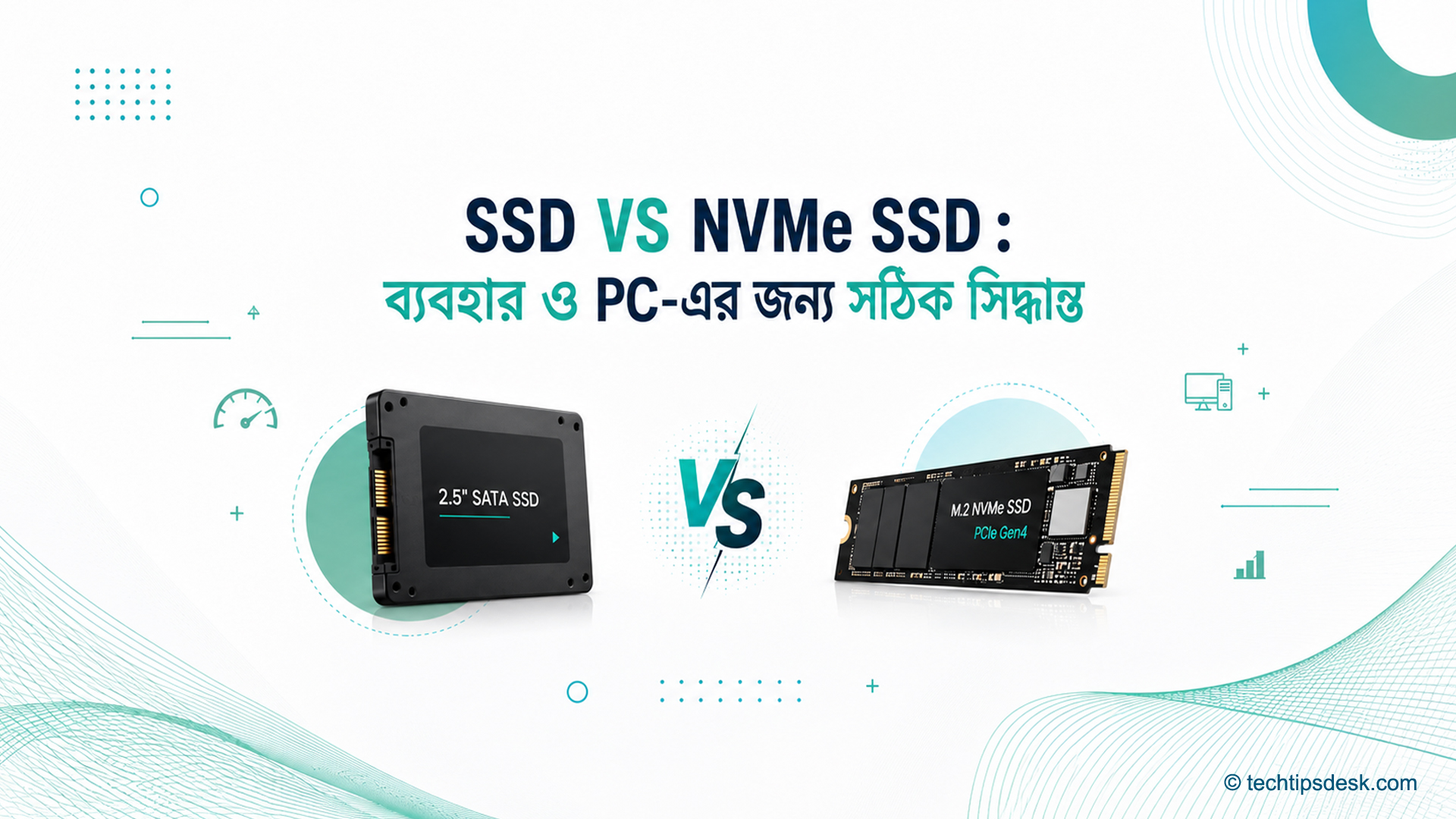
সবচেয়ে বড় বিভ্রান্তি তৈরি হয় SSD ও NVMe SSD নিয়ে। অনেকে মনে করেন SSD আর NVMe আলাদা দুই ধরনের জিনিস। বাস্তবে বিষয়টি এমন নয়। NVMe SSD-ও এক ধরনের SSD। পার্থক্য হলো, এটি সাধারণ SATA পথ ব্যবহার না করে দ্রুত PCIe পথ ব্যবহার করে তথ্য আদান-প্রদান করে। তাই তুলনাটি আসলে হওয়া উচিত SATA SSD বনাম NVMe SSD।
এই লেখায় SSD vs NVMe SSD বিষয়টি সহজভাবে ব্যাখ্যা করা হয়েছে। এখানে গতি, দাম, তাপ, পুরোনো PC-তে ব্যবহার, Laptop-এ সাপোর্ট, Gaming, Video Editing, সাধারণ অফিস কাজ এবং কেনার আগে যাচাই করার বিষয়গুলো ধাপে ধাপে তুলে ধরা হলো।
SSD বোঝার আগে সংরক্ষণ ড্রাইভের মূল ধারণা পরিষ্কার করা দরকার
কম্পিউটারের গতি নিয়ে কথা উঠলেই অনেকেই প্রথমে Processor বা RAM-এর কথা বলেন। কারণ এগুলো সরাসরি কাজের গতির সঙ্গে যুক্ত। কিন্তু বাস্তবে একটি PC ধীর মনে হওয়ার পেছনে সংরক্ষণ ড্রাইভের ভূমিকা অনেক সময় সবচেয়ে বেশি থাকে। আপনি যখন কম্পিউটার চালু করেন, কোনো সফটওয়্যার খুলেন, ছবি বা ভিডিও খোঁজেন, ফাইল কপি করেন বা Browser ব্যবহার করেন—প্রতিটি কাজেই সংরক্ষণ ড্রাইভ থেকে তথ্য পড়া বা লেখা হয়।
পুরোনো HDD বা Hard Disk Drive-এ ঘূর্ণায়মান চাকতি থাকে। সেই চাকতির ওপর থেকে যান্ত্রিকভাবে তথ্য পড়া হয়। এ কারণে HDD-তে শব্দ হয়, কম্পন থাকে এবং তথ্য পড়তে সময় লাগে। নতুন অবস্থায় একটি HDD মোটামুটি ভালো চললেও সময়ের সঙ্গে সঙ্গে সেটি ধীর হতে পারে। বিশেষ করে Windows চালু হওয়া, বড় সফটওয়্যার খোলা, একসঙ্গে কয়েকটি কাজ করা বা ফাইল খোঁজার সময় HDD-র সীমাবদ্ধতা স্পষ্ট বোঝা যায়।
SSD বা Solid State Drive এই জায়গায় বড় পরিবর্তন এনেছে। SSD-তে কোনো ঘূর্ণায়মান চাকতি নেই। এতে Flash Memory ব্যবহার করা হয়। ফলে তথ্য পড়া ও লেখা হয় অনেক দ্রুত। যেসব পুরোনো Laptop বা Desktop-এ HDD থাকে, সেখানে একটি ভালো SSD বসালে ব্যবহারকারী প্রায় সঙ্গে সঙ্গেই পার্থক্য বুঝতে পারেন। কম্পিউটার দ্রুত চালু হয়, সফটওয়্যার দ্রুত খোলে, ফাইল খুঁজতে কম সময় লাগে এবং সামগ্রিক ব্যবহার অনেক বেশি মসৃণ মনে হয়।
তবে SSD বললেই সব ড্রাইভ একই নয়। এখানেই অনেকের ভুল ধারণা তৈরি হয়। SSD-এর আকার, বসানোর ধরন এবং তথ্য আদান-প্রদানের পথ আলাদা হতে পারে। কিছু SSD দেখতে ছোট Hard Disk-এর মতো, যেগুলোকে 2.5-inch SATA SSD বলা হয়। এগুলো সাধারণত পুরোনো HDD-এর জায়গায় বসানো যায়। আবার কিছু SSD দেখতে পাতলা ছোট কার্ডের মতো, যেগুলো Motherboard-এর M.2 স্লটে বসে। কিন্তু M.2 আকারের সব SSD আবার NVMe নয়। কিছু M.2 SSD SATA-ভিত্তিকও হতে পারে।
এখানে তিনটি বিষয় আলাদা করে বোঝা জরুরি। প্রথমত, SSD হলো সংরক্ষণ ড্রাইভের ধরন। দ্বিতীয়ত, SATA বা PCIe হলো তথ্য চলাচলের পথ। তৃতীয়ত, M.2 হলো ড্রাইভের আকার বা বসানোর ধরন। আর NVMe হলো এমন একটি আধুনিক নিয়ম বা পদ্ধতি, যার মাধ্যমে SSD দ্রুত PCIe পথ ব্যবহার করে কাজ করে।
সহজ উদাহরণ দিলে বিষয়টি আরও পরিষ্কার হয়। ধরুন একটি শহর থেকে আরেকটি শহরে পণ্য পাঠানো হচ্ছে। পণ্য হলো আপনার তথ্য। গাড়ি হলো SSD। রাস্তা হলো SATA বা PCIe। আর NVMe হলো এমন একটি আধুনিক চলাচল পদ্ধতি, যেখানে গাড়ি দ্রুত, কম বাধায় এবং বেশি পরিমাণ তথ্য একসঙ্গে নিতে পারে। তাই শুধু গাড়ি ভালো হলেই হবে না; রাস্তা কেমন, সেটিও গুরুত্বপূর্ণ।
Windows 11 নাকি Windows 10: আপনার কম্পিউটারের জন্য কোনটি বেশি নিরাপদ সিদ্ধান্ত
SATA SSD সাধারণত SATA পথ ব্যবহার করে। এই পথটি আগে HDD-এর জন্য বেশি ব্যবহৃত হতো। তাই SSD যত দ্রুত হতে চাইুক, SATA পথের সীমা আছে। সাধারণ SATA SSD বাস্তবে প্রায় ৫০০ থেকে ৫৫০ MB/s গতিতে তথ্য পড়তে পারে। এটি HDD-এর তুলনায় অনেক দ্রুত, কিন্তু NVMe SSD-এর তুলনায় ধীর।
অন্যদিকে NVMe SSD PCIe পথ ব্যবহার করে। PCIe পথ Processor ও Motherboard-এর সঙ্গে অনেক দ্রুত তথ্য আদান-প্রদান করতে পারে। এই কারণে NVMe SSD-এর গতি SATA SSD-এর তুলনায় অনেক বেশি হতে পারে। তবে এখানে একটি সতর্কতা আছে—সব NVMe SSD একই গতির নয়। কোন PCIe প্রজন্ম ব্যবহার হচ্ছে, ড্রাইভের মান কেমন, Controller কেমন, তাপ নিয়ন্ত্রণ কেমন—এসবের ওপর গতি নির্ভর করে।
অনেকেই শুধু প্যাকেটে লেখা বড় সংখ্যা দেখে ড্রাইভ কিনতে চান। যেমন ৩৫০০ MB/s, ৫০০০ MB/s বা ৭০০০ MB/s লেখা থাকতে পারে। এগুলো সাধারণত ধারাবাহিকভাবে বড় ফাইল পড়া বা লেখার সম্ভাব্য গতি বোঝায়। কিন্তু প্রতিদিনের ব্যবহারে শুধু বড় ফাইল নয়; ছোট ছোট ফাইল, সফটওয়্যার চালু হওয়া, Windows-এর পেছনের কাজ, Browser-এর তথ্য, Update—এসবও থাকে। তাই কাগজে লেখা গতি বাস্তব অভিজ্ঞতার পুরো ছবি নয়।
তবুও একটি বিষয় নিশ্চিত—HDD থেকে SSD-তে গেলে সবচেয়ে বড় উন্নতি পাওয়া যায়। আর নতুন PC বা আধুনিক Laptop হলে NVMe SSD সাধারণত বেশি ভালো পছন্দ, বিশেষ করে যদি কাজের ধরন ভারী হয়। কিন্তু পুরোনো PC, সীমিত বাজেট বা সাধারণ ব্যবহারের জন্য SATA SSD এখনও খুব কার্যকর।
বাংলাদেশের ব্যবহারকারীদের ক্ষেত্রে বিষয়টি বাস্তবভাবে দেখা দরকার। অনেকের বাসায় বা অফিসে এখনও পুরোনো Desktop বা Laptop আছে। এসব ডিভাইসে M.2 স্লট নাও থাকতে পারে। সেক্ষেত্রে SATA SSD-ই সবচেয়ে সহজ ও নিরাপদ আপগ্রেড। আবার যারা নতুন Laptop কিনছেন বা নতুন PC বানাচ্ছেন, তাদের ক্ষেত্রে NVMe SSD নেওয়া বেশি যুক্তিযুক্ত হতে পারে, যদি বাজেট ও সাপোর্ট মেলে।
আরেকটি ভুল ধারণা হলো—NVMe SSD লাগালেই PC সব কাজে অত্যন্ত দ্রুত হয়ে যাবে। বাস্তবে গতি শুধু SSD-এর ওপর নির্ভর করে না। Processor দুর্বল হলে, RAM কম হলে, Graphics Card পুরোনো হলে বা সফটওয়্যার ঠিকমতো কাজ না করলে শুধু NVMe SSD দিয়ে সব সমস্যা সমাধান হবে না। তবে সংরক্ষণ ড্রাইভ ধীর হলে পুরো PC ধীর মনে হতে পারে—এ কথাও সত্য।
তাই SSD vs NVMe SSD বোঝার মূল কথা হলো—NVMe SSD আলাদা কোনো জাদুকরী ড্রাইভ নয়; এটি SSD-এর দ্রুততর রূপ, যা আধুনিক পথ ব্যবহার করে। SATA SSD ধীর হলেও এখনও ব্যবহারযোগ্য, বিশেষ করে সাধারণ কাজ ও পুরোনো কম্পিউটারের জন্য। আর NVMe SSD বেশি উপযোগী নতুন PC, বড় কাজ, দ্রুত ফাইল ব্যবস্থাপনা এবং দীর্ঘমেয়াদি ব্যবহারের জন্য।
SATA SSD ও NVMe SSD-এর পার্থক্য—গতি, দাম, তাপ ও ব্যবহারিক অভিজ্ঞতা
SATA SSD ও NVMe SSD-এর পার্থক্য বোঝার জন্য শুধু “কোনটি দ্রুত” প্রশ্ন করলে পুরো উত্তর পাওয়া যায় না। দ্রুততা অবশ্যই গুরুত্বপূর্ণ, কিন্তু ব্যবহারকারীর বাস্তব অভিজ্ঞতা নির্ভর করে আরও কয়েকটি বিষয়ের ওপর। যেমন PC কত পুরোনো, Motherboard কোন ধরনের ড্রাইভ সাপোর্ট করে, কাজের ধরন কী, বাজেট কত, ড্রাইভ কতটা গরম হয় এবং দীর্ঘ সময় কাজ করলে গতি ধরে রাখতে পারে কি না।
প্রথমে SATA SSD নিয়ে বলা যাক। SATA SSD সাধারণত পুরোনো HDD-এর জায়গায় ব্যবহার করা যায়। এটি 2.5-inch আকারে বেশি দেখা যায়। বেশিরভাগ Desktop ও Laptop-এ SATA সংযোগ থাকার কারণে এটি সহজে বসানো যায়। পুরোনো কম্পিউটারে HDD খুলে SATA SSD বসানো সবচেয়ে জনপ্রিয় আপগ্রেডগুলোর একটি। কারণ এতে কম খরচে বড় পরিবর্তন দেখা যায়।
SATA SSD-এর সবচেয়ে বড় সুবিধা হলো সহজ ব্যবহার। আলাদা জটিলতা কম। পুরোনো PC বা Laptop-এ এটি চালানোর সম্ভাবনা বেশি। যারা শুধু লেখালেখি, অফিস কাজ, Online Class, YouTube, Browser, PDF, ছবি দেখা, সাধারণ ফাইল ব্যবস্থাপনা বা হালকা সফটওয়্যার ব্যবহার করেন, তাদের জন্য SATA SSD যথেষ্ট ভালো অভিজ্ঞতা দিতে পারে।
HDD থেকে SATA SSD-তে গেলে Windows চালু হওয়ার সময় অনেক কমে যায়। আগে যেখানে কম্পিউটার চালু হতে এক মিনিট বা তারও বেশি সময় লাগত, সেখানে ভালো SSD ব্যবহার করলে সাধারণত কম্পিউটার আগের তুলনায় দ্রুত কাজের উপযোগী হয়ে ওঠে। সফটওয়্যার খুলতেও কম সময় লাগে। Folder খোলা, Search করা, ফাইল কপি করা—এসব কাজেও পার্থক্য বোঝা যায়। এই পরিবর্তন সাধারণ ব্যবহারকারীর জন্য সবচেয়ে বেশি দৃশ্যমান।
তবে SATA SSD-এর সীমা আছে। SATA পথের গতি নির্দিষ্ট পর্যায়ের বেশি যেতে পারে না। সাধারণভাবে ভালো SATA SSD প্রায় ৫০০ থেকে ৫৫০ MB/s গতির কাছাকাছি কাজ করতে পারে। এটি HDD-এর তুলনায় অনেক দ্রুত, কিন্তু বড় ভিডিও ফাইল, বড় গেম, ভারী প্রকল্প, অনেক ফাইল একসঙ্গে কপি করা বা পেশাদার কাজের সময় NVMe SSD-এর তুলনায় পিছিয়ে থাকে।
NVMe SSD এই জায়গায় বেশি শক্তিশালী। এটি PCIe পথ ব্যবহার করে Motherboard ও Processor-এর সঙ্গে দ্রুত যোগাযোগ করে। ফলে বড় ফাইল পড়া, লেখা, কপি করা, সফটওয়্যার চালু করা এবং ভারী কাজের সময় দ্রুত সাড়া দিতে পারে। PCIe Gen 3 ভিত্তিক NVMe SSD সাধারণত SATA SSD-এর তুলনায় কয়েক গুণ দ্রুত হতে পারে। PCIe Gen 4 বা তার পরের প্রজন্মের ড্রাইভ আরও বেশি গতি দিতে পারে, যদি PC সেটি সাপোর্ট করে।
তবে এখানে একটি গুরুত্বপূর্ণ বিষয় আছে। বাজারে NVMe নাম থাকলেই সব ড্রাইভ সমান মানের হয় না। ভালো Brand, ভালো Controller, ভালো Flash Memory এবং ভালো তাপ নিয়ন্ত্রণ না থাকলে ড্রাইভের গতি দীর্ঘ সময় ধরে একরকম থাকে না। কিছু সস্তা NVMe SSD প্রথমে দ্রুত মনে হলেও বড় ফাইল কপি করার সময় গতি কমে যেতে পারে। আবার ভালো SATA SSD অনেক সময় সাধারণ ব্যবহারে বেশি স্থির অভিজ্ঞতা দেয়।
Gaming-এর ক্ষেত্রে NVMe SSD নিয়ে অনেকের ভুল ধারণা আছে। NVMe SSD থাকলে Game দ্রুত Load হতে পারে, বড় Map বা Level দ্রুত খুলতে পারে, Update বা Install কম সময়ে শেষ হতে পারে। কিন্তু Game-এর Frame Rate বাড়ানোর প্রধান কাজ করে Graphics Card, Processor ও RAM। তাই শুধু NVMe SSD লাগালেই Game অনেক বেশি FPS দেবে—এমন ধারণা ঠিক নয়। তবে আধুনিক Gaming PC-তে NVMe SSD রাখলে সামগ্রিক অভিজ্ঞতা ভালো হয়।
Video Editing-এর ক্ষেত্রে NVMe SSD-এর সুবিধা বেশি স্পষ্ট। বড় ভিডিও ফাইল, 4K ফুটেজ, Project Cache, Preview File, Export-এর সময় সাময়িক ফাইল—এসব দ্রুত ড্রাইভ পেলে কাজ অনেক মসৃণ হয়। যারা নিয়মিত Video Editing করেন, তাদের জন্য NVMe SSD সময় বাঁচাতে পারে। তবে Editing-এর পুরো গতি শুধু ড্রাইভের ওপর নির্ভর করে না। Processor, RAM, Graphics Card এবং ব্যবহৃত সফটওয়্যারের সেটিংও গুরুত্বপূর্ণ।
Programming বা সফটওয়্যার তৈরির কাজে NVMe SSD অনেক ক্ষেত্রে সুবিধা দেয়। বড় Project, Virtual Machine, Local Server, Database, Android Studio বা বড় Repository নিয়ে কাজ করলে অনেক ছোট ছোট ফাইল পড়া-লেখা হয়। NVMe SSD এসব কাজে দ্রুত সাড়া দিতে পারে। তবে যারা শুধু শেখার পর্যায়ে ছোট কোড লিখছেন, তাদের জন্য SATA SSD-ও যথেষ্ট হতে পারে।
তাপের বিষয়টি খুব গুরুত্বপূর্ণ। অনেকেই ভাবেন NVMe SSD মানেই সবসময় ভালো এবং ঠান্ডা। বাস্তবে ভারী কাজের সময় অনেক NVMe SSD গরম হতে পারে। বিশেষ করে দ্রুত Gen 4 বা Gen 5 ড্রাইভে তাপ বেশি হতে পারে। Desktop PC-তে ভালো Airflow বা Heatsink থাকলে সমস্যা কম হয়। কিন্তু Laptop-এ জায়গা কম থাকায় তাপ নিয়ন্ত্রণ কঠিন হতে পারে। তাই Laptop-এর জন্য ড্রাইভ বাছাই করার সময় শুধু গতি নয়, তাপ নিয়ন্ত্রণও ভাবতে হবে।
SATA SSD সাধারণত তুলনামূলকভাবে কম গরম হয়। কারণ এর গতি সীমিত এবং কাজের চাপ NVMe SSD-এর মতো বেশি নয়। পুরোনো Laptop বা অফিস PC-তে SATA SSD তাই অনেক সময় শান্ত, স্থির ও নিরাপদ অভিজ্ঞতা দেয়। তবে খুব সস্তা বা অচেনা Brand-এর SATA SSD এড়িয়ে চলা উচিত। কারণ খারাপ মানের ড্রাইভে গতি কম, স্থায়িত্ব কম এবং তথ্য হারানোর ঝুঁকি বেশি হতে পারে।
Gaming PC বনাম সাধারণ PC: কাজ, বাজেট ও ব্যবহার অনুযায়ী সঠিক সিদ্ধান্ত
দামের দিক থেকেও পার্থক্য আছে। আগের তুলনায় NVMe SSD-এর দাম এখন অনেক কমেছে, কিন্তু একই Capacity ও ভালো Brand ধরলে NVMe SSD অনেক সময় SATA SSD-এর চেয়ে কিছুটা বেশি দামে পাওয়া যায়। তবে নতুন PC বানালে এই বাড়তি খরচ অনেক ক্ষেত্রে যৌক্তিক। কারণ ভবিষ্যতের সফটওয়্যার ও কাজের ধরন আরও দ্রুত ড্রাইভের সুবিধা নিতে পারে।
Capacity বা জায়গার বিষয়ও গুরুত্বপূর্ণ। ১২৮ GB এখন অধিকাংশ ব্যবহারকারীর জন্য কম। Windows, Update, Browser, Office সফটওয়্যার, কিছু প্রয়োজনীয় প্রোগ্রাম রাখতেই জায়গা দ্রুত শেষ হয়ে যায়। ২৫৬ GB ন্যূনতম হিসেবে ব্যবহার করা গেলেও ৫১২ GB বেশি স্বস্তিদায়ক। যারা Gaming, Editing বা বড় ফাইল নিয়ে কাজ করেন, তাদের জন্য ১ TB বা তার বেশি Capacity বিবেচনা করা ভালো।
আরেকটি বাস্তব বিষয় হলো—সব PC NVMe SSD সাপোর্ট করে না। Motherboard-এ M.2 স্লট থাকলেই হবে না; সেই স্লট NVMe সাপোর্ট করে কি না, তা দেখতে হবে। কিছু পুরোনো Motherboard-এর M.2 স্লট শুধু SATA M.2 ড্রাইভ সাপোর্ট করে। আবার কিছু পুরোনো BIOS NVMe ড্রাইভ থেকে Windows চালু করতে পারে না। তাই কেনার আগে Motherboard Manual, Laptop Model বা নির্ভরযোগ্য Technician-এর পরামর্শ নেওয়া ভালো।
SATA SSD-এর সুবিধা হলো এটি তুলনামূলকভাবে সহজ। পুরোনো HDD-এর জায়গায় বসানো যায়। NVMe SSD-এর সুবিধা হলো এটি দ্রুত, ছোট, Cable লাগে না এবং নতুন PC-তে ভালোভাবে মানিয়ে যায়। কিন্তু দ্রুত ড্রাইভের জন্য উপযুক্ত Motherboard, ভালো তাপ নিয়ন্ত্রণ এবং সঠিক Generation সাপোর্ট থাকা দরকার।
এক কথায় বলা যায়, SATA SSD হলো সহজ, সাশ্রয়ী ও পুরোনো PC-এর জন্য কার্যকর সমাধান। NVMe SSD হলো দ্রুত, আধুনিক এবং ভারী কাজের জন্য বেশি উপযোগী সমাধান। তবে সিদ্ধান্ত নেওয়ার আগে নিজের কাজের ধরন, PC-এর সাপোর্ট এবং বাজেট—এই তিনটি বিষয় একসঙ্গে ভাবা জরুরি।

 Arabic
 French
 Spanish
 Portuguese
 Deutsch
 Turkish
 Dutch
Dutch
 Italiano
 Russian
 Romaian
 Portuguese (Brazil)
 Greek
Greek
