
Google Storage: Google Drive ও Gmail থেকে নিরাপদে জায়গা খালি করার টিপস - Tech Tips Desk – বাংলা প্রযুক্তি সংবাদ, মোবাইল রিভিউ ও টিপস
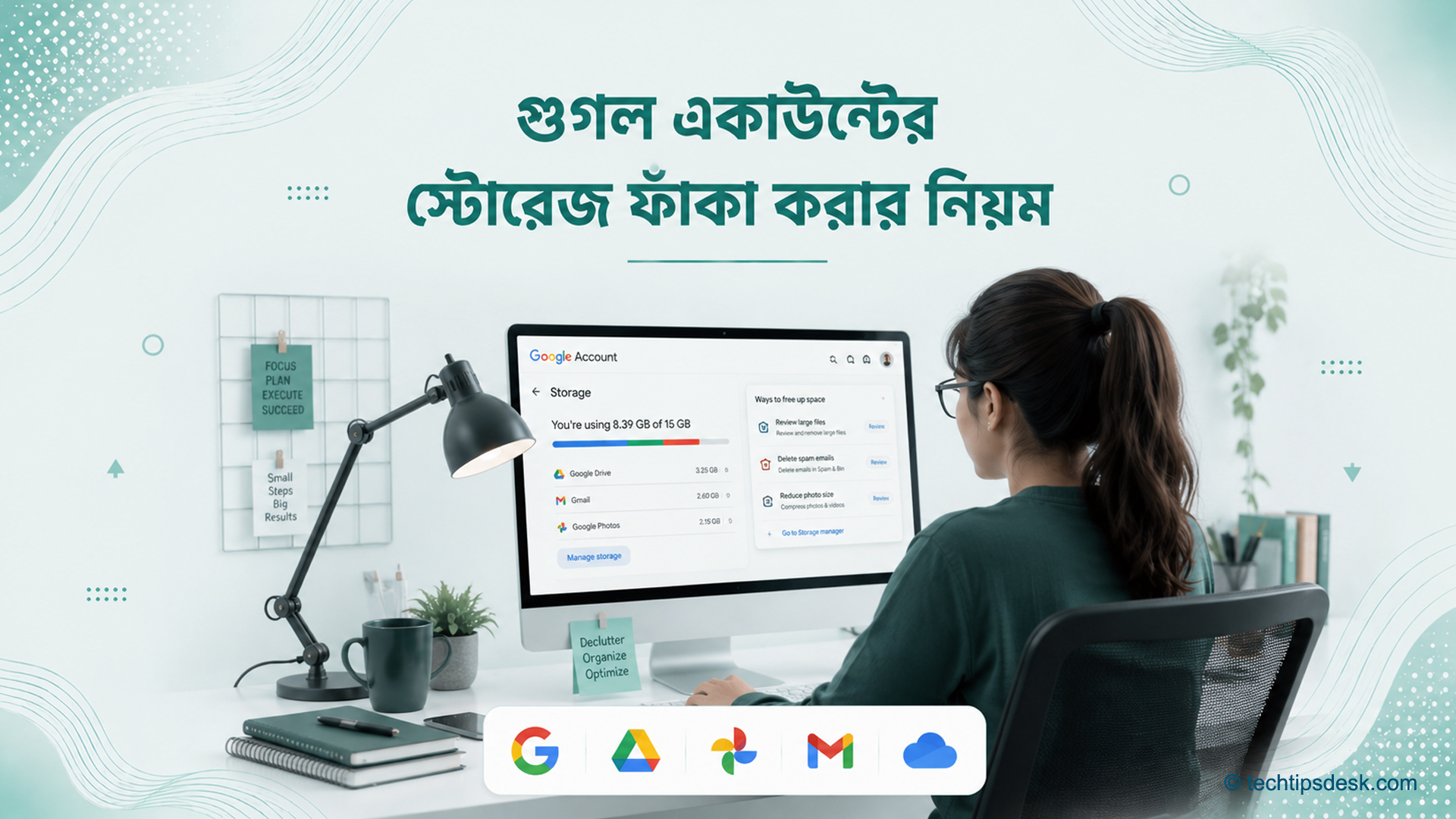
Google Account এখন শুধু email ব্যবহারের জায়গা নয়। একজন সাধারণ ব্যবহারকারীর দৈনন্দিন digital life-এর বড় অংশই কোনো না কোনোভাবে Google-এর সঙ্গে যুক্ত থাকে। Gmail-এ প্রয়োজনীয় email থাকে, Google Drive-এ রাখা হয় document, PDF, office file বা personal backup, আর Google Photos অনেকের smartphone-এর ছবি ও ভিডিও সংরক্ষণের সবচেয়ে পরিচিত জায়গা। সমস্যাটা শুরু হয় তখনই, যখন হঠাৎ করে Gmail-এ নতুন email আসা বন্ধ হয়ে যায়, Google Drive-এ file upload করা যায় না, অথবা Google Photos নতুন ছবি backup নিতে চায় না। অনেক ব্যবহারকারী তখন বুঝতে পারেন, তাদের Google storage প্রায় শেষ হয়ে গেছে।
Google-এর official তথ্য অনুযায়ী, একটি personal Google Account-এ সর্বোচ্চ 15 GB cloud storage বিনা খরচে দেওয়া হয়, যা Google Drive, Gmail এবং Google Photos-এর মধ্যে shared থাকে। অর্থাৎ Gmail-এর attachment, Drive-এর file, Photos-এর ছবি-ভিডিও—সবকিছু একই storage quota থেকে জায়গা নেয়। storage limit পূর্ণ হয়ে গেলে Drive-এ file তৈরি বা upload, Gmail-এ email send/receive এবং Google Photos-এ backup নেওয়ার মতো গুরুত্বপূর্ণ কাজ ব্যাহত হতে পারে। (Google Help)
বাংলাদেশের ব্যবহারকারীদের ক্ষেত্রে এই সমস্যা আরও পরিচিত। কারণ অনেকেই Android phone ব্যবহার করেন, যেখানে Google Account দিয়েই app install, contact sync, photo backup, WhatsApp backup, email এবং online document ব্যবস্থাপনা চলে। ফলে 15 GB storage শুনতে বড় মনে হলেও কয়েক বছরের ছবি, ভিডিও, PDF, scanned document, Gmail attachment ও backup জমতে জমতে জায়গা দ্রুত শেষ হয়ে যায়। এ সমস্যার সমাধান সবসময় Google One কিনে storage বাড়ানো নয়; অনেক সময় একটু সময় নিয়ে সঠিকভাবে পরিষ্কার করলেই কয়েক GB জায়গা ফিরে পাওয়া যায়।
এই প্রতিবেদনে ধাপে ধাপে দেখা হবে—কীভাবে Google storage কোথায় খরচ হচ্ছে তা বোঝা যায়, কীভাবে Google Drive, Gmail এবং Google Photos থেকে অপ্রয়োজনীয় data সরানো যায়, আর কোন কাজগুলো করলে ভবিষ্যতে storage দ্রুত পূর্ণ হওয়ার ঝুঁকি কমে।
Google Storage কোথায় খরচ হচ্ছে, আগে সেটি বোঝা জরুরি
Google Storage আসলে কীভাবে কাজ করে
Google storage বুঝতে প্রথম যে বিষয়টি পরিষ্কার করা দরকার, সেটি হলো—এটি আলাদা আলাদা service-এর জন্য আলাদা 15 GB নয়। অনেক ব্যবহারকারী মনে করেন Gmail-এর জন্য 15 GB, Drive-এর জন্য 15 GB এবং Photos-এর জন্য আরও 15 GB পাওয়া যায়। বাস্তবে personal account-এর free storage একসঙ্গে share হয়। অর্থাৎ Drive-এ বড় video file থাকলে সেটি Gmail-এর জায়গাকেও প্রভাবিত করতে পারে। আবার Gmail-এ বহু বছরের বড় attachment জমে থাকলে Google Photos backup বন্ধ হয়ে যেতে পারে।
Google-এর help documentation অনুযায়ী, account storage full হলে Gmail, Drive ও Photos—তিনটি service-ই প্রভাবিত হতে পারে। এমনকি account দীর্ঘ সময় storage quota-এর বেশি অবস্থায় থাকলে content deletion policy-র কথাও Google উল্লেখ করেছে। Google বলছে, কোনো account যদি 2 বছর storage quota-এর বেশি থাকে, তাহলে যথাযথ notice দেওয়ার পর Gmail, Drive ও Photos-এর content deletion-এর জন্য eligible হতে পারে। (Google Help)
এই কারণে storage problem শুধু একটি বিরক্তিকর notification নয়; এটি email communication, personal file access এবং phone backup-এর ওপর সরাসরি প্রভাব ফেলতে পারে। বিশেষ করে যারা freelancing, online study, job application, business communication বা client work-এর জন্য Gmail ও Drive ব্যবহার করেন, তাদের জন্য storage management নিয়মিত অভ্যাস হওয়া উচিত।
নতুনদের জন্য কোডিং শেখার সহজ নিয়ম: Free Resources এবং Tutorial দিয়ে শুরু করার পূর্ণাঙ্গ গাইড
কোথা থেকে Storage Summary দেখা যাবে
প্রথম কাজ হলো অনুমান না করে storage usage দেখা। অনেক সময় ব্যবহারকারী ভাবেন Photos-এ সমস্যা, কিন্তু জায়গা খরচ হচ্ছে Gmail attachment থেকে। আবার কেউ Drive পরিষ্কার করতে থাকেন, অথচ আসল জায়গা খাচ্ছে বড় video backup বা WhatsApp backup। তাই storage পরিষ্কার করার আগে Google One Storage Manager বা Google Account storage page থেকে দেখা দরকার কোন service কত জায়গা নিচ্ছে।
Google Photos, Google Drive বা Gmail app থেকেও এখন “Manage storage” বা “Clean up space” ধরনের option দেখা যায়। Google-এর documentation অনুযায়ী, এই storage management tool ব্যবহার করে কত storage বাকি আছে, কোন service কতটা ব্যবহার করছে, blurry photos, screenshots, large videos-এর মতো delete করার মতো item খুঁজে পাওয়া যায়। (Google Help)
কম্পিউটার ব্যবহার করলে browser থেকে Google Account-এ sign in করে storage management page দেখা সুবিধাজনক। mobile user হলে Google Photos app, Google Drive app কিংবা Gmail app থেকে Manage storage option পাওয়া যেতে পারে। তবে account, device, app version এবং region অনুযায়ী interface সামান্য আলাদা হতে পারে। তাই কোনো option একই নামে না দেখলে কাছাকাছি শব্দ—যেমন Manage storage, Clean up space, Storage, Account storage—এসব খুঁজে দেখা উচিত।
Storage Full হলে কোন সমস্যা হয়
Google storage full হলে সবচেয়ে আগে যে সমস্যাটি চোখে পড়ে, সেটি Gmail-এ। নতুন email আসতে দেরি হয়, send করা যায় না, বা sender-এর কাছে bounce back হতে পারে। Google নিজেই বলছে, account storage limit-এ পৌঁছালে Gmail-এ email send/receive করা বন্ধ হতে পারে। Drive-এ নতুন file upload বা create করা যায় না, আর Photos-এ নতুন photo/video backup বন্ধ হয়ে যেতে পারে। (Google Help)
অনেকেই মনে করেন, mobile-এর internal storage ফাঁকা থাকলে Google storage-এর সমস্যা থাকার কথা নয়। এটি ভুল ধারণা। phone storage এবং Google cloud storage আলাদা বিষয়। ফোনে 128 GB জায়গা থাকলেও Google account-এর 15 GB পূর্ণ হয়ে যেতে পারে। আবার Drive for Desktop ব্যবহার করলে computer-এর local storage এবং cloud storage-এর হিসাব আলাদা দেখাতে পারে। Google-এর মতে, Google Account storage এবং computer storage আলাদা, তাই দুই জায়গার হিসাব একরকম না দেখানো স্বাভাবিক। (Google Help)
Trash এবং Spam খালি না করলে জায়গা ফিরে আসে না
Storage পরিষ্কারের সবচেয়ে সাধারণ ভুল হলো file বা email delete করে থেমে যাওয়া। Google Drive বা Gmail থেকে কিছু delete করলে সেটি সাধারণত Trash বা Bin-এ যায়। Photos থেকেও delete করা item Trash-এ থাকতে পারে। Trash খালি না করলে অনেক ক্ষেত্রে storage সঙ্গে সঙ্গে মুক্ত হয় না। Google-এর help documentation-এ বলা হয়েছে, Trash এবং Spam folder খালি করা storage ফেরানোর দ্রুত উপায়, কারণ স্থায়ীভাবে clear না করা পর্যন্ত এসব item storage limit-এর মধ্যে গণনা হতে পারে। (Google Help)
তবে এখানে সতর্কতা জরুরি। Trash খালি করার আগে নিশ্চিত হতে হবে সেখানে কোনো প্রয়োজনীয় file, email বা ছবি নেই। কারণ permanently delete হয়ে গেলে সাধারণ ব্যবহারকারীর পক্ষে সেটি ফিরিয়ে আনা কঠিন বা অসম্ভব হতে পারে। কাজেই storage clear করার সময় তাড়াহুড়া না করে category ধরে ধরে যাচাই করা ভালো।
কোন ফাইল আগে ডিলিট করবেন
Storage পরিষ্কারের সময় সবচেয়ে কার্যকর পদ্ধতি হলো বড় file আগে খুঁজে বের করা। ছোট ছোট email বা ছবি delete করে সামান্য জায়গা ফাঁকা হতে পারে, কিন্তু বড় video, high-resolution photo, ZIP file, backup file, software installer, presentation বা PDF archive delete করলে দ্রুত storage কমে। Drive-এ file size অনুযায়ী সাজিয়ে বড় file দেখা যায়। Gmail-এ search operator ব্যবহার করে বড় attachment খুঁজে পাওয়া যায়। Photos-এ storage management tool থেকে large videos, screenshots, blurry photos-এর মতো category দেখা যেতে পারে। (Google Help)
এখানে একটি practical rule ব্যবহার করা যায়: আগে backup নিন, তারপর delete করুন। কোনো file দরকারি কিন্তু cloud-এ রাখার প্রয়োজন নেই—এমন হলে সেটি computer, external hard drive বা অন্য নিরাপদ জায়গায় download করে তারপর Google storage থেকে delete করা যায়। তবে personal document, NID scan, bank statement, client file বা family photo delete করার আগে দুইবার যাচাই করা উচিত।
WhatsApp Backup-ও Storage নিতে পারে
Android ব্যবহারকারীদের জন্য আরেকটি গুরুত্বপূর্ণ বিষয় হলো WhatsApp backup। Google-এর storage documentation অনুযায়ী, Android-এর WhatsApp backups Google Account storage limit-এর মধ্যে গণনা হতে পারে। বড় chat backup, বিশেষ করে video সহ backup রাখা হলে storage দ্রুত বাড়তে পারে। Google আরও জানায়, শুধু Google থেকে backup delete করলেই সমাধান নাও হতে পারে; WhatsApp settings-এ backup behavior না বদলালে পরের backup-এ আবার বড় backup তৈরি হতে পারে। (Google Help)
বাংলাদেশে WhatsApp তুলনামূলকভাবে Messenger বা imo-এর চেয়ে কম dominant হলেও business, student group, overseas communication এবং office work-এ WhatsApp ব্যবহার বাড়ছে। তাই যারা WhatsApp-এ photo/video বেশি receive করেন, তাদের backup settings-এ “Include videos” option বন্ধ রাখা storage বাঁচাতে সহায়ক হতে পারে।
Windows 10 Auto Update: ডাটা খরচ ও Restart নিয়ন্ত্রণের সহজ গাইড
Google Drive ও Gmail থেকে নিরাপদে Storage খালি করার ধাপ
Google Drive পরিষ্কার করার বাস্তব পদ্ধতি
Google Drive অনেকের কাছে online pendrive-এর মতো। দরকারি document, class note, office file, PDF, app backup, ZIP file, video, image, design file—সবকিছু এক জায়গায় upload করা হয়। কিন্তু Drive পরিষ্কার না করলে অপ্রয়োজনীয় file জমে storage দ্রুত পূর্ণ হয়।
প্রথমে Google Drive-এ গিয়ে file size অনুযায়ী বড় fileগুলো দেখতে হবে। সাধারণত বড় video, old backup, duplicate ZIP file, downloaded movie clip, screen recording, presentation বা software file বেশি জায়গা নেয়। এগুলোর মধ্যে যেগুলো দরকার নেই, সেগুলো delete করা যায়। তবে delete করার আগে file name, upload date, owner এবং last modified date দেখে নেওয়া উচিত। অনেক সময় পুরোনো project file ভবিষ্যতে কাজে লাগতে পারে।
Google Drive-এ “Shared with me” section নিয়ে অনেকের ভুল ধারণা আছে। সাধারণভাবে, অন্য কেউ file share করলে সেটি শুধু আপনার কাছে visible থাকে; আপনি সেই file নিজের Drive-এ copy না করলে বা file-এর owner না হলে তা আপনার storage না-ও নিতে পারে। কিন্তু আপনি যদি shared file নিজের Drive-এ copy করেন, download করে আবার upload করেন, অথবা shared folder-এ নিজের file রাখেন, তাহলে storage হিসাব বদলাতে পারে। তাই Drive পরিষ্কারের সময় owner column দেখা উপকারী।
Drive থেকে file delete করার পর Trash বা Bin খালি করতে হবে। না হলে storage সঙ্গে সঙ্গে কমতে নাও পারে। Google-এর নির্দেশনায়ও বলা হয়েছে, Trash খালি করা storage recover করার গুরুত্বপূর্ণ ধাপ। অনেক file একসঙ্গে delete করলে storage update হতে কিছু সময় লাগতে পারে; Google বলছে, delete ও trash empty করার পর available space update হতে অল্প সময় লাগতে পারে, এবং account এখনও full দেখালে কিছু সময় পর advanced cleanup করা যায়। (Google Help)
Native Google Format ব্যবহারের সুবিধা
Google Docs, Sheets এবং Slides-এর একটি বড় সুবিধা হলো এগুলো Google-এর native format হিসেবে কাজ করে। সাধারণ ব্যবহারকারীর জন্য এর বাস্তব অর্থ হলো—Microsoft Word, Excel বা PowerPoint file online edit করতে হলে Google Docs, Sheets বা Slides format-এ convert করা অনেক সময় সুবিধাজনক। এতে collaboration সহজ হয়, browser থেকে edit করা যায়, এবং file management তুলনামূলকভাবে পরিষ্কার থাকে।
তবে এখানে একটি সতর্কতা দরকার। পুরোনো অনেক blog post-এ বলা হয়, Google native format storage নেয় না। Google-এর নীতি সময়ের সঙ্গে বদলেছে এবং Workspace/Drive quota policy account type অনুযায়ী ভিন্ন হতে পারে। তাই বর্তমান সময়ে শুধু storage saving-এর আশায় সব file convert না করে, format compatibility, layout, font এবং future use বিবেচনা করা উচিত। বিশেষ করে CV, official document, invoice, client presentation বা formatted report convert করলে design নষ্ট হতে পারে। এসব ক্ষেত্রে original file download করে backup রাখা ভালো।
Drive-এ upload settings থেকে file conversion চালু করার আগে দেখে নিতে হবে আপনার কাজের ধরন কী। student বা personal note-এর ক্ষেত্রে Google Docs format সুবিধাজনক হতে পারে। কিন্তু designer, freelancer, office user বা client document নিয়ে কাজ করলে original format অপরিবর্তিত রাখা জরুরি হতে পারে।
Gmail Storage কেন দ্রুত পূর্ণ হয়
Gmail-এ শুধু text email খুব বেশি জায়গা নেয় না। সমস্যা তৈরি হয় attachment থেকে। বহু বছরের PDF, image, invoice, CV, scanned document, compressed ZIP, video file, presentation, bank statement, form, admission paper, office attachment—সব Gmail account-এ জমতে থাকে। অনেক সময় একই file বারবার আসে, reply thread-এ attachment পুনরায় থাকে, অথবা promotional email-এ large image যুক্ত থাকে।
Gmail পরিষ্কার করার সময় inbox থেকে random email delete করা কার্যকর নয়। বরং search operator ব্যবহার করে বড় attachment খুঁজে বের করা উচিত। যেমন Gmail search box-এ larger:10M, larger:20M বা has:attachment larger:10M টাইপ করে বড় attachment যুক্ত email পাওয়া যায়। এরপর দরকারি email download বা archive করে অপ্রয়োজনীয়গুলো delete করা যায়।
এখানে “delete” এবং “archive” আলাদা বিষয়। Archive করলে email inbox থেকে সরলেও account-এ থাকে, তাই storage খালি হয় না। Storage কমাতে হলে অপ্রয়োজনীয় email delete করতে হবে এবং পরে Trash খালি করতে হবে। গুরুত্বপূর্ণ email থাকলে আগে attachment download করে local backup রাখা যেতে পারে।
Spam ও Trash Folder নিয়মিত খালি করা দরকার
Gmail-এর Spam folder অনেকের নজরের বাইরে থাকে। কিন্তু spam email, promotional attachment, phishing attempt বা auto-generated large email জমে storage নিতে পারে। Google নিজেই Trash ও Spam খালি করাকে account full হলে short-term solution হিসেবে উল্লেখ করেছে। (Google Help)
তবে Spam folder খালি করার আগে সাবধানতার সঙ্গে একবার দেখে নেওয়া ভালো। কখনও কখনও দরকারি email ভুল করে spam-এ চলে যেতে পারে। বিশেষ করে job interview, verification code, client mail বা domain-related mail spam folder-এ চলে গেলে তা delete হয়ে গেলে সমস্যা হতে পারে। তাই “Empty Spam Now” করার আগে গুরুত্বপূর্ণ sender আছে কি না দ্রুত দেখে নেওয়া ভালো।
Trash folder-এর ক্ষেত্রেও একই সতর্কতা প্রযোজ্য। Gmail Trash-এ থাকা email স্থায়ীভাবে delete করলে সাধারণভাবে সেটি recover করা কঠিন। তাই বড় cleanup করার আগে কয়েকটি category ধরে কাজ করা ভালো: old promotional email, large attachment, duplicate file, old notification, spam, trash।
Gmail Search Operator দিয়ে Targeted Cleanup
Gmail search operator storage management-এর জন্য খুব কার্যকর। কয়েকটি practical search হতে পারে:
larger:10M — 10 MB-এর বেশি email খুঁজতে
larger:20M — আরও বড় attachment খুঁজতে
has:attachment — attachment যুক্ত email দেখতে
older_than:2y — দুই বছরের পুরোনো email দেখতে
from:example — নির্দিষ্ট sender-এর email দেখতে
filename:pdf — PDF attachment খুঁজতে
filename:zip — ZIP file attachment খুঁজতে
এগুলো ব্যবহার করে একসঙ্গে হাজার email delete না করে ধাপে ধাপে কাজ করা ভালো। যেমন প্রথমে larger:20M দিয়ে সবচেয়ে বড় emailগুলো দেখা যায়। এরপর যেগুলো দরকার নেই সেগুলো delete করা যায়। তারপর Trash empty করা যায়। একইভাবে old newsletter বা promotional sender-এর email খুঁজে delete করা যায়।
তবে Gmail cleanup করার সময় business, tax, education, legal, bank বা job-related email delete করা উচিত নয়, যদি না backup থাকে। কারণ storage বাঁচাতে গিয়ে প্রয়োজনীয় record হারানো দীর্ঘমেয়াদে বড় ক্ষতির কারণ হতে পারে।
Google Drive ও Gmail Cleanup-এর নিরাপদ Workflow
একটি নিরাপদ workflow হতে পারে:
- Nulled
- Tech
- Job
- Hacking Course
- News
- Out Knowledge
- Status
- Quotes
- Caption
- Stories
- Education
- Shopping
- Entertainment
- Lifestyle
- Business
- Travel
- Opinion
- Art
- Causes
- Crafts
- Dance
- Drinks
- Film
- Fitness
- Food
- Games
- Gardening
- Health
- Home
- Literature
- Music
- Networking
- Other
- Party
- Religion
- Shopping
- Sports
- Theater
- Wellness

 Arabic
 French
 Spanish
 Portuguese
 Deutsch
 Turkish
 Dutch
Dutch
 Italiano
 Russian
 Romaian
 Portuguese (Brazil)
 Greek
Greek
