
Claude এর সাথে WordPress MCP Server যুক্ত করার সম্পূর্ণ গাইড

যদি আপনার WordPress সাইটটি সরাসরি Claude এর সাথে কানেক্ট করতে চান, অর্থাৎ Claude দিয়েই পোস্ট তৈরি করা, পেজ এডিট করা, প্রোডাক্ট ম্যানেজ করা বা সাইটের ডেটা পড়া সহ যে কোন কিছু, তাহলে আপনাকে একটি MCP Server যুক্ত করতে হবে। ওয়ার্ডপ্রেসের জন্য MCP Adapter প্লাগিন রয়েছে, যা দিয়ে এই কানেকশনটা তৈরি করা যাবে।
MCP আসলে কী?
MCP মানে Model Context Protocol। সহজ কথায় এটি একটি ব্রিজের মতো কাজ করে যা Claude (AI) আর আপনার বাইরের অ্যাপ্লিকেশন (যেমন WordPress) এর মধ্যে সংযোগ তৈরি করে। এই ব্রিজের সাহায্যে ক্লড সহ যে কোন AI সরাসরি আপনার সাইটের এক্সেস নিয়ে যে কোন কিছু করতে পারবে। এখানে ক্লডের উদাহরণ দিচ্ছি। সাধারণত অন্য যে কোন AI এজেন্ট একই ভাবে ব্যবহার করা যাবে। MCP স্ট্যান্ডার্ড ল্যাঙ্গুয়েজ এই কানেকশনের জন্য।
শুরু করার আগে যা যা লাগবে
- একটি চালু WordPress সাইট (যেমন: https://yoursite.com)
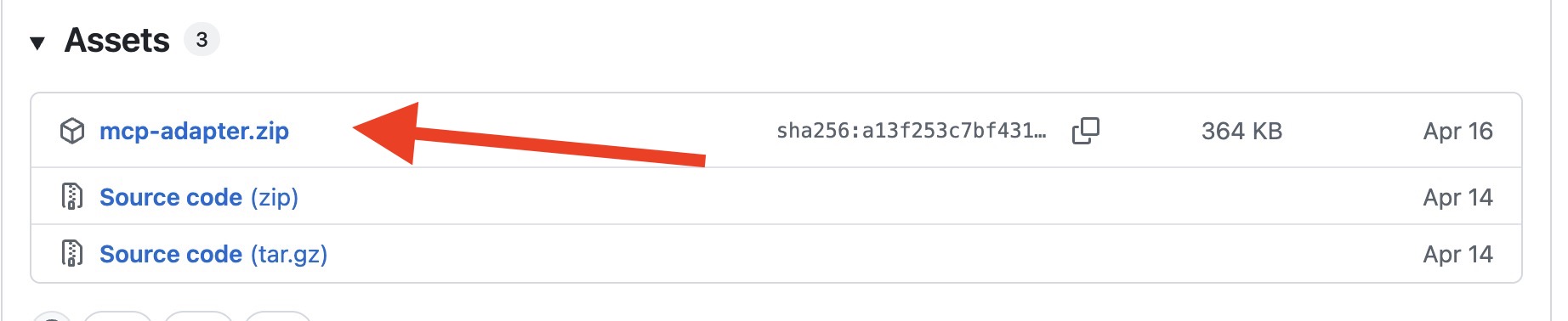
- সাইটে WordPress MCP Adapter প্লাগইন ইনস্টল ও অ্যাক্টিভ করা থাকতে হবে। অবশ্যই রিলিজ ট্যাব থেকে ডাউনলোড করতে হবে। মেইন সোর্স কোড না। রিলিজ পেইজের নিচের দিকের Assets থেকে পাবেন।
- একটি Admin Application Password
- আপনার কম্পিউটারে Node.js ইনস্টল থাকতে হবে (npx কমান্ড চালানোর জন্য)
- Claude Code ইনস্টল করা থাকতে হবে
ধাপ ১: WordPress এ Application Password তৈরি করুন
আমাদের ওয়ার্ডপ্রেস অ্যাপ্ললিকেশন পাসওয়ার্ড লাগবে। তার জন্যঃ
- WordPress এ Admin হিসেবে লগইন করুন
- মেনু থেকে যান: Users → Profile (অথবা Users → All Users → নিজের ইউজার)
- নিচের দিকে স্ক্রল করে “Application Passwords” সেকশনটি খুঁজুন
- একটি নাম দিন (যেমন: claude-mcp) এবং “Add New Application Password” বাটনে ক্লিক করুন
- একটি পাসওয়ার্ড তৈরি হবে দেখতে এমন:
TQfg NMEL LZe5 SQqO yyfQ QPo2 - এই পাসওয়ার্ডটি কপি করে রাখুন — এটি আর দেখা যাবে না, তাই এখনই সেভ করে নিন
মনে রাখবেন: পাসওয়ার্ডের স্পেস সহ পুরো অংশটাই কপি করবেন। এই পাসওয়ার্ড ঠিক মত কাজ করে কিনা, তা দেখে নিতে পারি এভাবেঃ
curl -s -u "admin:TQfg NMEL LZe5 SQqO yyfQ QPo2" "https://yoursite.com/wp-json/wp/v2/users/me"এরর দেখলে বুঝতে হবে এপ্লিকেশন পাসওয়ার্ড ভুল। admin হিসেবে এখানে এডমিন ইউজারনেম দিতে হবে। এপ্লিকেশন পাসওয়ার্ড তৈরি করার সময় যে নাম দিয়েছি, সেটা না।
ধাপ ২: আপনার সাইটের MCP API URL জেনে নিন
WordPress MCP Adapter প্লাগইন অ্যাক্টিভ থাকলে আপনার MCP এন্ডপয়েন্টের URL সাধারণত এমন হয়:
https://yoursite.com/wp-json/mcp/mcp-adapter-default-server
এখানে yoursite.com এর জায়গায় আপনার নিজের ডোমেইন বসাবেন। উদাহরণস্বরূপ আমার সাইটের জন্য এটি ছিল: https://yoursite.com/wp-json/mcp/mcp-adapter-default-server
ধাপ ৩: Claude Code এ MCP Server যুক্ত করুন
এখন টার্মিনাল (Terminal) খুলুন এবং আপনার প্রজেক্ট ফোল্ডারে যান। তারপর নিচের কমান্ডটি চালান। এই কমান্ডটি @automattic/mcp-wordpress-remote প্যাকেজ ব্যবহার করে কানেকশন তৈরি করবে:
claude mcp add yoursite \
  --env WP_API_URL=https://yoursite.com/wp-json/mcp/mcp-adapter-default-server \
  --env WP_API_USERNAME=admin \
  --env WP_API_PASSWORD="TQfg NMEL LZe5 SQqO yyfQ QLjo" \
  -- npx -y @automattic/mcp-wordpress-remote
উপরের কমান্ডে যা যা পরিবর্তন করবেন:
yoursite→ এটি সার্ভারের একটি নাম মাত্র। আপনি যেকোনো নাম দিতে পারেন।WP_API_URL→ আপনার সাইটের MCP URLWP_API_USERNAME→ আপনার WordPress অ্যাডমিন ইউজারনেমWP_API_PASSWORD→ ধাপ ১ এ বানানো Application Password
ধাপ ৪: কনফিগারেশন ফাইল কেমন দেখায়
উপরের কমান্ড চালানোর পর Claude আপনার .claude.json ফাইলে কনফিগারেশন সেভ করে রাখে। এটি দেখতে এমন হয়:
"mcpServers": {
  "yoursite": {
    "type": "stdio",
    "command": "npx",
    "args": [
      "-y",
      "@automattic/mcp-wordpress-remote"
    ],
    "env": {
      "WP_API_URL": "https://yoursite.com/wp-json/mcp/mcp-adapter-default-server",
      "WP_API_USERNAME": "admin",
      "WP_API_PASSWORD": "QQfg NMEL LZe5 SQqO yyfQ QPo2"
    }
  }
}
চাইলে আপনি এই ফাইলটি সরাসরি হাতেও এডিট করতে পারেন। তবে খেয়াল রাখবেন JSON ফরম্যাট যেন ঠিক থাকে (কমা, ব্র্যাকেট সব ঠিক জায়গায়)।
গুরুত্বপূর্ণ টিপ: .claude.json ফাইলে কনফিগারেশন প্রতিটি ফোল্ডার (project directory) অনুযায়ী আলাদা করে সেভ হয়। তাই আপনি যদি ভুল করে অন্য ফোল্ডার থেকে কমান্ড চালান, একই সার্ভার দুইবার যুক্ত হয়ে যেতে পারে। তাই সবসময় আপনার আসল প্রজেক্ট ফোল্ডার থেকেই কমান্ড চালাবেন।
ধাপ ৫: কানেকশন ঠিক আছে কিনা যাচাই করুন
টার্মিনালে এই কমান্ড দিয়ে দেখে নিন সার্ভার যুক্ত হয়েছে কিনা:
claude mcp list
এখানে yoursite নামটি দেখালে বুঝবেন সার্ভার যুক্ত হয়েছে। এরপর Claude চালু করে জিজ্ঞেস করতে পারেন — যেমন “আমার সাইটের সর্বশেষ পোস্টগুলো দেখাও” — যদি Claude সঠিক উত্তর দেয়, তাহলে আপনার MCP সংযোগ সফল হয়েছে।
সাধারণ সমস্যা ও সমাধান (Troubleshooting)
- Connection Failed দেখাচ্ছে: প্রথমে নিশ্চিত করুন WordPress MCP Adapter প্লাগইন অ্যাক্টিভ আছে এবং URL টি সঠিক।
- Authentication / 401 Error: Application Password আবার চেক করুন। স্পেস সহ পুরোটা ঠিকভাবে বসেছে কিনা দেখুন।
- npx not found: আপনার কম্পিউটারে Node.js ইনস্টল আছে কিনা নিশ্চিত করুন।
- কোনো ability/tool দেখাচ্ছে না: কখনো কখনো MCP Adapter কোনো ability expose করে না। এই ক্ষেত্রে আপনি সরাসরি WordPress REST API + Application Password দিয়েও কাজ করতে পারেন।
যারা ওয়ার্ডপ্রেস নিয়ে কাজ করেন, তারা MCP সার্ভার কানেক্ট করে নিন। মনে হবে ফিউচারে চলে এসেছেন!
- Nulled
- Tech
- Job
- Hacking Course
- News
- Out Knowledge
- Status
- Quotes
- Caption
- Stories
- Education
- Shopping
- Entertainment
- Lifestyle
- Business
- Travel
- Opinion
- Art
- Causes
- Crafts
- Dance
- Drinks
- Film
- Fitness
- Food
- Games
- Gardening
- Health
- Home
- Literature
- Music
- Networking
- Other
- Party
- Religion
- Shopping
- Sports
- Theater
- Wellness

 Arabic
 French
 Spanish
 Portuguese
 Deutsch
 Turkish
 Dutch
Dutch
 Italiano
 Russian
 Romaian
 Portuguese (Brazil)
 Greek
Greek
