
টেনসরফ্লো / TensorFlow - মেশিন লার্নিং লাইব্রেরী ইন্সটলেশন এবং ব্যবহার
টেনসরফ্লো / TensorFlow হচ্ছে গুগলের মেশিন লার্নিং ওপেনসোর্স লাইব্রেরী। যে কেউ এই লাইব্রেরী ব্যবহার করতে পারে। এটি আর্টিফিশিয়াল ইন্টেলিজেন্স প্রোগ্রামে ডিপ লার্নিং ইমপ্লিমেন্ট করতে ব্যবহার করা হয়। টেনসরফ্লো প্রথমে গুগলের রিসার্চ টিমে মেশিন লার্নিং এবং ডিপ নিউরাল নেটওয়ার্ক রিসার্চে ব্যবহার করা হত। এখন যা সবার জন্য উন্মুক করে দেওয়া হয়েছে।
টেনসরফ্লো শেখার সবচেয়ে সহজ মাধ্যম হচ্ছে গুগল কোল্যাব। কোল্যাব নিয়ে বিস্তারিত একটা লেখা লিখেছিঃ
নিজ কম্পিউটারে টেনসরফ্লো ইন্সটলঃ
নিজ কম্পিউটারে টেনসরফ্লো ইন্সটল করার আগে পাইথন ইন্সটল করতে হবে। পাইথন ডাউনলোড করে ইন্সটল করে নিতে পারেন। এছাড়া পাইথন সম্পর্কে জানতে বাংলায় পাইথন প্রোগ্রামিং লেখা গুলো দেখতে পারেন। পাইথন প্যাকেজ ম্যানেজার PIP ব্যবহার করে খুব সহজেই কম্পিউটারে টেনসরফ্লো ইন্সটল করা যায়। কমান্ড লাইন বা টার্মিনালে গিয়ে লিখতে হবেঃ
pip install tensorflow
তাহলে কম্পিউটারে টেনসরফ্লো ইন্সটল হয়ে যাবে। এরপর নিজ পছন্দের যে কোন কোড এডিটরে পাইথন কোড লিখে টেস্ট করতে পারি টেনসরফ্লো ইন্সটল হয়েছে কিনা। পাইথনের জন্য জনপ্রিয় আইডিই হচ্ছে PyCharm। আপনি চাইলে PyCharm বা VS Code বা অন্য যে কোন কোড এডিটর ব্যবহার করতে পারেন।
import tensorflow as tf
print(tf.__version__)
উপরের কোড রান করলে টেনসরফ্লো এর যে ভার্সন ইন্সটল হয়েছে, তা আউটপুট দিবে।
এমনকি কমান্ড লাইনে অন্য সব পাইথন ফাইলের মতও উপরের কোড রান করতে পারেন। যেমন উপরের কোড গুলো একটা ফাইলে লিখে hello.py নামে সেভ করলাম। এরপর লিনাক্স বা ম্যাকের টার্মিনালে python hello.py উইন্ডোজের ক্ষেত্রে py hello.py লিখলেই পরের লাইনে আউটপুট দেখাবে।
Anaconda ব্যবহার করে টেনসরফ্লো ইন্সটলঃ
মেশিন লার্নিং বা ডেটা সাইন্সের জন্য জনপ্রিয় একটা প্যাকেজ ম্যানেজমেন্ট সিস্টেম হচ্ছে Anaconda। এখানে মেশিন লার্নিং, ডেটা সাইন্স বা সাইন্টিফিক ক্যালকুলেশনের জন্য প্রয়োজনীয় সব প্যাকেজ ইন্সটল এবং ব্যবহার করা যায়। Anaconda ব্যবহার করে টেনসরফ্লো ইন্সটলের জন্য প্রথমে Anaconda ডাউনলোড করে ইন্সটল করে নিতে হবে। এরপর টার্মিনাল বা কমান্ড লাইনে গিয়ে লিখতে হবেঃ
conda install tensorflow
তাহলে কম্পিউটারে টেনসরফ্লো ইন্সটল হবে। অ্যানাকোডার সাথে একটা ভিজুলা ন্যাভিগেটর ইন্সটল হয়। যেখান থেকে যে কোন প্যাকেজ ইন্সটল অথবা রিমুভ করা যাবে। গুগল কোল্যাবে যেমন নোটবুকে কোড লেখা যায়, তেমন Jupyter Noatbook ইন্সটল হবে। যেখানে আমরা লোকাল কম্পিউটারে কোড লিখতে পারব।
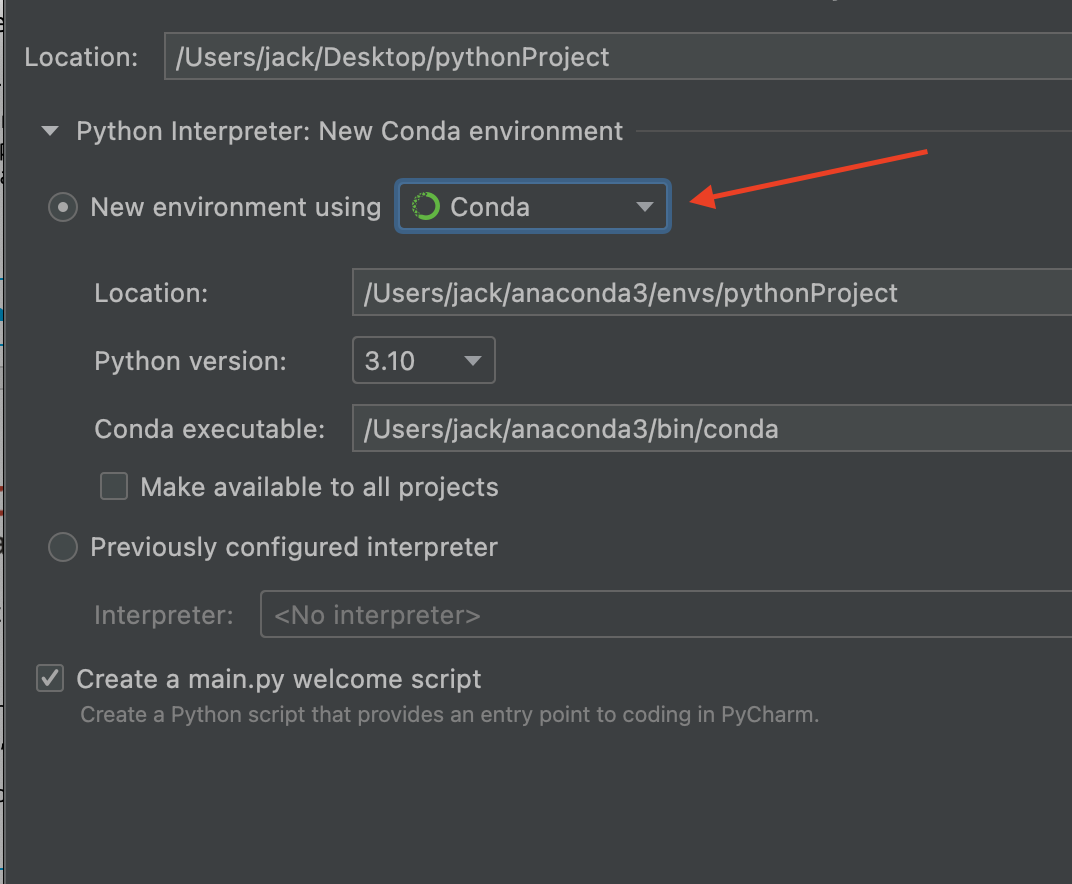
এছাড়া অ্যানাকোডা এনভারনমেন্ট ভিজুয়াল স্টুডিও কোড বা পাইচার্মেও ব্যবহার করা যাবে। যেমন পাইচার্মে প্রজেক্ট তৈরির সময় পাইথন ইন্টারপ্রেটার থেকে Conda সিলেক্ট করলে এই এনভারমেন্ট ব্যবহার হবে।
এই তো! শুরু দিকে কমপ্লিকেটেড লাগলে গুগল কোল্যাব ব্যবহার করাই উত্তম হবে। স্বাগতম ডিপ লার্নিং এ 🙂
- Nulled
- Tech
- Job
- Hacking Course
- News
- Out Knowledge
- Status
- Quotes
- Caption
- Stories
- Education
- Shopping
- Entertainment
- Lifestyle
- Business
- Travel
- Opinion
- Art
- Causes
- Crafts
- Dance
- Drinks
- Film
- Fitness
- Food
- Games
- Gardening
- Health
- Home
- Literature
- Music
- Networking
- Other
- Party
- Religion
- Shopping
- Sports
- Theater
- Wellness

 Arabic
 French
 Spanish
 Portuguese
 Deutsch
 Turkish
 Dutch
Dutch
 Italiano
 Russian
 Romaian
 Portuguese (Brazil)
 Greek
Greek
