
অ্যান্ড্রয়েডে এডমব ব্যনার এড দেখানোর টিউটোরিয়াল

অ্যান্ড্রয়েড অ্যাপ বা মোবাইল অ্যাপ মানিটাইজেশন সম্পর্কে এখানে ছোট্ট একটা লেখা লিখেছি আগে। এন্ড্রয়েড অ্যাপ থেকে আয় করার একটা ভালো পদ্ধতি হচ্ছে এড ইন্ট্রিগ্রেট করা। এড ইন্ট্রিগ্রেট করলে অ্যাপটা ব্যবহারের সময় একটা এড দেখাবে, আর একটা নির্দিষ্ট পরিমান এড দেখানোর পর একটা নির্দিষ্ট পরিমান টাকা একাউন্টে জমা হবে। এন্ড্রয়েডের জন্য শেরা একটা এড নেটওয়ার্ক হচ্ছে এডমব / Admob.
এডমব নিজের অ্যাপে ইন্ট্রিগ্রেট করতে হলে নিচের লিঙ্কে গিয়ে এডমব একাউণ্ট খুলে নিতে হবে।
এন্ড্রয়েডে কিভাবে এডমব ইন্ট্রিগ্রেট করতে হয়, তা নিয়ে বিস্তারিত গুগলের ডকুমেন্টেশন রয়েছে। কিভাবে নিজের প্রজেক্টে যুক্ত করা যায়, তা নিয়ে। সিম্পল একটা ব্যনার এড কিভাবে যুক্ত করা যায়, তা নিয়েই লিখছি। গুগলের ঐ ডকের একধরনের অনুবাদ ও বলা যেতে পারে। আমরা এন্ড্রয়েড স্টুডিও ব্যবহার করব। এন্ড্রয়েড স্টুডিও ওপেন করে একটা প্রজেক্ট তৈরি করব।
এন্ড্রয়েড স্টুডিও তে কিভাবে একটা প্রজেক্ট খুলতে হয়, তা নিয়ে বিস্তারিত একটা টিউটোরিয়াল রয়েছে। প্রজেক্ট তৈরি নিয়ে কোন সমস্যা থাকলে নিচের লিঙ্ক থেকে দেখে নেওয়া যেতে পারেঃ
এডমব ইন্ট্রিগ্রেট করার জন্য আমাদের গুগল প্লে সার্ভিস / Google Play Service এবং Google Repository ইন্সটল করে নিতে হবে। তার জন্য SDK ম্যানেজার ওপেন করে এ দুইটা ইন্সটল করে নেওয়া যাবে।
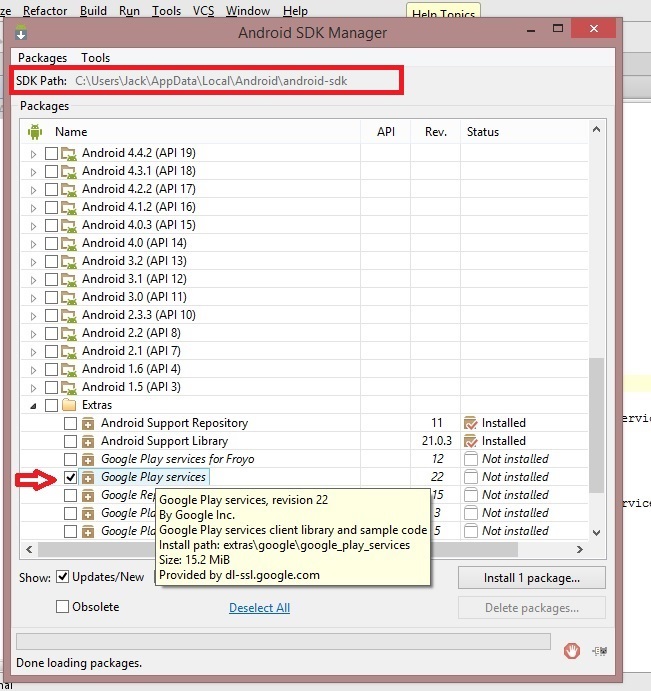
গুগল প্লে সার্ভিস ব্যবহার করার জন্য build.gradle এ dependencies যুক্ত করতে হবে। আমাদের প্রজেক্টে build.gradle নামক দুইটা ফাইল রয়েছে । একটা হচ্ছে রুট ফোল্ডারে। আরেকটা হচ্ছে App ফোল্ডারে। App এর উপর ক্লিক করলে এর সাব ফাইল/ফোল্ডার গুলো দেখাবে। এখান থেকে build.gradle এ ক্লিক করলে তা ওপেন হবে।
ঐখানে নিচের মত dependencies গুলো যুক্ত করা রয়েছে। আমরা আরেকটা যুক্ত করব। compile ‘com.google.android.gms:play-services:8.+’
dependencies {
 compile fileTree(dir: 'libs', include: ['*.jar'])
 compile 'com.android.support:appcompat-v7:21.0.3'
}
যুক্ত করার পর হবেঃ
dependencies {
compile fileTree(dir: 'libs', include: ['*.jar'])
compile 'com.android.support:appcompat-v7:21.0.3'
compile 'com.google.android.gms:play-services:8.+'
}
AndroidManifest.xml এ পারমিশন যুক্ত করতে হবে।
ইন্টারনেট পারমিশনের জন্য নিচের দুইটা লাইন যুক্ত করবঃ
<uses-permission android:name="android.permission.INTERNET"/>
<uses-permission android:name="android.permission.ACCESS_NETWORK_STATE"/>
এরপর যুক্ত করব Google Play Services মেটা ডেটাঃ
<meta-data android:name="com.google.android.gms.version"
 android:value="@integer/google_play_services_version" />
এবং শেষে এড এক্টিভিটিঃ
 <activity android:name="com.google.android.gms.ads.AdActivity"
 android:configChanges="keyboard|keyboardHidden|orientation|screenLayout|uiMode|screenSize|smallestScreenSize"
 android:theme="@android:style/Theme.Translucent" />
সম্পুর্ণAndroidManifest.xml ফাইলঃ
<?xml version="1.0" encoding="utf-8"?>
<manifest xmlns:android="http://schemas.android.com/apk/res/android"
 package="com.google.android.gms.example.bannerexample" >

 <!-- Include required permissions for Google Mobile Ads to run-->
 <uses-permission android:name="android.permission.INTERNET"/>
 <uses-permission android:name="android.permission.ACCESS_NETWORK_STATE"/>

 <application
 android:allowBackup="true"
 android:icon="@drawable/ic_launcher"
 android:label="@string/app_name"
 android:theme="@style/AppTheme" >
 <!--This meta-data tag is required to use Google Play Services.-->
 <meta-data android:name="com.google.android.gms.version"
 android:value="@integer/google_play_services_version" />
 <activity
 android:name=".MainActivity"
 android:label="@string/app_name" >
 <intent-filter>
 <action android:name="android.intent.action.MAIN" />

 <category android:name="android.intent.category.LAUNCHER" />
 </intent-filter>
 </activity>
 <!--Include the AdActivity configChanges and theme. -->
 <activity android:name="com.google.android.gms.ads.AdActivity"
 android:configChanges="keyboard|keyboardHidden|orientation|screenLayout|uiMode|screenSize|smallestScreenSize"
 android:theme="@android:style/Theme.Translucent" />
 </application>

</manifest>
এড টা আমরা XML ফাইল থেকে লোড করব। তার জন্য আমাদের activity_main.xml ফাইল এ AdView টা যুক্ত করতে হবে।
 <com.google.android.gms.ads.AdView
 android:id="@+id/adView"
 android:layout_width="wrap_content"
 android:layout_height="wrap_content"
 android:layout_centerHorizontal="true"
 android:layout_alignParentBottom="true"
 ads:adSize="SMART_BANNER"
 ads:adUnitId="@string/ca-app-pub-3940256099942544/6300978111">
 </com.google.android.gms.ads.AdView>
এখানে ca-app-pub-3940256099942544/6300978111 এ adUnitId টা গুরুত্ত্বপূর্ণ। এটা পাওয়া যাবে Admob একাউন্টে গিয়ে। কিভাবে পাওয়া যাবে, একটু পরে লিখছি। আপাতত ডেমো আইডি দিয়ে আমরা কাজ করব।
activity_main.xml ফাইল এ আরেকটা লাইন যুক্ত করতে হবেঃ
xmlns:ads="http://schemas.android.com/apk/res-auto"
সম্পুর্ণ activity_main.xml ফাইলঃ
<RelativeLayout xmlns:android="http://schemas.android.com/apk/res/android"
 xmlns:tools="http://schemas.android.com/tools" android:layout_width="match_parent"
 xmlns:ads="http://schemas.android.com/apk/res-auto"
 android:layout_height="match_parent" android:paddingLeft="@dimen/activity_horizontal_margin"
 android:paddingRight="@dimen/activity_horizontal_margin"
 android:paddingTop="@dimen/activity_vertical_margin"
 android:paddingBottom="@dimen/activity_vertical_margin"
 tools:context=".MainActivity">

 <TextView android:text="@string/hello_world" android:layout_width="wrap_content"
 android:layout_height="wrap_content" />

 <com.google.android.gms.ads.AdView
 android:id="@+id/adView"
 android:layout_width="wrap_content"
 android:layout_height="wrap_content"
 android:layout_centerHorizontal="true"
 android:layout_alignParentBottom="true"
 ads:adSize="BANNER"
 ads:adUnitId="ca-app-pub-3940256099942544/6300978111">
 </com.google.android.gms.ads.AdView>

</RelativeLayout>
এবার জাভা ফাইল / MainActivity.java থেকে এডটা লোড করতে হবে। তার জন্য ইম্পোর্ট গুলো যুক্ত করতে হবেঃ
import com.google.android.gms.ads.AdRequest;
import com.google.android.gms.ads.AdView;
এবং এড কল করার জন্যঃ
 AdView mAdView = (AdView) findViewById(R.id.adView);
 AdRequest adRequest = new AdRequest.Builder().build();
 mAdView.loadAd(adRequest);
সম্পুর্ণ MainActivity.java :
import android.content.Intent;
import android.support.v7.app.ActionBarActivity;
import android.os.Bundle;
import android.view.View;

import com.google.android.gms.ads.AdRequest;
import com.google.android.gms.ads.AdView;

public class MainActivity extends ActionBarActivity {

 @Override
 protected void onCreate(Bundle savedInstanceState) {
 super.onCreate(savedInstanceState);
 setContentView(R.layout.activity_main);

 AdView mAdView = (AdView) findViewById(R.id.adView);
 AdRequest adRequest = new AdRequest.Builder().build();
 mAdView.loadAd(adRequest);

 }
}
এবার অ্যাপটি সিঙ্কোনাইজ করে রান করলে রান হবে। এবং এড দেখাবে। গুরুত্ত্বপূর্ণ যে অংশটা তা হচ্ছে এড আইটি। এড আইডি পাওয়া যাবে এডমবে লগিন করে। ঐখানে Monetize New App নামে একটা বাটন রয়েছে। ঐখানে ক্লিক করলে নতুন একটা ফরম ওপেন হবেঃ
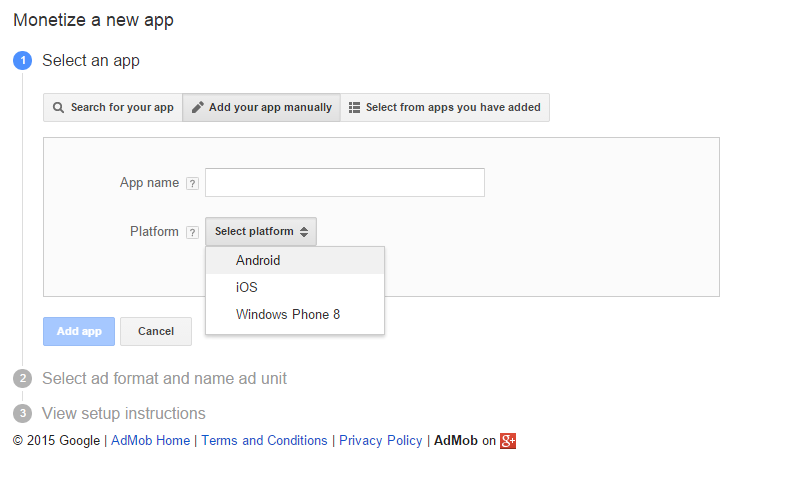
এখানে অ্যাপের নাম এবং প্লাটফরম সিলেক্ট করে Add app এ ক্লিক করতে হবে। এরপর Select ad format and name ad unit থেকে Banner এ ক্লিক করলে আরেকটা ফরম ওপেন হবেঃ
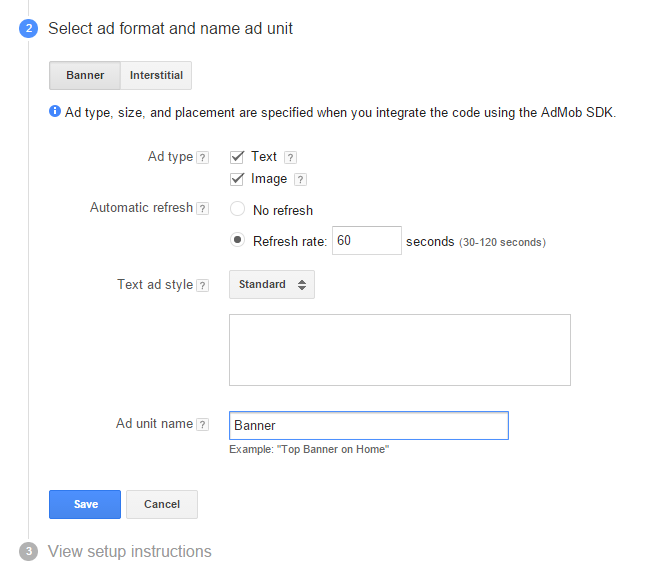
এখানে Ad unit name দিয়ে Save এ ক্লিক করলে Ad unit ID পাওয়া যাবে, এমনঃ ca-app-pub-6989945540915659/16558789278 ঐ ব্যবহার করতে হবে… তাহলে ইম্প্রেশন বা ক্লিকের উপর নিজের একাউণ্টে টাকা জমা হতে থাকবে। এবং মিনিমাম ১০০ ডলার জমা হলে টাকা নিজ ব্যাঙ্ক একাউণ্টে ট্রান্সফার করা যাবে।
শুভ কামনা 🙂
- Nulled
- Tech
- Job
- Hacking Course
- News
- Out Knowledge
- Status
- Quotes
- Caption
- Stories
- Education
- Shopping
- Entertainment
- Lifestyle
- Business
- Travel
- Opinion
- Art
- Causes
- Crafts
- Dance
- Drinks
- Film
- Fitness
- Food
- Games
- Gardening
- Health
- Home
- Literature
- Music
- Networking
- Other
- Party
- Religion
- Shopping
- Sports
- Theater
- Wellness

 Arabic
 French
 Spanish
 Portuguese
 Deutsch
 Turkish
 Dutch
Dutch
 Italiano
 Russian
 Romaian
 Portuguese (Brazil)
 Greek
Greek
