
স্ক্যালা প্রোগ্রামিং ল্যাঙ্গুয়েজে সূচনা...
স্ক্যালা দারুণ একটা প্রোগ্রামিং ল্যাঙ্গুয়েজ। অনেকে এটাকে ভবিষ্যতের প্রোগ্রামিং ল্যাঙ্গুয়েজ বলে আখ্যায়িত করছে। এটা হচ্ছে Scalable Programming Language. মানে হচ্ছে প্রোগ্রাম বড় হওয়ার সাথে সাথে নিজেকে খাপ খাইয়ে নিবে। যেমন আমাদের প্রোগ্রামটি ১০০০টি ডাটা নিয়ে কাজ যেভাবে করবে, ঠিক এক মিলিয়ন ডাটা নিয়ে কাজ ঠিক সে ভাবেই করবে।
মজার ব্যপার হচ্ছে স্ক্যালা একই সাথে ফাংশনাল প্রোগ্রামিং এবং অবজেক্ট ওরিয়েন্টেড প্রোগ্রামিং। স্ক্যালা কেন দারুণ, কেন ভবিষ্যৎতে ডমিনেট করবে, তা নিয়ে বিস্তারিত আরেক দিন লিখব। আজ দেখি কিভাবে একটা সিম্পল প্রোগ্রাম লিখতে পারি স্ক্যালাতে।
স্ক্যালা হচ্ছে Java virtual machine নির্ভর প্রোগ্রামিং ল্যাঙ্গুয়েজ। তাই স্ক্যালা প্রোগ্রামিং করার পূর্বে আমাদের Java ইন্সটল করে নিতে হবে। যদি ইন্সটল করা না থাকে, নিচের লিঙ্ক থেকে ইনস্টল করে নেওয়া যাবে।
ডাউনলোডের পর ইনস্টল করে নিব। ইন্সটল করে নিব। এবার ডাউনলোড করব স্ক্যালা। এখানে গিয়ে ডাউনলোড করে নেওয়া যাবেঃ
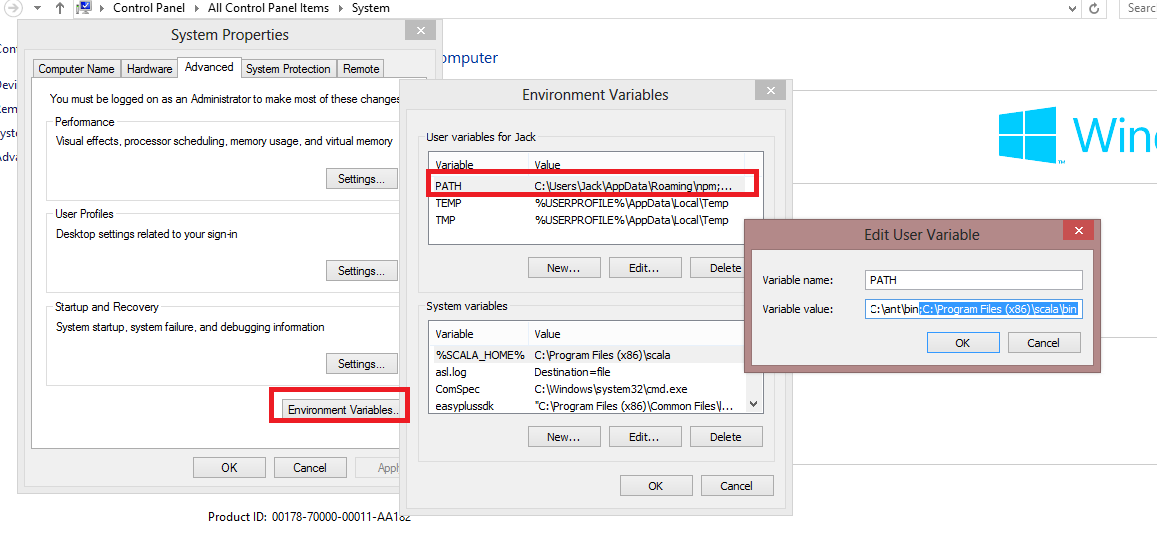
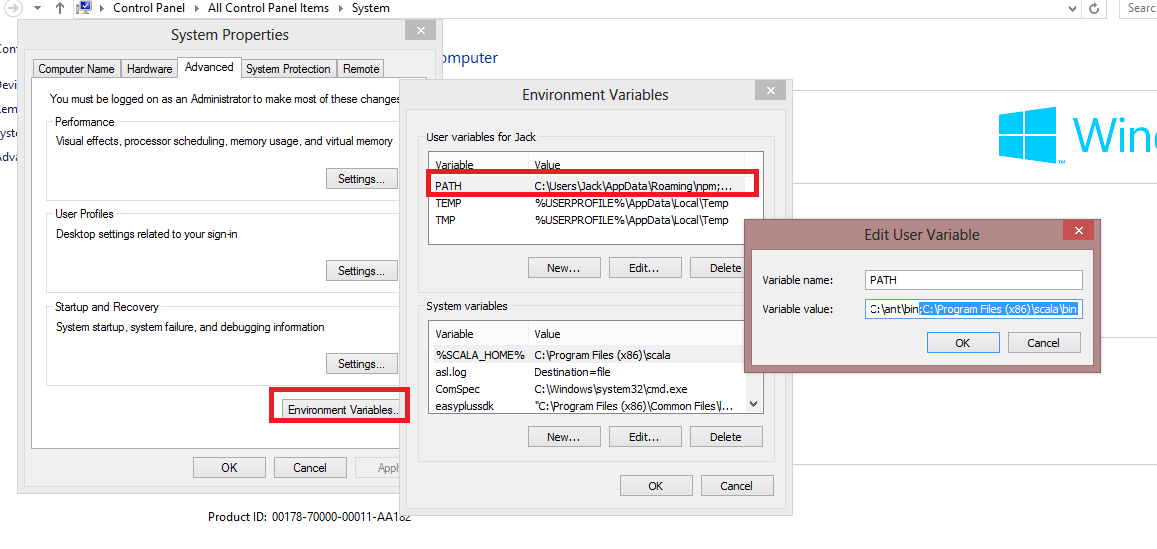
ডাউনলোড করার পর ইন্সটল করে নিব। এর পর আমাদের স্ক্যালা এর পাথ আমাদের সিস্টেমে যুক্ত করতে হবে। তার জন্য Control Panel এ গিয়ে System এ ক্লিক করব। বাম পাশ থেকে Advanced System Settings এ ক্লিক করব। নতুন একটা পপ আপ ওপেন হবে। ঐখান থেকে Advance ট্যাবে ক্লিক করব। এখানে User Variable থেকে Path এ ক্লি করে Edit করব। এরপর স্ক্যালার bin ফোল্ডারের পাথ [যেমনঃ C:\Program Files (x86)\scala\bin] কপি করে এখানে যুক্ত করে দিব। নিচের ছবি দেখিঃ
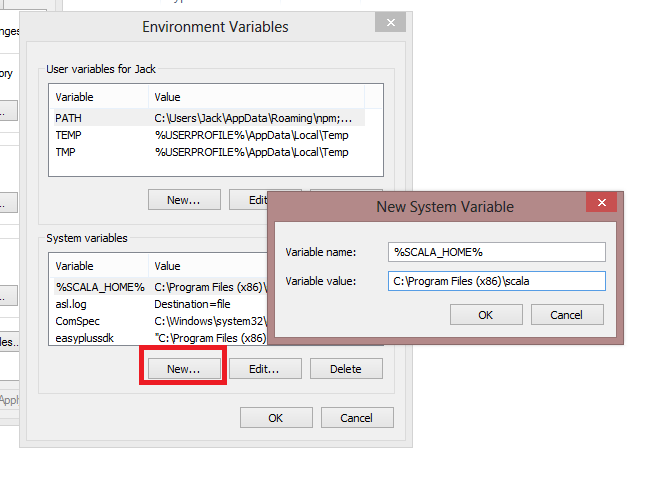
System Variable এ আমাদের SCALA_HOME যুক্ত করতে হবে। তার জন্য New তে ক্লি করে Variable Name এ লিখব %SCALA_HOME% এবং Variable Value তে লিখব স্ক্যালা এর পাথ। যেমনঃ C:\Program Files (x86)\scala
এবার আমরা স্ক্যালাতে প্রোগ্রাম লেখার জন্য প্রস্তুত। প্রথমে কিভাবে কমান্ড লাইন ব্যবহার করে স্ক্যালা প্রোগ্রাম রান করা যায়, তা দেখব। এরপর দেখব IntelliJ IDEA ব্যবহার করে স্ক্যালা প্রোগ্রাম লেখা।।
একটা স্ক্যালা ফাইল তৈরি করি। যেমন HelloWorld.scala, যে কোন টেক্সট এডিটর, notepad বা notepad++ ব্যবহার করেই করা যাবে। যার মধ্যে নিচের কোড গুলো লিখব।
object HelloWorld {
def main(args: Array[String]) {
println("Hello, world!")
}
}
এবার যে কোন জায়গা সেভ করি। যেমন ডেক্সটপে। কমান্ড লাইন ওপেন করি। কমান্ড লাইনে ন্যাভিগেট করে ডেক্সটপে আসি। তার জন্য লিখতে হবে, cd Desktop
স্ক্যালা প্রোগ্রাম রান করার জন্য আমাদের প্রথমে স্ক্যালা ফাইলটি কম্পাইল করতে হবে। কম্পাইল করলে আমাদের জন্য একটা বাইট কোড তৈরি করবে। HelloWorld.class নামে। এরপর আমরা প্রোগ্রামটি রান করাতে পারব।
কম্পাইল করার জন্য লিখতে হবেঃ
scalac HelloWorld.scala
এবার আমরা রান করাতে পারি। তার জন্য লিখতে হবেঃ
scala HelloWorld
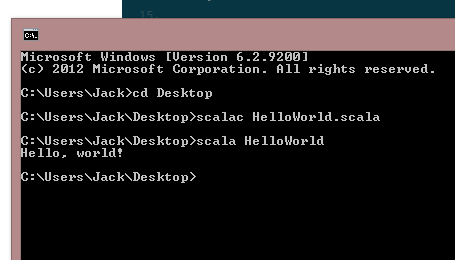
তাহলে প্রোগ্রামটি রান হবে এবং আমাদের Hello, world! লেখাটি দেখাবে। হুররে! আমরা আমাদের প্রথম স্ক্যালা প্রোগ্রাম রান করাতে পেরেছি।
কমান্ড লাইনে স্ক্যালা প্রোগ্রাম রান করাতে ঝামেলা, তাই না? আমরা এ জন্য ব্যবহার করব একটা IDE, আমি এখানে IntelliJ IDEA তে স্ক্যালা কনফিগারেশন এবং স্ক্যালা প্রোগ্রাম রান কিভাবে করতে, তা দেখাবো…
IntelliJ IDEA ইন্সটল করা না থাকলে নিচের লিঙ্ক থেকে গিয়ে IntelliJ IDEA এর কমিউনিটি এডিশন ডাউওনলোড করে ইন্সটল করে নিব।
এরপর ওপেন করব। ওপেন করলে নিচের মত একটা উইন্ডো দেখতে পাবো। এর নিচের দিকে Configuration নামে একটা বাটন দেখব। ঐখানে ক্লিক করলে আরেকটা মেনু দেখাবে।
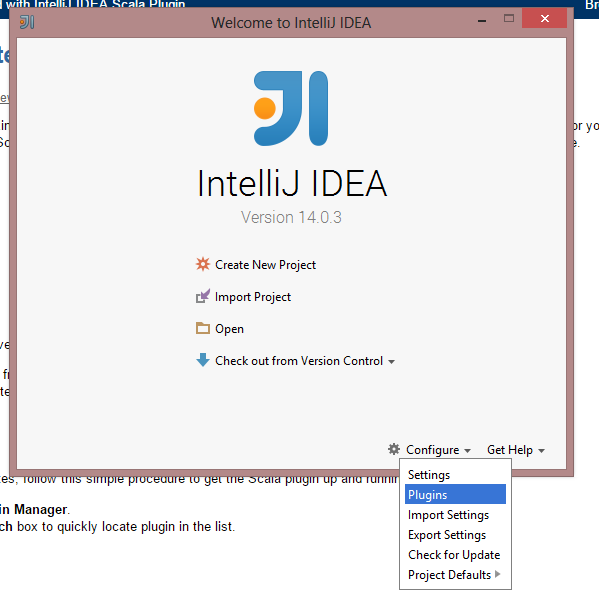
ঐখান থেকে Plugin এ ক্লিক করব। অনেক গুলো প্লাগিনের লিস্ট দেখাবে। Scala খুজে বের করব। বা সার্চ বক্সে Scala লিখলেই হবে। এরপর স্ক্যালা ইন্সটল করব।
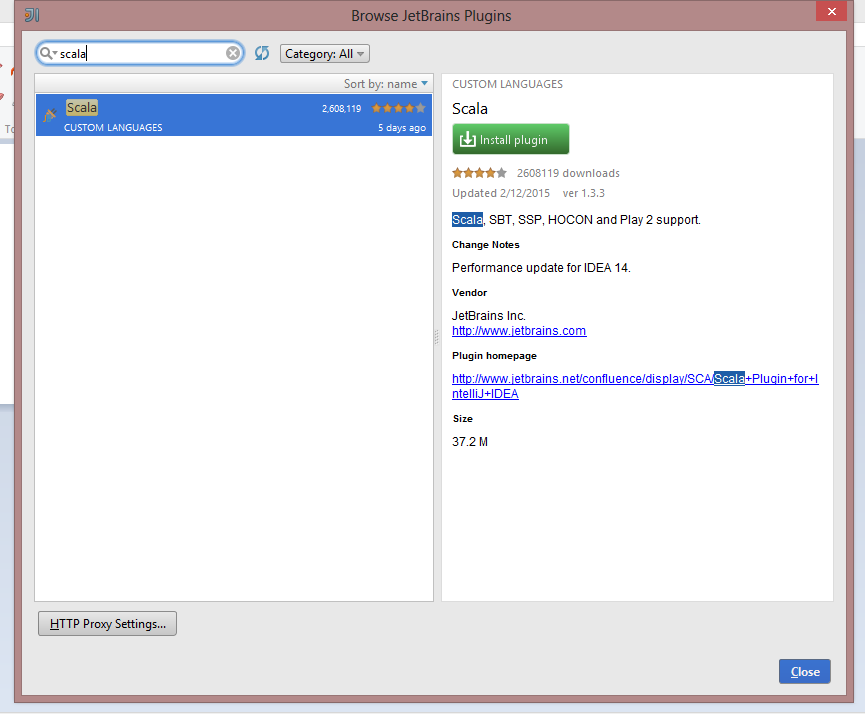
স্ক্যালা প্লাগিন ইন্সটল হয়ে গেলে IntelliJ IDEA রিস্টার্ট করে নিব। এরপর Create New Project সিলেক্ট করব। অনেক ধরনের প্রজেক্ট আমরা তৈরি করতে পারব এখান থেকে। আমরা সিলেক্ট করব Scala.
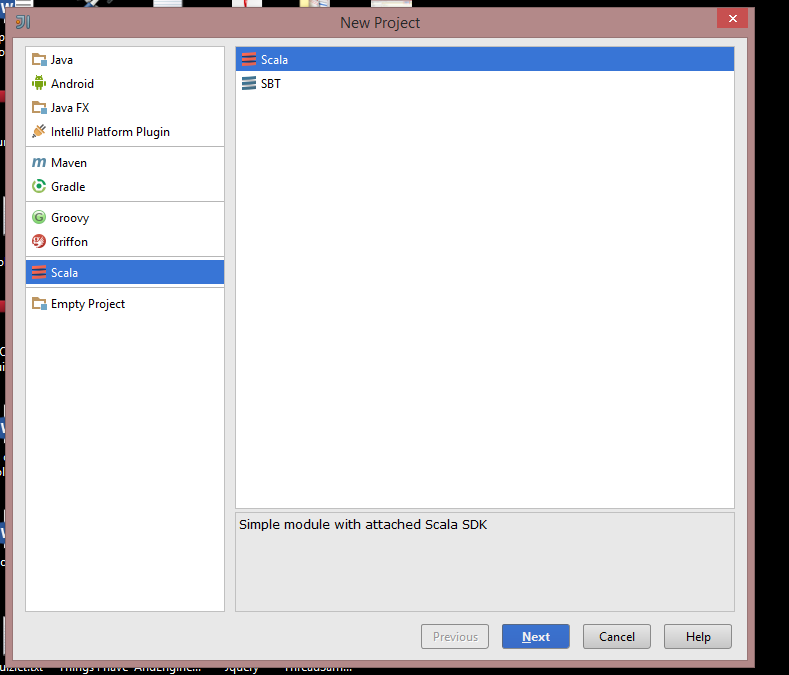
এরপর প্রজেক্টের নাম দিব।
Project SDK থেকে JDK এর পাথ সিলেক্ট করে দিব।
Scala SDK থেকে Scala এর bin ফোল্ডার সিলেক্ট করে দিব।
এরপর Finish দিয়ে প্রজেক্টটি তৈরি করব।
IDE এর বাম পাশে প্রজেক্ট ন্যাভিগেটর দেখাবে। এখান থেকে src তে ক্লিক করে New Scala Class যুক্ত করব।
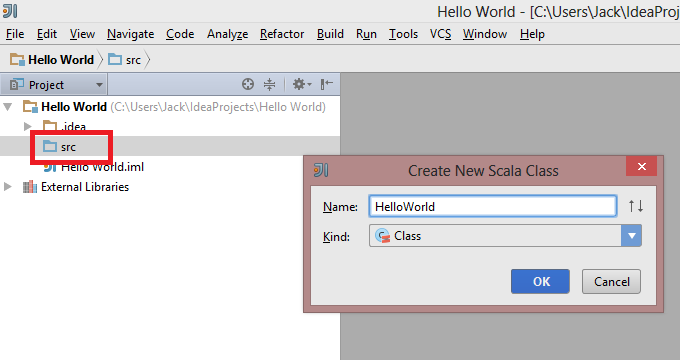
Kind থেকে সিলেক্ট করব Object, একটা নাম দিব Object এর। যেমন HelloWorld
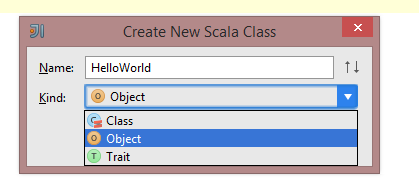
এবার আমাদের অবজেক্ট এর ভেতরে নিচের কোড গুলো যুক্ত করে দিবঃ
def main(args: Array[String]) {
  println("Hello, world!")
}
তাহলে সম্পুর্ণ কোড দেখাবে নিচের মতঃ
object HelloWorld {

  def main(args: Array[String]) {
    println("Hello, world!")
  }

}
আমরা আমাদের স্ক্যালা প্রজেক্টটি রান করে দেখতে পারি। রান করার আগে রান কনফিগারেশন করতে হবে। তার জন্য Run মেনু থেকে Edit Configuration এ ক্লিক করব। + চিহ্নে ক্লিক করে নতুন কনফিগারেশন তৈরি করব। সিলেক্ট করব Application. একদম উপরে Name থেকে Unnamed পরিবর্তন করে আমরা যে কোন কিছু দিতে পারি। যেমন আমি দিলাম Scala App।
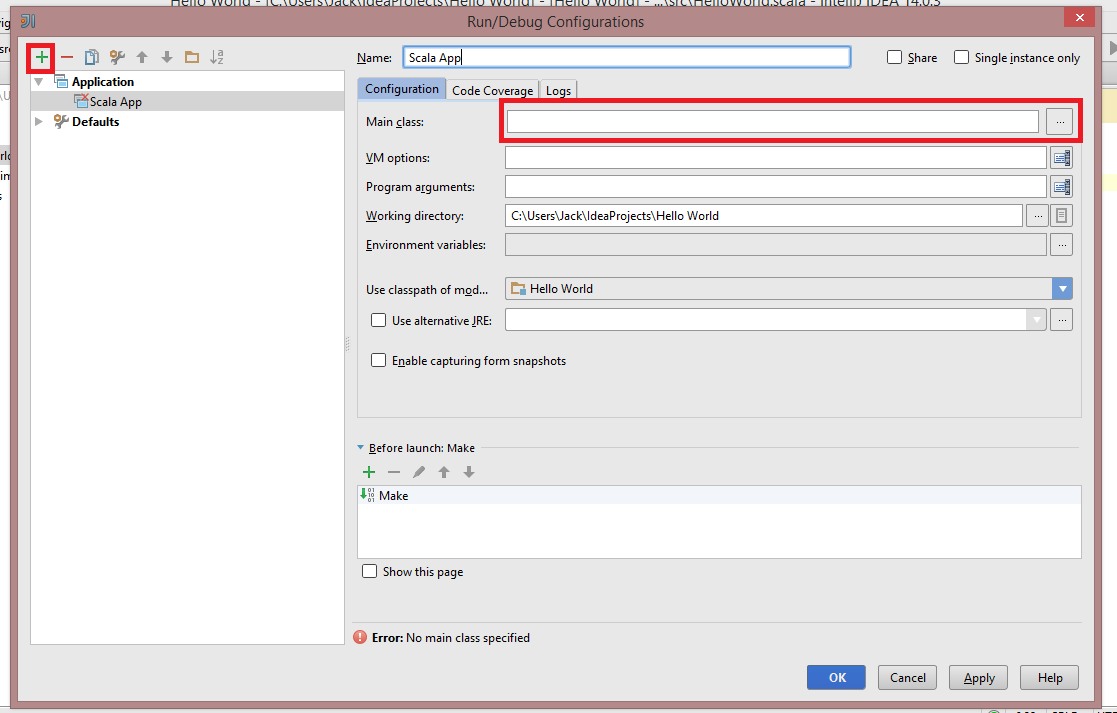
এবং শেষে আমাদের মেইন ক্লাস সিলেক্ট করব।
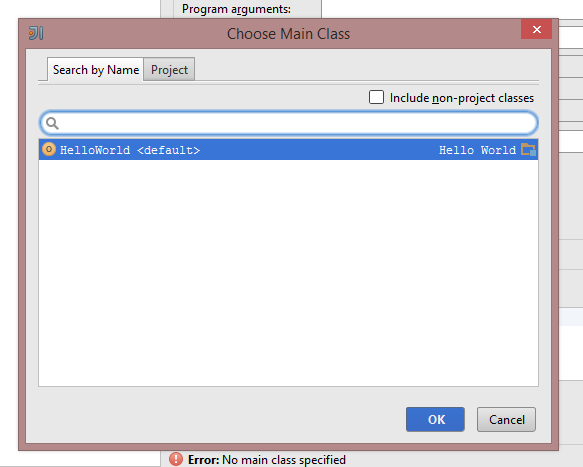
ওকে দিয়ে বের হয়ে আসব। এখন আমাদের অ্যাপটি কোথায় রান হবে তা সিলেক্ট করতে হবে। সদ্য তৈরি করা রান কনফিগারেশনটি সিলেক্ট করব, উপরের দিকের ডান কোনা থেকে তা সিলেক্ট করতে পারব।
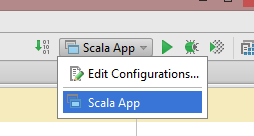
আমাদের তৈরি করা কনফিগারেশনটি সিলেক্ট করে রান করলেই রান হবে। Hello World! প্লে বাটনে ক্লিক করে বা Shift +F10 প্রেস করে রান করা যাবে…
এবার স্ক্যালা প্রোগ্রামিং ভালো করে শেখার সময় হয়েছে। তার জন্য গুগলের সাহায্য নিব। নিব ইউটিবের সাহায্য। Scala Tutorial লিখলে অনেক টিউটোরিয়াল এবং ভিডিও পেয়ে যাবে। যেকোন একটা থেকে পড়া বা দেখা শুরু করব এবং সাথে সাথে প্র্যাকটিস করতে থাকব। শুভ প্রোগ্রামিং 🙂
- Nulled
- Tech
- Job
- Hacking Course
- News
- Out Knowledge
- Status
- Quotes
- Caption
- Stories
- Education
- Shopping
- Entertainment
- Lifestyle
- Business
- Travel
- Opinion
- Art
- Causes
- Crafts
- Dance
- Drinks
- Film
- Fitness
- Food
- Games
- Gardening
- Health
- Home
- Literature
- Music
- Networking
- Other
- Party
- Religion
- Shopping
- Sports
- Theater
- Wellness

 Arabic
 French
 Spanish
 Portuguese
 Deutsch
 Turkish
 Dutch
Dutch
 Italiano
 Russian
 Romaian
 Portuguese (Brazil)
 Greek
Greek
