
JDK এবং Eclipse IDE ইন্সটলেশন এবং একটি জাভা প্রোগ্রাম রান করা। - Nettumi

অনেক সহজ একটা টপিক্স নিয়ে লেখা। যারা জাভাতে নতুন এবং নিজে নিজে জাভা শুরু করতে চান তাদের জন্য লেখাটি।
Eclipse IDE একটি পাওয়ারফুল Integrated development environment।
অনেক গুলো ফিচার IDE ও তৈরি হয়েছে Eclipse থেকে। আর এটি মাল্টি ল্যাঙ্গুয়েজ IDE. Eclipse এর সাহায্যে কিভাবে একটা জাভা প্রোগ্রাম রান করানো যায় আমি তাই দেখাবো।Eclipse বা অন্য কোন IDE বা Editor দিয়ে জাভা প্রোগ্রাম রান করার জন্য আপনাকে JDK ইন্সটল করে নিতে হবে।
আপনার কম্পিউটারে যদি জাভা [ JDK, JRE নয়] ইন্সটল করা না থাকে তাহলে আগে Java JDK ডাউনলোড করে ইন্সটল করে নিন। লিঙ্কে ক্লিক করে গিয়ে Java SE Development Kit বিভাগ থেকে আপনার অপারেটিং সিস্টেমের জন্য JDK ডাউনলোড করে নিন। তারপর ইন্সটল করুন। ইন্সটল শেষ হলে আপনি উইন্ডোজ ব্যবহার কারী হলে Run এ গিয়ে cmd লিখুন। তারপর ঐখানে java লিখে Enter প্রেস করুন। তাহলে নিচের মত অনেক গুলো লেখা এক্সিকিউট হবে। [ সব গুলো ছবির উপর ক্লিক করলে বড় করে ওপেন হবে, দেখার সুবিদার জন্য বড়ে করে দেখুন]

যদি কোন ইরর দেখায় তাহলে বুঝতে হবে কোন ভুল হচ্ছে বা পাথ ঠিক মত সেট হয় নি। নতুন ভার্সনে পাথ সেট করা লাগে না, অটোমেটিকই সেট হয়ে যায়। যদি না হয়ে থাকে একবার রিস্টার্ট করে আবার চেক করুন। তারপরও যদি না হয় তাহলে আপনাকে পাথ সেট করতে হবে। তার জন্য My Computer এর উপর রাইট ক্লিক করে Properties এ ক্লি করুন। তারপর Advanced System Settings > Advanced ঐখান থেকে Environment Variable এ ক্লিক করুন। System Variable থেকে path এর উপর ক্লি করে এডিট করুন।
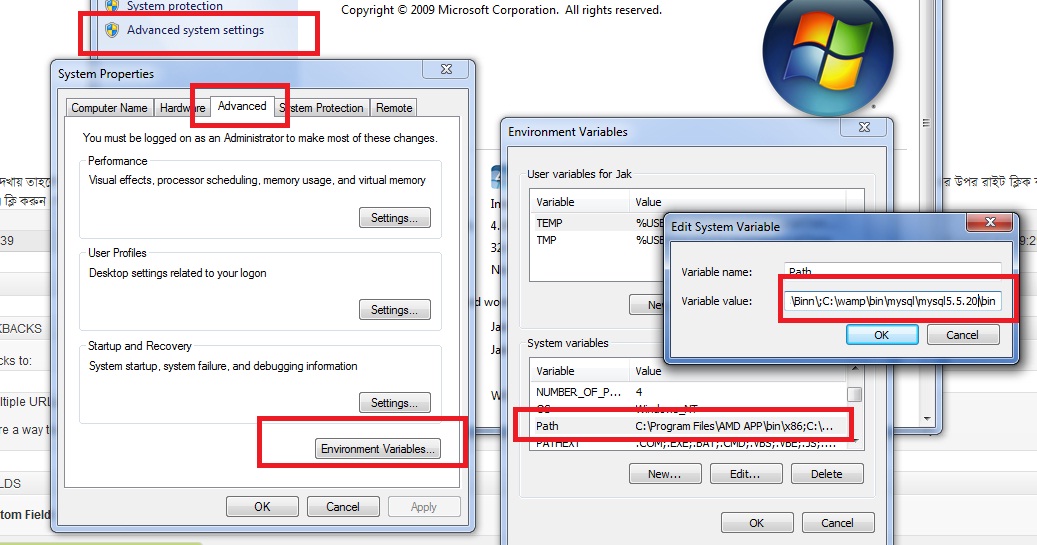
লেখা গুলোর একদম শেষে চলে যান। একটা সেমি কোলন [;] দিন। এবার আপনার কম্পিউটারের কোথায় জাভা ইন্সটল করেছেন সে ফোল্ডারের ভেত থেকে bin ফোল্ডার টা ওপেন করুন। এড্রেস বার এথেকে দেখে নিন বা কপি করেনিন পুরো এড্রেসটা, যেমন আমার এড্রেসটা C:\Program Files\Java\jdk1.7.0\bin এটা পেস্ট করে দিন ঐখানে এবং সব গুলো ওকে দিন। শেষে আবার কিন্তু সেমিকোলন দিতে হবে না। এবার আবার Command এ গিয়ে java লিখুন। তাহলে জাভার ইনফরমেশন দেখানোর কথা।
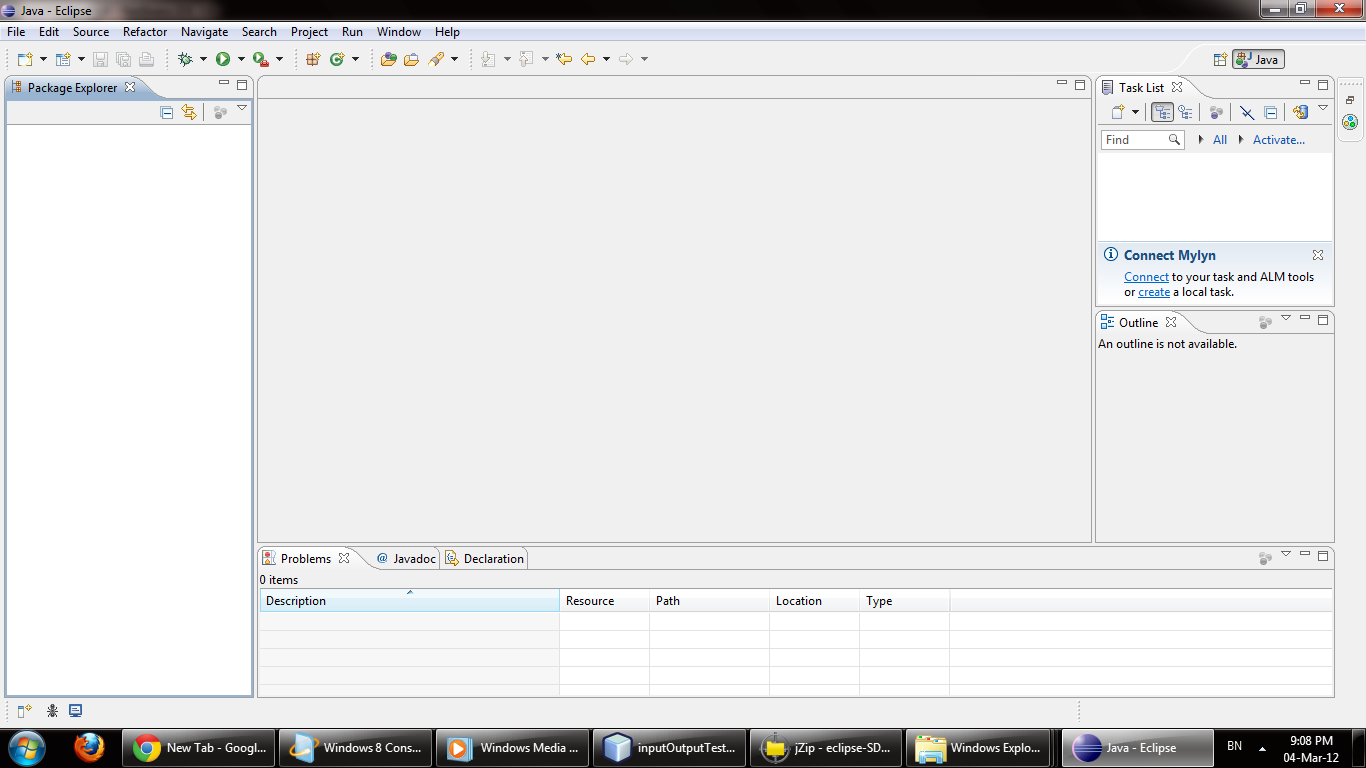
Eclipse ডাউনলোডের জন্য http://www.eclipse.org/downloads/এ গিয়ে Eclipse Classic অথবা Eclipse IDE for Java Developers দুইটার যে কোন একটা ডাউনলোড করে নিন। একটা zip ফাইল ডাউনলোড হবে। তা আনজিপ করে যেকোন জাগায় রাখলেই Eclipse দিয়ে কোড লেখার জন্য রেডি হয়ে যাবে। eclipse.exe ওপেন করলে আপনাকে Workspace দেখাতে বলবে। Workspace ডিফল্ট রাখতে চাইলে ওকে করুন অথবা আপনি অন্য আরেকটা ফোল্ডার দেখিয়ে দিয়ে ওকে করুন। তাহলে নিচের মত উইন্ডো খুলবে।
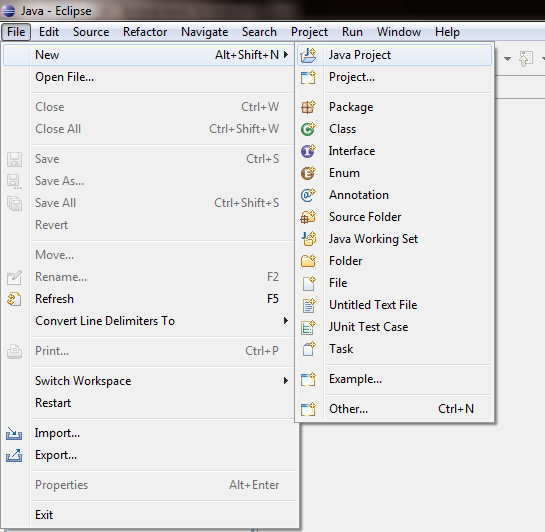
File Menu তে ক্লিক করে New > Java Project এ ক্লি করুন।
প্রজেক্টের নাম দিয়ে Finish করুন।

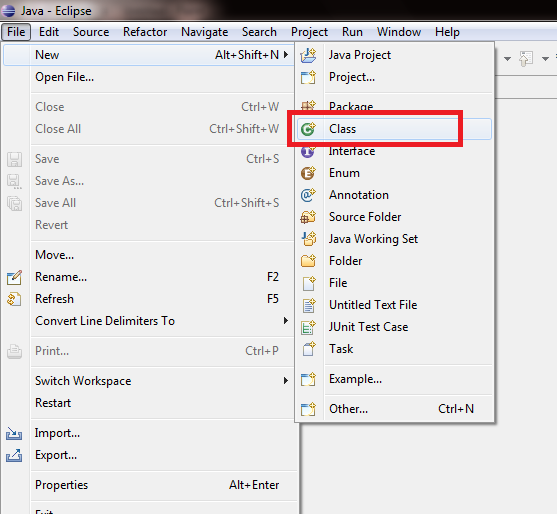
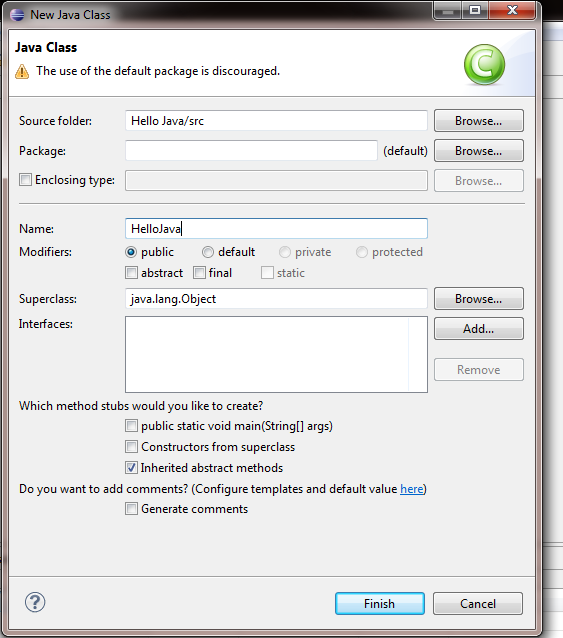
আবার File Menu তে ক্লিক করে New > Class এ ক্লি করুন।
Name এর জাগায় এবার Class এর নাম দিন। মাঝ খানে কোন স্পেস দেওয়া যাবে না। Which method stubs would you like to create? থেকে Public static void main(String[] args) এটা সিলেক্ট করুন। তারপর ফিনিস করুন।
তাহলে নিচের মত দেখতে পাবেন।
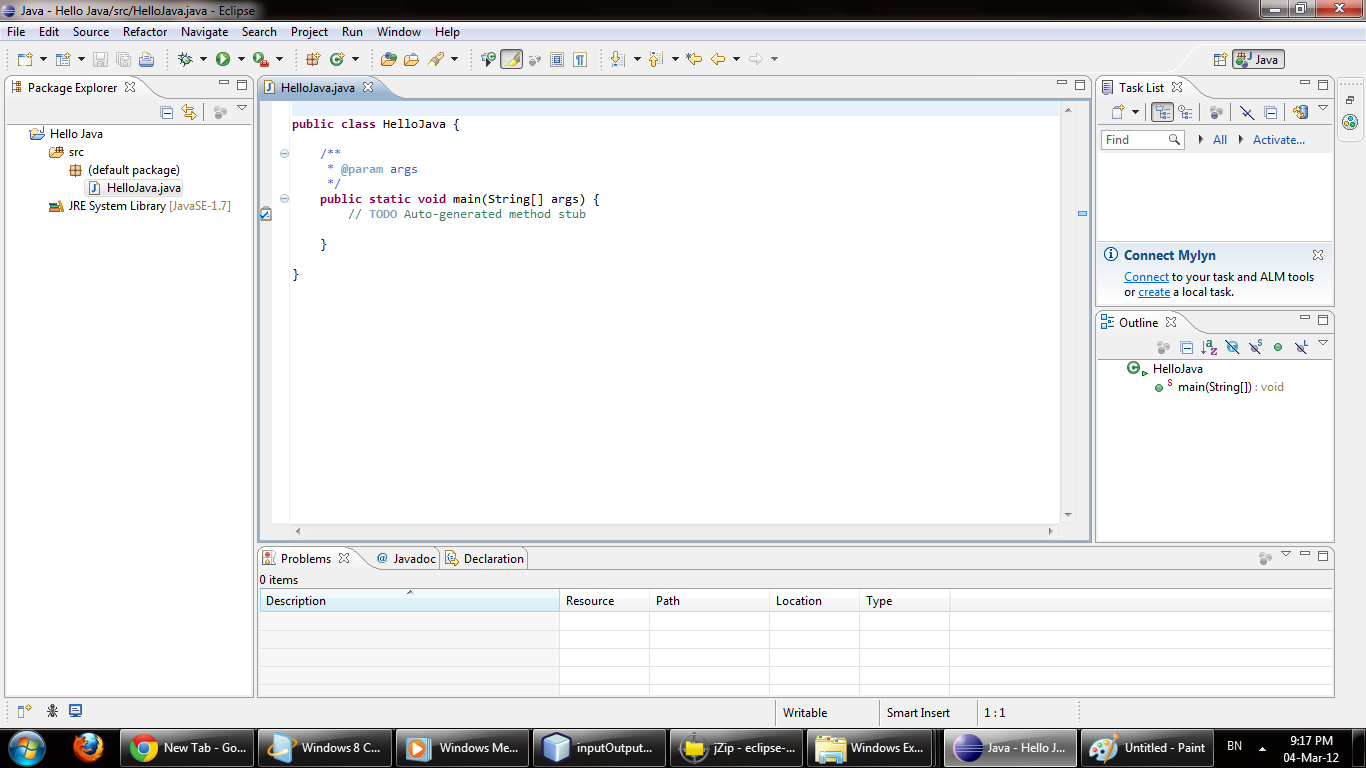
ক্লাস তৈরির সময় যদি Which method stubs would you like to create? থেকে Public static void main(String[] args) এটা সিলেক্ট না করে থাকেন তাহলে আপনার জন্য শুধু একটা ক্লাস তৈরি হবে। কিছুটা এমনঃ
 public class YourClassName {
}
YourClassName হচ্ছে আপনি ক্লাস তৈরি করার সময় যে নাম দিয়েছেন তা। যদি এমন হয় তাহলে ক্লাসের পর সেকেন্ড ব্র্যাকেটের মধ্যে নিচের কোডটা লিখুন বা পেস্ট করুন।
public static void main(String[] args) {
 System.out.println("Hello Java");
}
আর যদি উপরের ছবির মত হয় তাহলে // TODO Auto-generated method stub এর নিচে আপনার জাভা কোড লিখুন। শুরু করার জন্য
System.out.println("Hello Java");
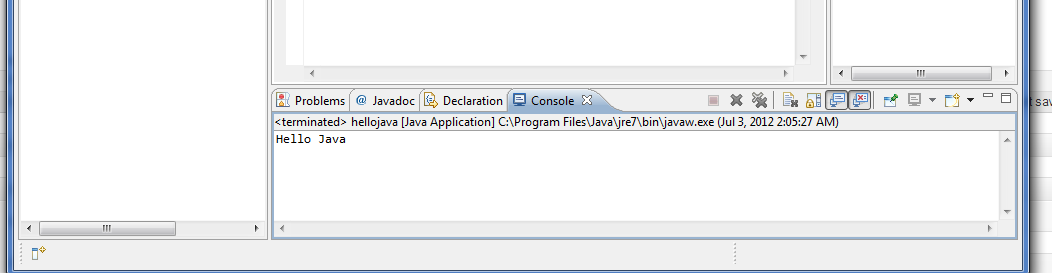
এবার রান করার সময় হয়েছে। মেনু থেকে Run> Run করাতে পারবেন অথবা Ctrl+F11 চেপে রান করুন। যদি আপনি নিজের থেকে প্রোগ্রামটি সেভ করে না থাকেন তাহলে আপনাকে সেভ করতে বলবে। Ok করুন। এবং আপনাকে আউটপুট দেখাবে।
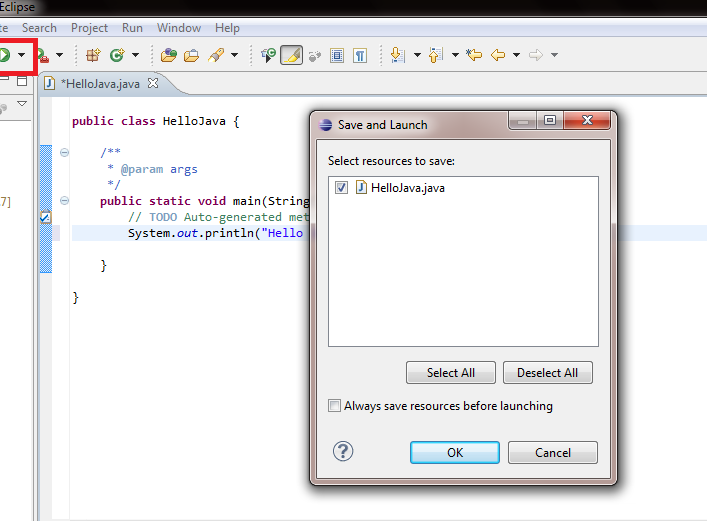
আপনি যদি পুরাতন IDE ব্যবহার করে থাকেন তাহলে আপনাকে একটি নতুন উইন্ডোতে ফলাফল দেখাবে। নতুন IDE ব্যবহার করলে নিচের দিকে কনসোলে ফলাফল দেখাবে।
সহজ তাই না? আর যারা দুই একবার প্রোগ্রাম লিখছেন বা নিয়মিত লিখতেছেন তাদের কাছে পোস্টাই হাস্যকর লাগবে। এটা নিয়ে আবার পোস্ট লিখতে হয় নাকি? অনেক দিন আগে, যখন জাভা নামটা নতুন শুনছি, বই পড়তেছি কিন্তু কিভাবে রান করব বুঝতে পারিনি। নেট থেকে গুতাগুতি করে অনেক সময় নিয়ে বের করলাম কিভাবে জাভা প্রোগ্রাম রান করে। শুনে হাস্যকর লাগছে তাই না? কেউ একবার বলেই হত যে এভাবে জাভা প্রোগ্রাম রান করতে হয়, ৫ মিনিটের কাজ। প্রথম প্রোগ্রামটা রান করাতে অনেক কষ্ট হয়েছে। কারন আমি তখন বই থেকে প্রোগ্রামটা লিখছিলাম। ক্লাস কি তাও জানতাম না। কৌতুহলী হয়েই জাভা বইটা কিনে নিয়ে আসছি নীলক্ষেত গিয়ে, তারপর একটু একটু পড়ে নিজে নিজে চেষ্টা করতাম। ভার্সিটি থেকে মাত্র গত সেমিস্টারে জাভা কোর্সটি সম্পুর্ন করেছি।
প্রোগ্রাম রান করার সময় আমার প্রথমে যে দুই একটা ভুল হয়েছিলঃ
ক্লাসের নাম আর ফাইলের নাম একই হতে হয় জাভাতে। আমি ফাইল তৈরি করেছি একনামে, আর যখন কোড লিখতাম তখন তা বই থেকে হুবুহু তুলে দিতাম। যেমন ফাইল তৈরি করেছি আমি HelloJava.java কিন্তু ভিতরে ক্লাসের যাগায় বইতে যা লেখা থাকত তাই লিখতাম, যেমন বইতে থাকত HelloWorld। আর তাই ভুল হত। প্রোগ্রাম রান হত না।সি প্রোগ্রামিং এ ও প্রায় একই অবস্থা হয়েছিল। ভার্সিটিতে ভর্তি হওয়ার পর জানতে পারছি সি পড়াবে আমাদের। তাই বাজারে গিয়ে একটি বই কিনে নিয়ে আসলাম। এর আগে প্রোগ্রামিং জ্ঞান ছিল না। আর নেট ও ছিল না যে ইন্টারনেটের হেল্প নিব। ভার্সিটিতে এখনো ঐ ভাবে কিছুই দেখানো হয় নি। আমি একটা কম্পাইলার নিয়ে আসলাম, আমার এক ক্লাসমিট সঞ্জু তার কাছ থেকে। তা ছিল Borland Turbo C++ 4.5 তা এনে ইন্সটল করছি। কোড লিখছি যত বার রান করি ততবারই ভুল। শুধু মাত্র Hello world!! লিখব এটার জন্যই মনে হয় আমি দশবারের বেশি চেষ্টা করছি। ভুল গুলো হতো এমন যে একবার ” দেওয়া হয় নি, একবার ; একবার একটা কীওয়ার্ড বড় হাতে লিখছি, এমন ভুল। বই থেকে হুবুহু দেখে লিখছি তারপরো এত ভুল দেখে অনেকেই হাসাহাসি করতে পারেন 🙂 এভাবে সব গুলো ভুল ঠিক করেই রান করাতে পারছি। জাভা প্রোগ্রাম রান করার সময় তাই ঐ চিন্তা ছিল যে আমার হয়তো কোন কিছু লেখা ভুল হচ্ছে, তাই কয়েক বার চোখ বড় বড় করে তাকিয়ে দেখলাম কোন ভুল আছে নাকি। নাহ!! কোন ভুল ছিল না, তারপরও প্রোগ্রাম রান হয় নি। এভাবে করতে করতে কোন একসময় যখন রান হয়েছে তখন তো ভালো লাগার কথা তাই না? আপনি জ্ঞানী মানুষ আপনার ভুল হবে না। তারপরও যদি প্রথম বার এমন কিছু হয় ঘাবড়িয়ে যাওয়ার দরকার নেই। চেষ্টা করে যান পারবেন 🙂
Happy Programming!
জাভা নিয়ে আমি আগে কয়েকটি লেখা লিখছি, ইচ্ছে করলে সে গুলো দেখে নিতে পারেন। জাভা প্রোগ্রামিং যারা শুরু করেছেন তাদের কাজে দিবে হয়তো।নিচে লিঙ্ক দিয়েছি।
"JDK এবং Eclipse IDE ইন্সটলেশন এবং একটি জাভা প্রোগ্রাম রান করা।" সম্পর্কে লেখাটি ভালো লাগলে বন্ধুদের সাথে শেয়ার করুন এবং আপনার মতামত কমেন্টে জানান। এমন আরও আপডেটের জন্য Nettumi-এর সাথেই থাকুন।
- Nulled
- Tech
- Job
- Hacking Course
- News
- Out Knowledge
- Status
- Quotes
- Caption
- Stories
- Education
- Shopping
- Entertainment
- Lifestyle
- Business
- Travel
- Opinion
- Art
- Causes
- Crafts
- Dance
- Drinks
- Film
- Fitness
- Food
- Games
- Gardening
- Health
- Home
- Literature
- Music
- Networking
- Other
- Party
- Religion
- Shopping
- Sports
- Theater
- Wellness

 Arabic
 French
 Spanish
 Portuguese
 Deutsch
 Turkish
 Dutch
Dutch
 Italiano
 Russian
 Romaian
 Portuguese (Brazil)
 Greek
Greek
