
পাসওয়ার্ড ভুলে গেলে লক করা অ্যান্ড্রয়েড ফোন আনলক করার উপায়
আসসালামু আলাইকুম বন্ধুরা কেমন আছেন সবাই আশাকরি সবাই ভাল আছেন, আপনাদের দোয়ায় আমিও ভালো আছি,
আজকে আবারও নতুন পোস্ট নিয়ে হাজির হলাম আপনাদের মাঝে আমি, আসিফ।
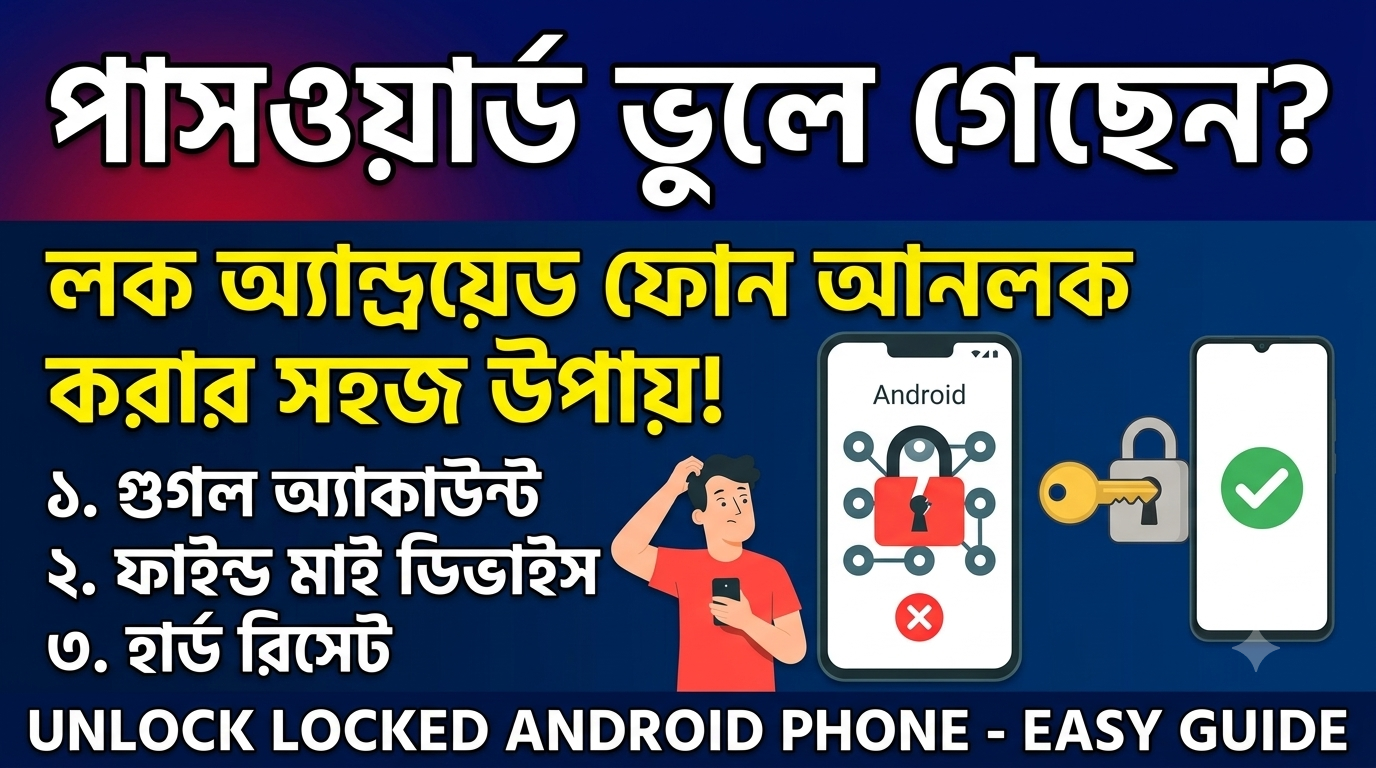
পাসওয়ার্ড ভুলে গেলে লক করা অ্যান্ড্রয়েড ফোন কীভাবে খুলবেন?
যদি আপনি আপনার অ্যান্ড্রয়েড ফোনের লক স্ক্রিনের পাসওয়ার্ড, পিন বা প্যাটার্ন মনে করতে না পারেন, তাহলে সেটি আবার ব্যবহার করার জন্য কয়েকটি কার্যকর উপায় রয়েছে। পরিস্থিতি অনুযায়ী Find My Device ব্যবহার করে ফোন আনলক করা সম্ভব হতে পারে, আর প্রয়োজনে ফ্যাক্টরি রিসেট করেও ডিভাইসটি পুনরায় চালু করা যায়।
তবে একটি বিষয় অবশ্যই মনে রাখবেন—যদি আপনাকে ফোন ফ্যাক্টরি রিসেট করতে হয়, তাহলে সেটআপের সময় আবার ফোনে প্রবেশ করার জন্য আগে ব্যবহৃত Google অ্যাকাউন্টের ইমেল ঠিকানা ও পাসওয়ার্ড লাগবে। তাই রিসেট করার আগে নিশ্চিত হয়ে নিন যে সেই তথ্য আপনার জানা আছে।
লক হয়ে যাওয়া অ্যান্ড্রয়েড ফোনে আবার কীভাবে প্রবেশ করবেন?
যদি আপনার অ্যান্ড্রয়েড ফোন সম্পূর্ণভাবে লক হয়ে যায় এবং আপনি সেটি খুলতে না পারেন, তাহলে সাধারণত ফ্যাক্টরি রিসেট করাই পুনরায় ব্যবহার করার প্রধান উপায়।
ফোনটি যদি চালু থাকে, ইন্টারনেটের সঙ্গে সংযুক্ত থাকে এবং Find Hub (Find My Device)-এর সাথে যুক্ত থাকে, তাহলে গুগলের Find Hub ব্যবহার করে দূর থেকেই ফোনটি রিসেট করা সম্ভব।
অন্যদিকে, যদি দূর থেকে রিসেট করার সুযোগ না থাকে, তাহলে ফোনের পাওয়ার ও ভলিউম বাটনের নির্দিষ্ট সমন্বয় ব্যবহার করে Recovery Mode-এ প্রবেশ করে সেখান থেকেও ফ্যাক্টরি রিসেট করা যায়।
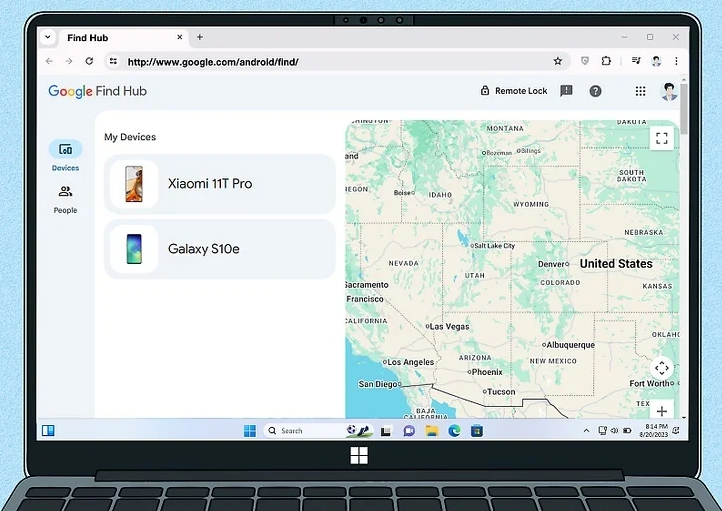
ধাপ ১: কম্পিউটার থেকে Google Find Hub খুলুন
আপনার ফোনটি যদি হাতে না থাকে, তাহলে কম্পিউটার বা অন্য কোনো ডিভাইসের ব্রাউজার থেকে www.google.com/android/find/ ঠিকানায় যান। চাইলে অন্য একটি অ্যান্ড্রয়েড ফোন বা ট্যাবলেটে Find Hub অ্যাপ ব্যবহার করেও একই কাজ করতে পারবেন।
যদি আগে থেকেই আপনার গুগল অ্যাকাউন্টে লগ ইন করা না থাকে, তাহলে প্রথমে সেই অ্যাকাউন্টে সাইন ইন করুন।
মনে রাখবেন, লক করা অ্যান্ড্রয়েড ফোনে আবার প্রবেশ করার জন্য ফোনটি ফ্যাক্টরি রিসেট করতে হবে। এতে ডিভাইসের সব তথ্য ও সেটিংস মুছে যাবে এবং সব অ্যাকাউন্ট থেকে সাইন আউট হয়ে যাবে। তবে আগে যদি গুগল অ্যাকাউন্টে ব্যাকআপ চালু করা থাকে, তাহলে পরে সেই ব্যাকআপ থেকে আপনার তথ্য পুনরুদ্ধার করা সম্ভব।
এই পদ্ধতিটি কাজ করবে যদি নিচের শর্তগুলো পূরণ হয়:
- ফোনটি চালু রয়েছে।
- এটি মোবাইল ডেটা বা Wi-Fi-এর সঙ্গে সংযুক্ত আছে।
- ফোনে আপনার একই Google অ্যাকাউন্ট লগ ইন করা আছে।
- Find Hub আগে থেকেই চালু করা ছিল।
- ডিভাইসটি Google Play Store-এ দৃশ্যমান রয়েছে।
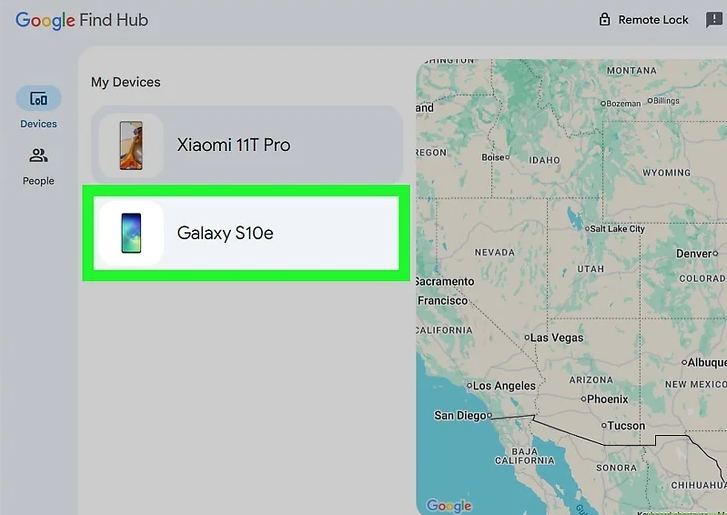
ধাপ ২: তালিকা থেকে আপনার অ্যান্ড্রয়েড ফোনটি নির্বাচন করুন
Find Hub খুললে স্ক্রিনে একটি মানচিত্র এবং তার পাশে আপনার গুগল অ্যাকাউন্টের সঙ্গে যুক্ত ডিভাইসগুলোর তালিকা দেখা যাবে। সেখান থেকে যে অ্যান্ড্রয়েড ফোনটি আনলক করতে চান, সেটির নামের ওপর ক্লিক করুন।
যদি কোনো ডিভাইস দেখতে না পান, তাহলে প্রথমে নিশ্চিত করুন যে People নয়, Devices ট্যাবটি নির্বাচন করা আছে। এরপর আবার আপনার ফোনের তালিকাটি দেখুন।
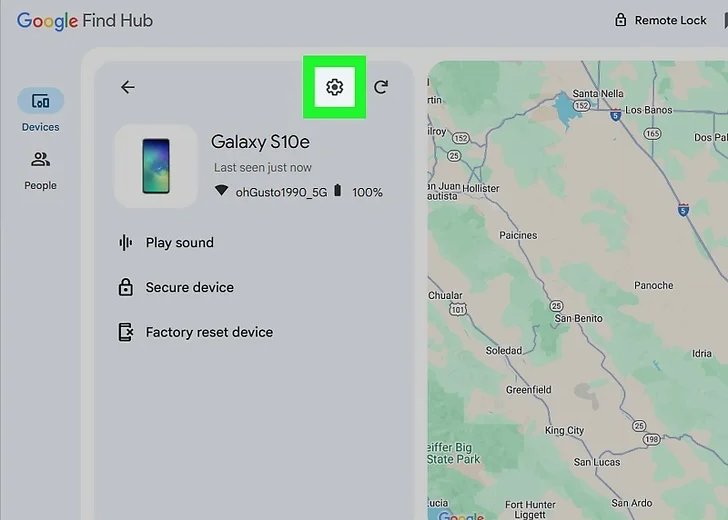
ধাপ ৩: Settings অপশনে ক্লিক করুন
আপনার ডিভাইস নির্বাচন করার পর Settings অপশনে ক্লিক করুন। এরপর আপনার সামনে বিভিন্ন সেটিংস ও প্রয়োজনীয় বিকল্পসহ একটি নতুন মেনু খুলে যাবে।\
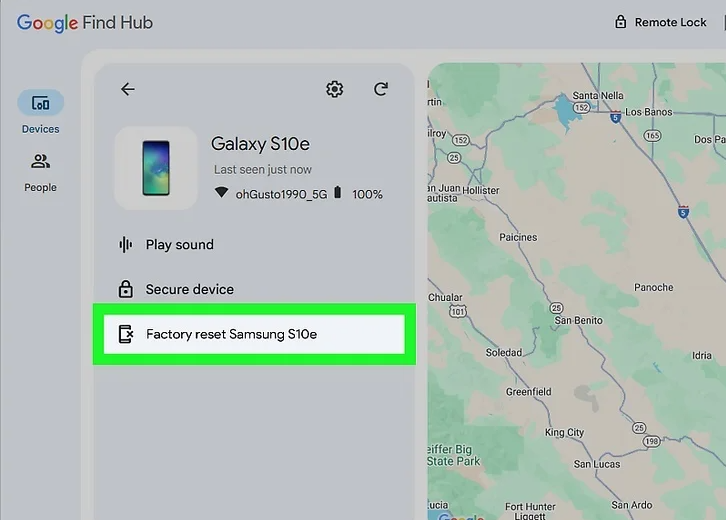
ধাপ ৪: Factory Reset অপশন নির্বাচন করুন
এখন Factory Reset (আপনার ডিভাইসের নাম) অপশনে ক্লিক করুন।
এরপর একটি নিশ্চিতকরণ উইন্ডো খুলবে, যেখানে ফ্যাক্টরি রিসেট করার পর কী কী পরিবর্তন হবে তা দেখানো হবে। যেমন:
- ফোনে থাকা সব ব্যক্তিগত তথ্য ও ফাইল স্থায়ীভাবে মুছে যাবে।
- রিসেট সম্পন্ন হওয়ার পর ডিভাইসটি আর Find Hub-এর তালিকায় দেখা যাবে না।
- ফোনটি ইন্টারনেট, Wi-Fi বা মোবাইল ডেটার সঙ্গে সংযুক্ত হলেই স্বয়ংক্রিয়ভাবে রিসেট প্রক্রিয়া শুরু হবে।
সবকিছু ঠিক থাকলে পরবর্তী ধাপে যেতে Next বোতামে ক্লিক করুন।
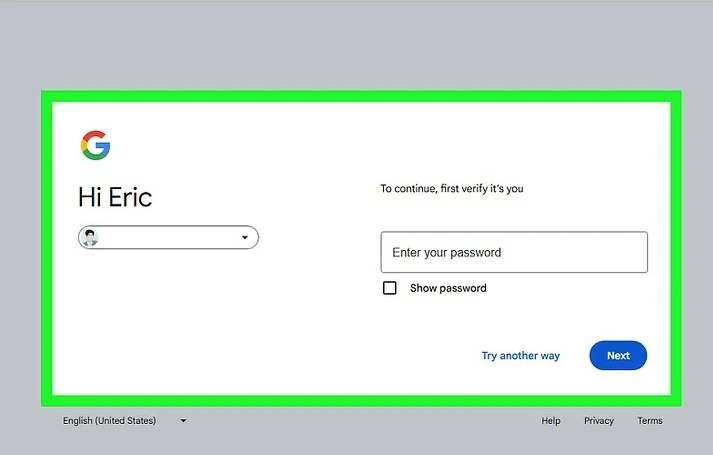
ধাপ ৫: নিজের পরিচয় নিশ্চিত করুন
নিরাপত্তার জন্য Google আপনাকে আবার পরিচয় যাচাই করতে বলবে।
এজন্য আপনার Google অ্যাকাউন্টের পাসওয়ার্ড লিখুন। এরপর Next বোতামে ক্লিক করুন। পাসওয়ার্ড সঠিক হলে আপনি ফ্যাক্টরি রিসেটের পরবর্তী ধাপে যেতে পারবেন।
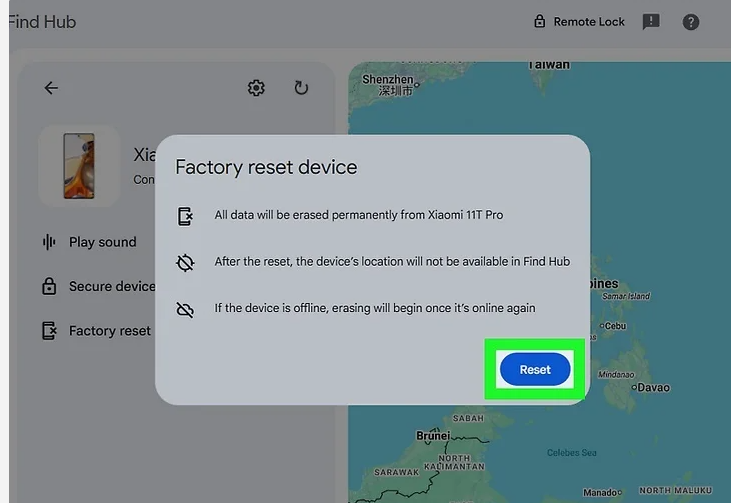
ধাপ ৬: Reset বোতামে ক্লিক করুন
সব তথ্য যাচাই করার পর Reset অপশনে ক্লিক করুন।
যদি ফোনটি তখনও আপনার Google অ্যাকাউন্টে সংযুক্ত থাকে, তাহলে মানচিত্রে ডিভাইসটির সর্বশেষ অবস্থানও দেখতে পারবেন।
Reset নির্বাচন করার সঙ্গে সঙ্গে ফোনটি ফ্যাক্টরি রিসেট প্রক্রিয়া শুরু করবে। রিসেট সম্পন্ন হলে ডিভাইসটি নতুন অবস্থার মতো চালু হবে এবং আপনি সেটি আবার সেটআপ করে ব্যবহার করতে পারবেন।
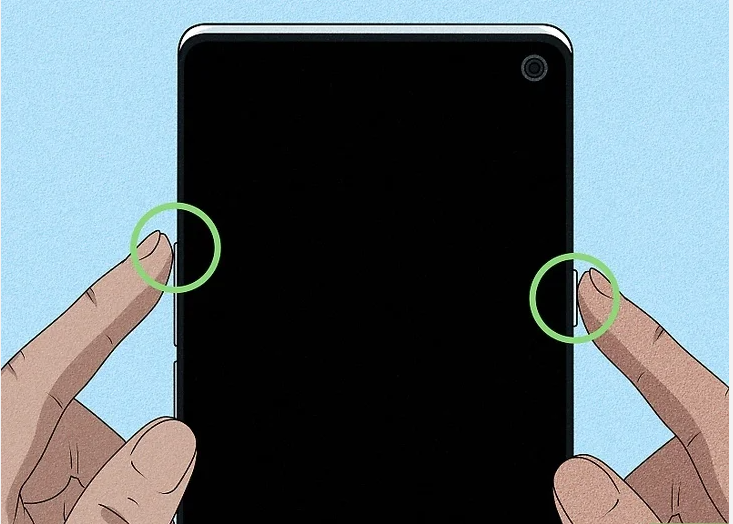
ধাপ ১: রিকভারি মোডের বাটন কম্বিনেশন ব্যবহার করুন
প্রতিটি অ্যান্ড্রয়েড ফোনে Recovery Mode চালু করার জন্য আলাদা বাটনের সমন্বয় থাকে। তাই আপনার ফোনের মডেল অনুযায়ী সঠিক কম্বিনেশনটি আগে জেনে নিন। প্রয়োজনে ফোনের ব্যবহারকারী নির্দেশিকা বা নির্মাতার অনলাইন সহায়তা পৃষ্ঠা দেখে নিতে পারেন।
উদাহরণ হিসেবে, অনেক Samsung ফোনে প্রথমে ডিভাইসটি সম্পূর্ণ বন্ধ করতে হয়। এরপর Volume Up এবং Side/Power বাটন একসঙ্গে চেপে ধরে রাখুন। Samsung লোগো দেখা গেলে বাটন ছেড়ে দিন। Recovery Mode স্ক্রিন খুললে একবার Volume Up বাটন চাপুন।
গুরুত্বপূর্ণ: এই পদ্ধতিতে ফোন ফ্যাক্টরি রিসেট করলে লক স্ক্রিনের পাসওয়ার্ডসহ সব সেটিংস, অ্যাপ, কনট্যাক্ট এবং অন্যান্য সংরক্ষিত তথ্য মুছে যাবে। আগে থেকে কোনো ব্যাকআপ না থাকলে রিসেটের পর সেই তথ্য আর পুনরুদ্ধার করা সম্ভব হবে না।
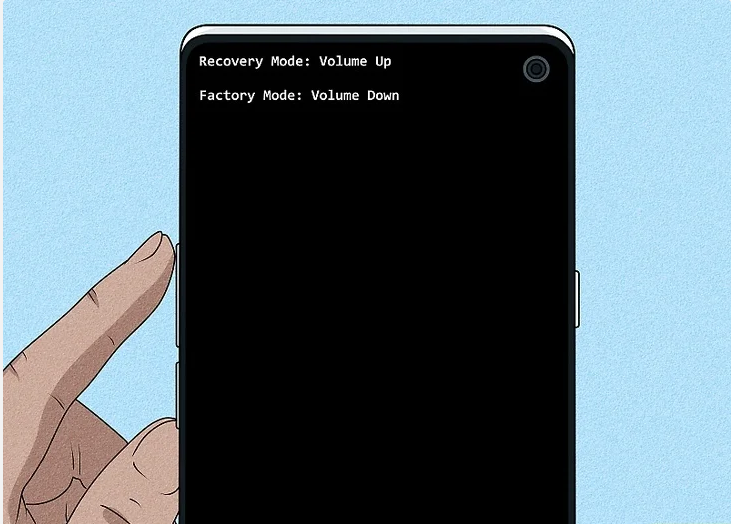
ধাপ ২: Recovery Mode অপশন চালু করুন
রিকভারি মেনু প্রদর্শিত হলে Volume Down বাটন ব্যবহার করে Recovery Mode অপশনটি খুঁজে বের করুন। এরপর সেটি নির্বাচন করার জন্য Power বাটন চাপুন।
যদি মেনুতে Recovery Mode অপশনটি আগে থেকেই চালু থাকে বা একেবারেই না দেখা যায়, তাহলে এই ধাপটি বাদ দিয়ে পরবর্তী ধাপে এগিয়ে যান।
নোট: যদি স্ক্রিনে “No Command” বার্তা দেখা যায়, তাহলে চিন্তার কিছু নেই। সেই পরিস্থিতিতে কী করতে হবে, তা পরবর্তী ধাপে দেখানো হয়েছে।
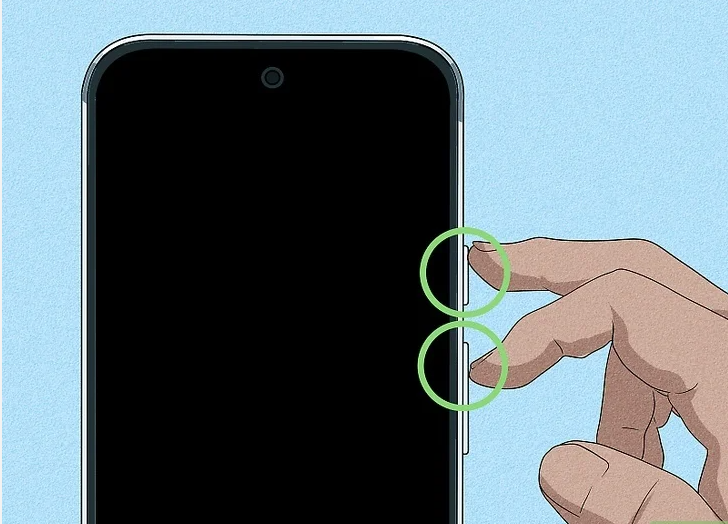
ধাপ ৩: “No Command” স্ক্রিন অতিক্রম করুন (শুধুমাত্র Google Pixel)
আপনি যদি Google Pixel ফোন ব্যবহার করেন এবং স্ক্রিনে “No Command” লেখা দেখতে পান, তাহলে Power বাটন চেপে ধরে রেখে একবার Volume Up বাটন চাপুন।
এরপর বাটন ছেড়ে দিলে Recovery Mode মেনু খুলে যাবে এবং আপনি পরবর্তী ধাপে যেতে পারবেন।
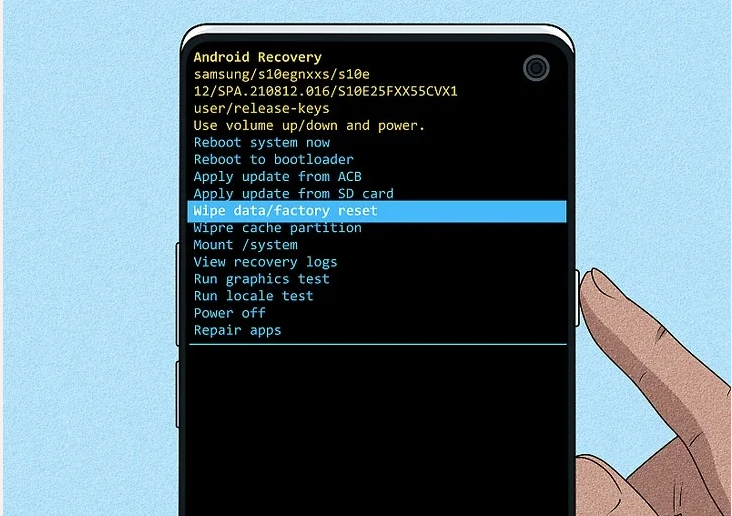
ধাপ ৪: Wipe Data / Factory Reset অপশন নির্বাচন করুন
রিকভারি মেনুতে Volume Down বাটন ব্যবহার করে নিচের দিকে স্ক্রল করুন এবং Wipe Data / Factory Reset অপশনটি নির্বাচন করুন।
অপশনটি হাইলাইট হয়ে গেলে Power বাটন চাপুন। এরপর ফোনের ফ্যাক্টরি রিসেট প্রক্রিয়ার পরবর্তী ধাপ শুরু হবে।
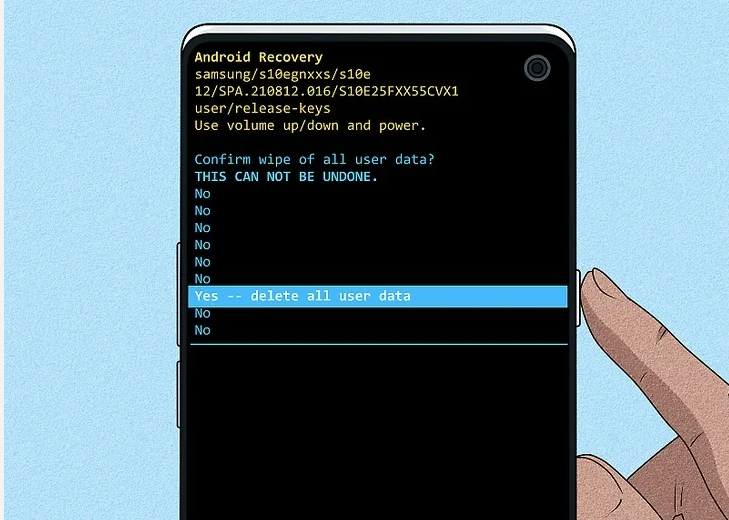
ধাপ ৫: Yes – Erase All User Data নির্বাচন করুন
এখন Yes – Erase All User Data অপশনটি নির্বাচন করুন। এটি সাধারণত রিকভারি মেনুর মাঝামাঝি অংশে থাকে।
অপশনটি নির্বাচন করে Power বাটন চাপলে ফোনে Factory Reset প্রক্রিয়া শুরু হবে। এরপর ডিভাইসের সব ব্যবহারকারীর তথ্য মুছে ফেলা হবে এবং ফোনটি নতুন অবস্থায় ফিরে যাবে।
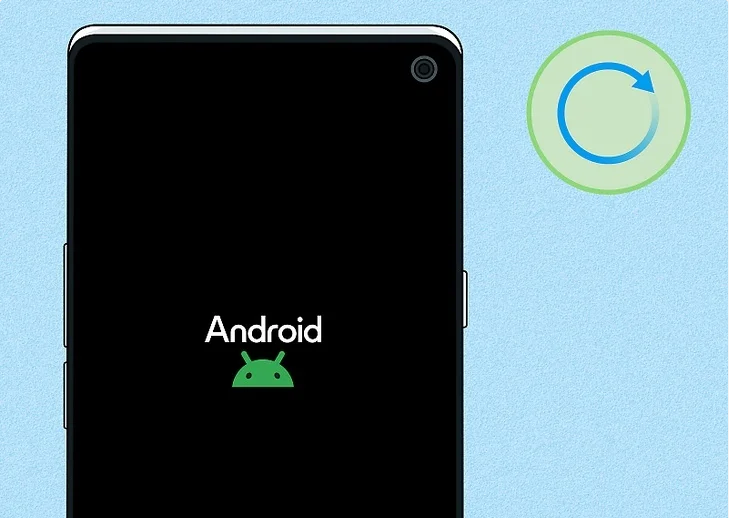
ধাপ ৬: ফ্যাক্টরি রিসেট সম্পূর্ণ হওয়ার জন্য অপেক্ষা করুন
Factory Reset শুরু হওয়ার পর কিছুক্ষণ অপেক্ষা করুন। এই সময়ে ফোনের সব তথ্য মুছে ফেলা হবে এবং ডিভাইসটি রিসেটের কাজ শেষ করবে।
সাধারণত পুরো প্রক্রিয়াটি ১০ মিনিটেরও কম সময়ে সম্পন্ন হয়ে যায়, যদিও ফোনের মডেল ও সংরক্ষিত ডেটার পরিমাণ অনুযায়ী সময় কিছুটা কম বা বেশি লাগতে পারে।
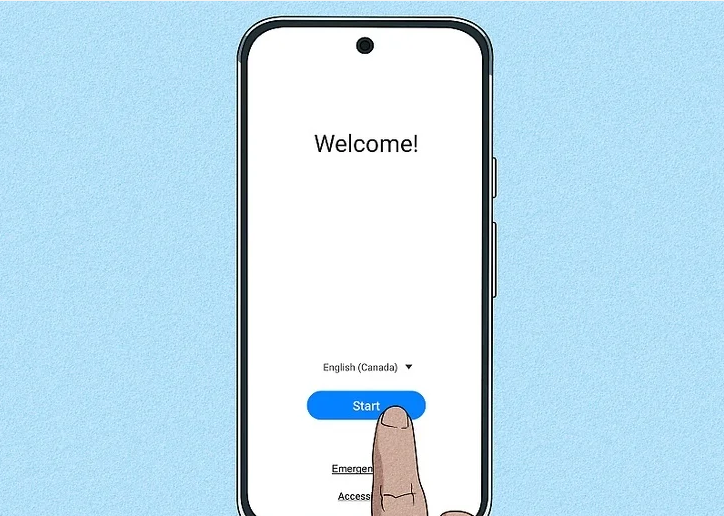
ধাপ ৭: ফোনটি নতুন করে সেটআপ করুন
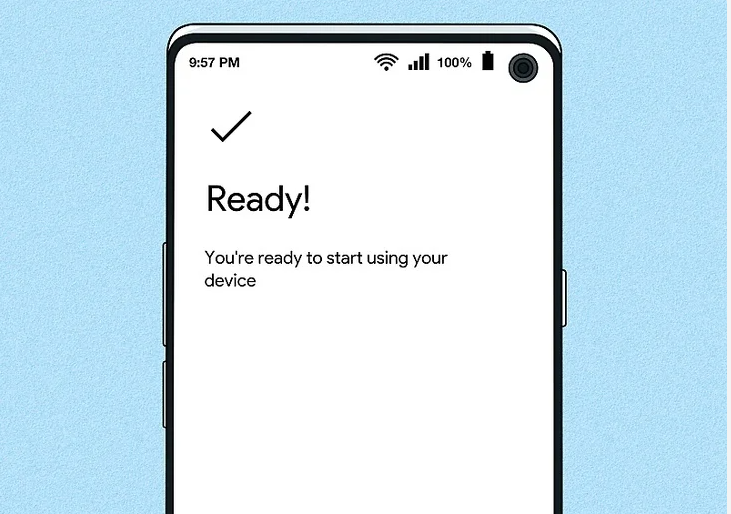
রিসেট সম্পূর্ণ হওয়ার পর আপনার অ্যান্ড্রয়েড ফোনটি আবার চালু হবে। এবার এটিকে একেবারে নতুন ডিভাইসের মতো শুরু থেকে সেটআপ করতে হবে।
সেটআপের সময় সাধারণত ভাষা নির্বাচন, Wi-Fi নেটওয়ার্কে সংযোগ এবং প্রাথমিক কিছু সেটিংস সম্পন্ন করার ধাপগুলো অনুসরণ করতে হবে।
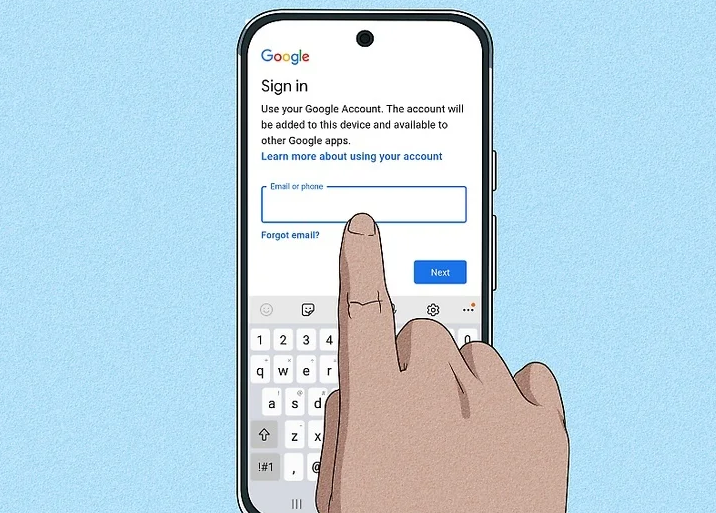
ধাপ ৮: আপনার Google অ্যাকাউন্টে আবার লগ ইন করুন
সেটআপের এক পর্যায়ে আপনাকে আগে এই ফোনে ব্যবহার করা Google অ্যাকাউন্টের তথ্য দিতে বলা হবে। তখন সেই অ্যাকাউন্টের ইমেল ঠিকানা এবং পাসওয়ার্ড লিখে সাইন ইন করুন।
যদি পাসওয়ার্ড মনে না থাকে, তাহলে আগে একটি কম্পিউটার বা অন্য ডিভাইস থেকে আপনার Google অ্যাকাউন্টের পাসওয়ার্ড পুনরুদ্ধার করুন। এরপর নতুন পাসওয়ার্ড ব্যবহার করে ফোনে লগ ইন করুন।
ধাপ ৮: আপনার Google অ্যাকাউন্টে আবার লগ ইন করুন
সেটআপের এক পর্যায়ে আপনাকে আগে এই ফোনে ব্যবহার করা Google অ্যাকাউন্টের তথ্য দিতে বলা হবে। তখন সেই অ্যাকাউন্টের ইমেল ঠিকানা এবং পাসওয়ার্ড লিখে সাইন ইন করুন।
যদি পাসওয়ার্ড মনে না থাকে, তাহলে আগে একটি কম্পিউটার বা অন্য ডিভাইস থেকে আপনার Google অ্যাকাউন্টের পাসওয়ার্ড পুনরুদ্ধার করুন। এরপর নতুন পাসওয়ার্ড ব্যবহার করে ফোনে লগ ইন করুন।

সবাইকে ধন্যবাদ, আপনার একটি সুন্দর মন্তব্য পরবর্তী পোস্ট লিখতে অনুপ্রেরণা যোগায়। আজকের মতো এখানেই বিদায় নিলাম, হাজির হবো আরও নিত্য নতুন টিপস নিয়ে আমি আসিফ। আল্লাহ হাফেজ.
- Nulled
- Tech
- Job
- Hacking Course
- News
- Out Knowledge
- Status
- Quotes
- Caption
- Stories
- Education
- Shopping
- Entertainment
- Lifestyle
- Business
- Travel
- Opinion
- Art
- Causes
- Crafts
- Dance
- Drinks
- Film
- Fitness
- Food
- Games
- Gardening
- Health
- Home
- Literature
- Music
- Networking
- Other
- Party
- Religion
- Shopping
- Sports
- Theater
- Wellness

 Arabic
 French
 Spanish
 Portuguese
 Deutsch
 Turkish
 Dutch
Dutch
 Italiano
 Russian
 Romaian
 Portuguese (Brazil)
 Greek
Greek
