
পাওয়ার বাটন ছাড়াই অ্যান্ড্রয়েড ফোন রিস্টার্ট করার উপায় - Tech Tips Desk – বাংলা প্রযুক্তি সংবাদ, মোবাইল রিভিউ ও টিপস
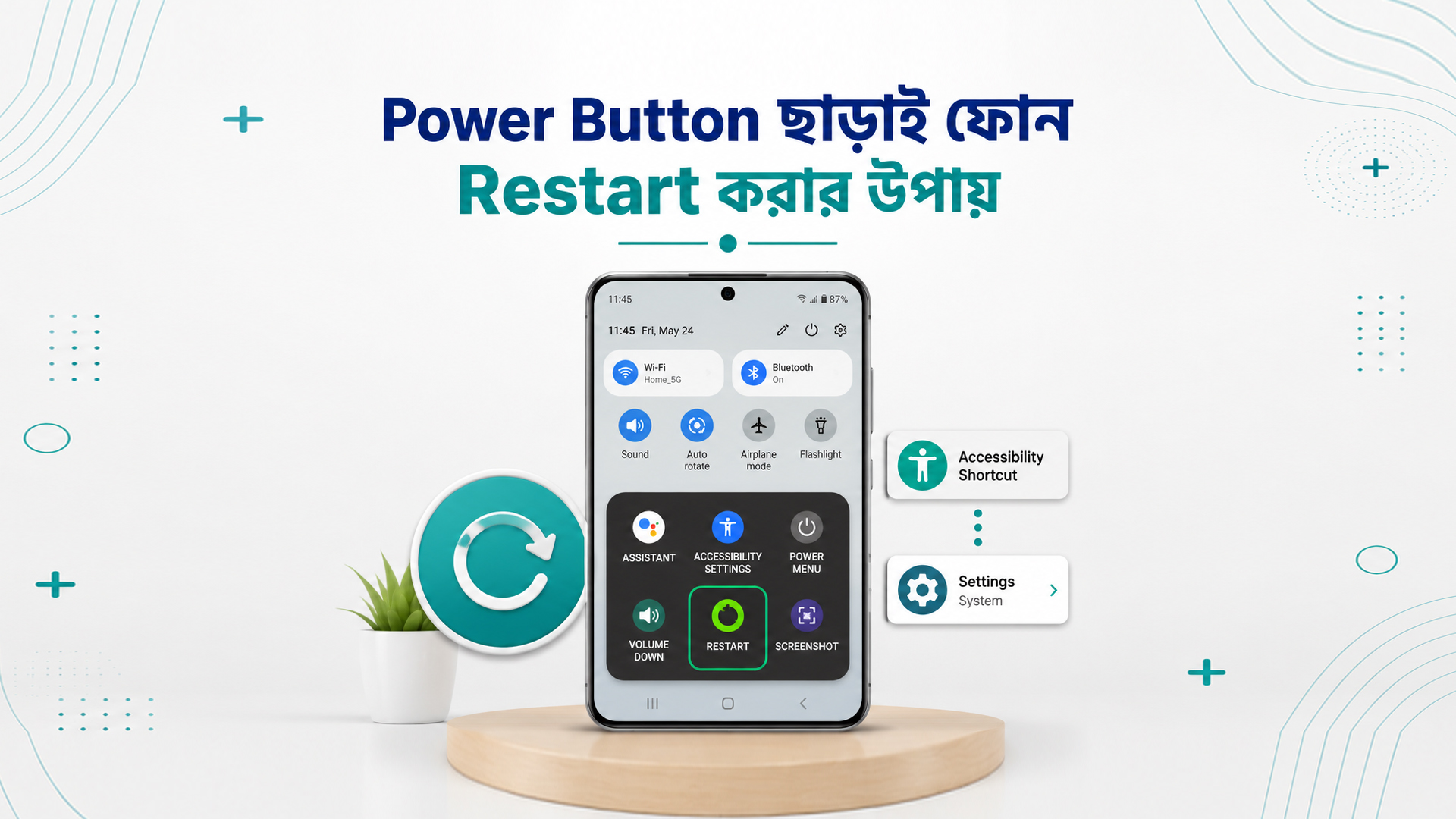
একটি স্মার্টফোনের পাওয়ার বাটন প্রতিদিন অসংখ্যবার ব্যবহার করা হয়। দীর্ঘদিনের ব্যবহারে বাটনটি ঢিলে হয়ে যাওয়া, চাপলেও সাড়া না দেওয়া কিংবা কভার চাপে আটকে থাকার ঘটনা অস্বাভাবিক নয়। এমন অবস্থায় ফোন ধীর হয়ে গেলে, কোনো App ঠিকমতো কাজ না করলে বা Network সংযোগে সাময়িক সমস্যা দেখা দিলে Restart করার প্রয়োজন হতে পারে। প্রশ্ন হলো, পাওয়ার বাটন কাজ না করলে ফোনটি কীভাবে নিরাপদে Restart করা যাবে?
ফোন চালু এবং Touchscreen সচল থাকলে কয়েকটি কার্যকর উপায় আছে। তবে শুরুতেই একটি বিষয় পরিষ্কার রাখা দরকার: সব Android ফোনের Quick Settings–এ Power icon থাকে না। Samsung Galaxy–এর নতুন অনেক মডেলে এটি দেখা যায়, আবার অন্য Brand, Model বা Android সংস্করণে এর অবস্থান ভিন্ন হতে পারে কিংবা অপশনটি নাও থাকতে পারে। তাই একটি পদ্ধতি না মিললে সেটিকে ফোনের ত্রুটি ধরে নেওয়ার কারণ নেই।
আরও গুরুত্বপূর্ণ হলো, Restart এবং Power Off এক বিষয় নয়। Restart নির্বাচন করলে ফোন বন্ধ হয়ে নিজে থেকেই আবার চালু হয়। কিন্তু Power Off নির্বাচন করলে ফোন পুরোপুরি বন্ধ হয়ে যাবে। পাওয়ার বাটন নষ্ট থাকলে তখন আবার ফোন চালু করা কঠিন হতে পারে। সে কারণে নিচের ধাপগুলো অনুসরণ করার সময় Restart অপশনটিই বেছে নেওয়া জরুরি।
Restart করলে আসলে কী হয়
Restart বা Reboot করার সময় Android চলমান App ও System process বন্ধ করে Operating System নতুন করে চালু করে। এতে সাময়িকভাবে আটকে থাকা App, অস্বাভাবিক Battery drain, Bluetooth বা Wi-Fi সংযোগের ছোটখাটো সমস্যা এবং Interface–এর ধীর প্রতিক্রিয়া অনেক সময় ঠিক হয়ে যায়। তবে এটি কোনো স্থায়ী Hardware ত্রুটি সারায় না।
স্বাভাবিক Restart করলে ফোনের ছবি, Video, Contact, Message বা সংরক্ষিত File মুছে যায় না। এটি Factory Reset নয়। তবে যেসব কাজ তখনও Save করা হয়নি—যেমন অসম্পূর্ণ Form, সম্পাদনাধীন Document বা চলমান Download—সেগুলো হারিয়ে যেতে বা বন্ধ হয়ে যেতে পারে। Restart দেওয়ার আগে তাই জরুরি কাজ Save করে নেওয়া ভালো।
ফোন চালু হওয়ার পর প্রথমবার Fingerprint বা Face Unlock–এর বদলে PIN, Password বা Pattern দিতে হতে পারে। এটি Android–এর স্বাভাবিক নিরাপত্তা ব্যবস্থা; Restart ব্যর্থ হয়েছে—এমন লক্ষণ নয়।
প্রথমে দেখে নিন কোন পদ্ধতিটি আপনার জন্য উপযুক্ত
| ফোনের বর্তমান অবস্থা | উপযুক্ত পদ্ধতি | আগে থেকে প্রস্তুতি দরকার কি না |
|---|---|---|
পর্দা ও স্পর্শ সচল, Power icon আছে | Quick Settings থেকে Restart | না |
Samsung Galaxy এবং Bixby Voice চালু | Bixby দিয়ে Restart | হ্যাঁ |
Samsung ফোনে পরে Restart দরকার | Auto restart | Schedule দিতে হবে |
USB debugging চালু ও কম্পিউটার অনুমোদিত | ADB দিয়ে Restart | হ্যাঁ |
পর্দা স্থির এবং ADB প্রস্তুত নয় | কারিগরি সহায়তা | পর্দাভিত্তিক পদ্ধতি চলবে না |
| ফোন ইতিমধ্যে বন্ধ | বাটন মেরামত বা নির্মাতার সহায়তা | Android menu ব্যবহার করা যাবে না |
Quick Settings থেকে Android ফোন Restart করার পদ্ধতি
পাওয়ার বাটন নষ্ট হলেও Screen সচল থাকলে প্রথমে Quick Settings পরীক্ষা করাই সবচেয়ে সহজ ও নিরাপদ পদক্ষেপ। কারণ এতে কোনো তৃতীয় পক্ষের App, অতিরিক্ত Permission বা Computer লাগে না।
Notification Shade পুরোপুরি খুলুন
ফোনের Screen–এর ওপর থেকে নিচের দিকে Swipe করুন। অনেক ফোনে প্রথমবার Swipe করলে শুধু Notification ও কয়েকটি সংক্ষিপ্ত Setting দেখা যায়। আবার নিচে Swipe করলে বা দুই আঙুল দিয়ে ওপর থেকে নিচে টানলে পূর্ণ Quick Settings panel খুলবে।
Samsung–এর নতুন One UI সংস্করণে Panel–এর বিন্যাস পরিবর্তিত হতে পারে। কোনো ফোনে ওপরের ডান পাশ থেকে Swipe করলে Quick panel খুলবে, আবার পুরোনো বিন্যাসে দুই আঙুল দিয়ে নিচে টানতে হতে পারে। তাই প্রথমবার Power icon না দেখলে Panel সম্পূর্ণ খোলা হয়েছে কি না, সেটি যাচাই করুন।
Power icon খুঁজুন
নতুন অনেক Samsung Galaxy ফোনে Quick Settings–এর ওপরের অংশে Settings–এর Gear icon–এর পাশে Power icon থাকে। চিহ্নটি সাধারণত ওপরের দিকে ছোট খোলা অংশসহ একটি বৃত্তের মতো। Samsung–এর সরকারি নির্দেশনাতেও নতুন অনেক Galaxy ফোন ও Tablet–এ Quick Settings–এর Power icon ব্যবহারের কথা বলা হয়েছে।
Power icon দেখা গেলে সেটিতে Tap করুন। এরপর Screen–এ Power Off, Restart এবং Emergency–সংক্রান্ত অপশনসহ Power menu আসতে পারে। Model ও Software সংস্করণভেদে শব্দ বা বিন্যাসে সামান্য পার্থক্য স্বাভাবিক।
Restart নির্বাচন করে নিশ্চিত করুন
Power menu থেকে Restart–এ Tap করুন। কিছু ফোনে ভুল স্পর্শ ঠেকাতে দ্বিতীয়বার Restart নিশ্চিত করতে বলা হয়। নিশ্চিত করার পর Screen অন্ধকার হবে, Brand logo দেখা দেবে এবং ফোনটি নিজে থেকেই চালু হবে। পুরো প্রক্রিয়ায় সাধারণত কোনো Hardware Button চাপতে হয় না।
Samsung–এর বর্তমান সরকারি নির্দেশনা অনুযায়ী, Quick Settings panel খুলে Power icon থেকে Restart নির্বাচন করলে Galaxy ফোন স্বয়ংক্রিয়ভাবে Restart হয়। তাই Samsung ব্যবহারকারীদের জন্য এটি সবচেয়ে সরাসরি পদ্ধতি। Samsung-এর Restart নির্দেশনা
Power icon না থাকলে কী করবেন
Quick Settings–এ Power icon না থাকলে বারবার একই জায়গায় খোঁজার প্রয়োজন নেই। সব Android নির্মাতা একই Interface ব্যবহার করে না। Google–এর Pixel সহায়তা পাতাতেও Model–ভেদে Restart করার আলাদা Button combination দেওয়া হয়েছে, যা দেখায় Android–এ একটি সর্বজনীন Power menu পথ নেই। Google Pixel-এর সরকারি Restart নির্দেশনা
Quick Settings edit করে সাধারণ Toggle যোগ করা গেলেও Power icon সব ফোনে আলাদা Tile হিসেবে যোগ করা যায় না। সেটি System Interface–এর অংশ হলে তবেই দেখা যাবে। তাই অপরিচিত App install করার আগে নিচের Built-in ও ADB বিকল্পগুলো দেখুন।
Accessibility Menu দিয়ে Quick Settings খোলার উপায়
কারও পক্ষে ওপর থেকে Swipe করা কঠিন হলে Android–এর Accessibility Menu কাজে লাগতে পারে। এটি বড় আকারের একটি On-screen menu, যেখান থেকে Notification ও Quick Settings খোলা, Screen lock, Volume বা Brightness নিয়ন্ত্রণসহ বিভিন্ন কাজ করা যায়।
তবে গুরুত্বপূর্ণ সীমাবদ্ধতা হলো—Accessibility Menu নিজে সব ফোনে Restart button দেয় না। এটি Quick Settings খুলতে সহায়তা করবে; সেখানে Power icon থাকলেই পরের ধাপে Restart করা যাবে।
প্রথমে Settings খুলে Accessibility–এ যান। এরপর Accessibility Menu নির্বাচন করে এর Shortcut চালু করুন। Permission চাওয়া হলে Screen–এ দেখানো ব্যাখ্যা পড়ে সম্মতি দিন। ফোনভেদে একটি ভাসমান Accessibility button, Navigation bar–এর icon বা নির্দিষ্ট Gesture দিয়ে Menu খোলা যেতে পারে।
Accessibility Menu খুলে Quick Settings বা Notifications–এর অপশন বেছে নিন। Panel–এ Power icon থাকলে সেটিতে Tap করে Restart নির্বাচন করুন। Google–এর সরকারি সহায়তা পাতায়ও বলা হয়েছে, Accessibility Menu থেকে Quick Settings ও Notifications খোলা যায়। একই সঙ্গে সেখানে উল্লেখ আছে, কিছু ধাপ Android 12 বা পরবর্তী সংস্করণের জন্য প্রযোজ্য। Google Android Accessibility Menu নির্দেশনা
এই পদ্ধতির সুবিধা হলো, ফোনের নিজস্ব Accessibility feature ব্যবহার করা হয়। কিন্তু Power icon অনুপস্থিত থাকলে Accessibility Menu সেটি তৈরি করে দিতে পারবে না। তখন অন্য পদ্ধতি বেছে নিতে হবে।
Samsung Galaxy ফোনে Bixby দিয়ে Restart
Samsung Galaxy ফোনে Bixby Voice আগে থেকেই Setup করা থাকলে পাওয়ার বাটন স্পর্শ না করেও Voice command দিয়ে Restart করা সম্ভব। বিশেষ করে Button হঠাৎ কাজ করা বন্ধ করলে এবং Screen সচল থাকলে এটি একটি কার্যকর বিকল্প।
Voice wake-up চালু থাকলে বলুন, “Hi, Bixby, restart my phone.” Bixby নির্দেশটি শনাক্ত করার পর ফোন Restart করবে; কিছু Model বা নিরাপত্তা Setting–এ নিশ্চিতকরণ চাইতে পারে। Samsung–এর সরকারি Restart নির্দেশনায় এই Command–টি সরাসরি উল্লেখ আছে।
তবে Bixby সব Android ফোনে নেই; এটি Samsung–এর নিজস্ব Assistant। Bixby আগে Setup না করা থাকলে, Voice wake-up বন্ধ থাকলে অথবা ফোনের Language ও Region–এ সুবিধাটি সমর্থিত না হলে এই পদ্ধতি কাজ নাও করতে পারে। পাওয়ার বাটন নষ্ট হওয়ার আগেই Bixby ব্যবহার করতে চাইলে Voice wake-up চালু করে পরীক্ষা করে রাখা ভালো।
Google Assistant বা অন্য Voice assistant–কে একই Command দিলেই সব ফোন Restart করবে—এমন নিশ্চয়তা নেই। Assistant–এর নাম আলাদা হলেই ক্ষমতাও এক হয় না। তাই Samsung ছাড়া অন্য ফোনে Voice command–কে নিশ্চিত পদ্ধতি হিসেবে ধরা উচিত নয়।
ইমেজ ফাইল ফরম্যাট কী? JPG, PNG, WebP ও GIF—কোনটি কখন ব্যবহার করবেন
Samsung–এর Auto Restart সুবিধা
পাওয়ার বাটন দুর্বল হয়ে গেলেও ফোন এখনো সচল থাকলে Samsung Galaxy–এর Auto restart সুবিধা আগাম বিকল্প হিসেবে রাখা যায়। এটি তাৎক্ষণিক জরুরি Restart–এর বদলে নির্দিষ্ট Schedule বা Device–এর প্রয়োজন অনুযায়ী Restart করার ব্যবস্থা।
Settings থেকে Device care খুলুন। এরপর Auto optimization–এ গিয়ে Auto restart নির্বাচন করুন। সেখানে Restart when needed চালু করা যেতে পারে। সমর্থিত Model–এ Restart on schedule থেকে দিন ও সময়ও বেছে নেওয়া যায়।
Samsung জানায়, Auto restart চালু হলে Background app বন্ধ হয় এবং Memory নতুনভাবে শুরু হয়; Restart শেষে ফোন Unlock করতে Credential দিতে হবে। Samsung Device Care নির্দেশনা
এই সুবিধা চালু করলেই ফোন ঠিক নির্ধারিত মুহূর্তে Restart হবে—এমন ধরে নেওয়া ঠিক নয়। Model ও One UI সংস্করণভেদে ফোন Screen বন্ধ, ব্যবহার না হওয়া বা পর্যাপ্ত Battery থাকার মতো শর্ত বিবেচনা করতে পারে। তাই জরুরি মুহূর্তে Quick Settings বা Bixby সম্ভব হলে সেগুলোকেই অগ্রাধিকার দিন।
Computer থেকে ADB ব্যবহার করে Restart
Quick Settings–এ Power icon নেই এবং Brand–এর নিজস্ব Voice restart সুবিধাও কাজ করছে না—এমন অবস্থায় ADB একটি কার্যকর Advanced পদ্ধতি। ADB–এর পূর্ণ নাম Android Debug Bridge। এটি Android SDK Platform Tools–এর অংশ এবং Computer থেকে অনুমোদিত Android Device–এ Command পাঠাতে ব্যবহৃত হয়।
এই পদ্ধতিতে Root access লাগে না। তবে একটি কঠোর শর্ত আছে: ফোনে আগে থেকেই Developer options ও USB debugging চালু থাকতে হবে এবং যে Computer ব্যবহার করবেন সেটিকে ফোন থেকে অনুমোদন দিতে হবে। Screen নষ্ট, ফোন Lock অবস্থায় এবং নতুন Computer–এর Authorization prompt গ্রহণ করা সম্ভব না হলে ADB নিরাপত্তা ভেঙে প্রবেশ করতে পারবে না।
ADB ব্যবহারের আগে যা লাগবে
- একটি Windows, macOS বা Linux Computer
- Data transfer সমর্থিত ভালো USB cable
- Google–এর সরকারি Android SDK Platform Tools
- ফোনে চালু থাকা USB debugging
- ফোন থেকে অনুমোদিত Computer
Google–এর Android Developers নির্দেশনা অনুযায়ী, Hardware Device–এ ADB ব্যবহারের আগে Developer options থেকে USB debugging চালু করতে হয়। Windows–এ কিছু Brand–এর ফোন শনাক্ত করতে সংশ্লিষ্ট USB driver–ও লাগতে পারে। Android Device সংযোগের সরকারি নির্দেশনা
ধাপে ধাপে ADB দিয়ে Restart
প্রথমে Android Developers website থেকে আপনার Computer–এর Operating System অনুযায়ী SDK Platform Tools download করে Extract করুন। অনির্ভরযোগ্য Website থেকে পরিবর্তিত ADB package নেওয়া উচিত নয়।
ফোনটি USB cable দিয়ে Computer–এ যুক্ত করুন এবং Screen Unlock রাখুন। প্রথমবার সংযোগ হলে “Allow USB debugging?” লেখা Prompt আসতে পারে। নিজের Computer হলে RSA fingerprint মিলিয়ে Allow নির্বাচন করুন। Public বা অপরিচিত Computer–কে স্থায়ী অনুমতি দেবেন না।
Platform Tools folder–এ Command Prompt, PowerShell বা Terminal খুলে নিচের Command দিন:
adb devices
Device serial–এর পাশে device লেখা দেখালে সংযোগ প্রস্তুত। unauthorized দেখালে ফোনের Screen–এ Authorization prompt গ্রহণ করতে হবে। কোনো Device না দেখালে Cable, USB mode, Driver ও debugging Setting পরীক্ষা করুন।
সংযোগ ঠিক থাকলে লিখুন:
adb reboot
Command পাঠানোর পর ফোন স্বাভাবিকভাবে Restart হওয়ার কথা। এতে ব্যক্তিগত Data মুছে যায় না। Android Developers–এর ADB নথিতে Computer থেকে ADB command পাঠানো ও adb devices দিয়ে সংযোগ যাচাই করার পদ্ধতি ব্যাখ্যা করা হয়েছে। Android Open Source Project–এর ADB manual অনুযায়ী, শুধু adb reboot দিলে Device স্বাভাবিক System image–এ Reboot হয়। Android Debug Bridge নথি ও সরকারি ADB command reference
ADB নিয়ে গুরুত্বপূর্ণ নিরাপত্তা সতর্কতা
কাজ শেষে USB debugging বন্ধ করে দেওয়া ভালো, বিশেষ করে নিয়মিত এটি ব্যবহার না করলে। Developer options চালু থাকলেই ফোন স্বয়ংক্রিয়ভাবে সবার নিয়ন্ত্রণে চলে যায় না; তবু অনুমোদিত Computer ADB access পেতে পারে। তাই অন্যের Computer–এ “Always allow” নির্বাচন করা ঠিক নয়।
শুধু Restart করার জন্য adb reboot ব্যবহার করুন। Internet থেকে পাওয়া অচেনা fastboot, wipe, erase বা factory reset Command চালাবেন না। এগুলোর কিছু Boot mode বদলাতে বা Data মুছে ফেলতে পারে। পাওয়ার বাটন নষ্ট থাকা অবস্থায় Bootloader বা Recovery mode–এ ঢুকে গেলে বের হওয়াও কঠিন হতে পারে।

 English
 Arabic
 French
 Spanish
 Portuguese
 Deutsch
 Turkish
 Dutch
Dutch
 Italiano
 Russian
 Romaian
 Portuguese (Brazil)
