
কম্পিউটারের মাদারবোর্ড নষ্ট হলে কীভাবে বুঝবেন? লক্ষণ ও সমাধান - Tech Tips Desk – বাংলা প্রযুক্তি সংবাদ, মোবাইল রিভিউ ও টিপস
কম্পিউটারের পাওয়ার বোতাম চাপার পর কোনো সাড়া পাওয়া যাচ্ছে না, ফ্যান ঘুরলেও মনিটরে ছবি আসছে না কিংবা কাজের মাঝখানে বারবার কম্পিউটার বন্ধ হয়ে যাচ্ছে—এ ধরনের সমস্যা দেখা দিলে অনেকেই শুরুতেই মাদারবোর্ড নষ্ট হয়েছে বলে ধরে নেন। বাস্তবে বিষয়টি এতটা সরল নয়। একই লক্ষণ পাওয়ার সাপ্লাই, RAM, প্রসেসর, গ্রাফিক্স কার্ড, স্টোরেজ, মনিটর বা বিদ্যুৎ সংযোগের ত্রুটি থেকেও দেখা দিতে পারে।
মাদারবোর্ডের সমস্যা শনাক্ত করার সবচেয়ে গুরুত্বপূর্ণ নিয়ম হলো, একটি লক্ষণ দেখেই সিদ্ধান্ত না নেওয়া। বরং কম্পিউটারের আচরণ পর্যবেক্ষণ, সংযোগ পরীক্ষা এবং একে একে সম্ভাব্য ত্রুটিপূর্ণ যন্ত্রাংশ আলাদা করার মাধ্যমে কারণ খুঁজতে হয়। Intel, ASUS, MSI ও Dell-এর কারিগরি নির্দেশনাতেও কম্পিউটার চালু না হওয়া বা পর্দায় ছবি না আসার ক্ষেত্রে প্রথমে পাওয়ার সাপ্লাই, প্রসেসর, RAM, গ্রাফিক্স কার্ড, মনিটর এবং তারের সংযোগ পরীক্ষা করার পরামর্শ দেওয়া হয়েছে।
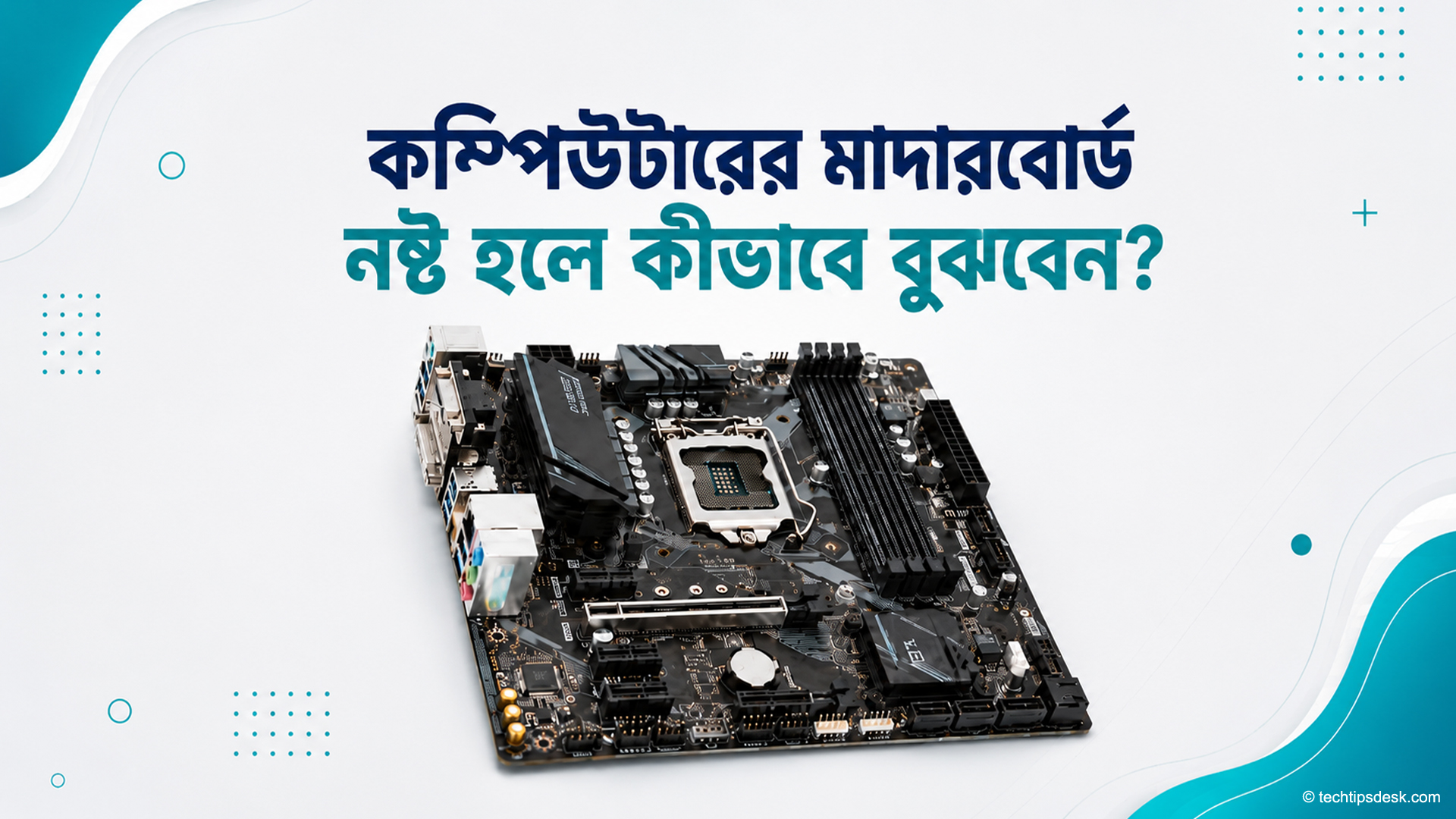
এই প্রতিবেদনে মাদারবোর্ড নষ্ট হওয়ার সম্ভাব্য লক্ষণগুলো এমনভাবে ব্যাখ্যা করা হয়েছে, যাতে পাঠক আতঙ্কিত না হয়ে ধাপে ধাপে সমস্যার প্রকৃতি বুঝতে পারেন। তবে কম্পিউটারের ভেতরে পোড়া অংশ, তরল, বিদ্যুতের ঝলক বা তীব্র পোড়া গন্ধ দেখা গেলে নিজে পরীক্ষা না করে দ্রুত বিদ্যুৎ সংযোগ বিচ্ছিন্ন করাই নিরাপদ।
মাদারবোর্ড কী এবং কম্পিউটারে এর কাজ কী?
মাদারবোর্ড হচ্ছে কম্পিউটারের প্রধান সার্কিট বোর্ড। প্রসেসর, RAM, গ্রাফিক্স কার্ড, SSD বা HDD, পাওয়ার সাপ্লাই, শীতলীকরণ ব্যবস্থা এবং অন্যান্য যন্ত্রাংশ এর সঙ্গে যুক্ত থাকে। কম্পিউটারের বিভিন্ন অংশের মধ্যে তথ্য আদান-প্রদান এবং প্রয়োজনীয় বৈদ্যুতিক সংযোগ তৈরিতে মাদারবোর্ড কেন্দ্রীয় ভূমিকা পালন করে।
মাদারবোর্ডে সাধারণত প্রসেসরের সকেট, RAM বসানোর ঘর, PCIe সংযোগ, স্টোরেজ সংযোগ, BIOS/UEFI চিপ, USB নিয়ন্ত্রক, শব্দ ও নেটওয়ার্ক নিয়ন্ত্রক এবং বিদ্যুৎ নিয়ন্ত্রণের বিভিন্ন অংশ থাকে। ফলে মাদারবোর্ডের কোনো নির্দিষ্ট অংশে ত্রুটি হলে পুরো কম্পিউটার বন্ধ না-ও হতে পারে। কখনো শুধু একটি USB সংযোগ, একটি RAM ঘর, শব্দ ব্যবস্থা বা নেটওয়ার্ক সংযোগ কাজ করা বন্ধ করতে পারে।
এ কারণেই মাদারবোর্ডের ত্রুটি সব সময় একইভাবে প্রকাশ পায় না। কোনো কম্পিউটার একেবারেই চালু হয় না, আবার কোনোটি চালু হলেও অস্বাভাবিকভাবে বন্ধ হয়, যন্ত্রাংশ শনাক্ত করতে ব্যর্থ হয় বা নির্দিষ্ট সংযোগ ব্যবহার করতে পারে না।
একটি লক্ষণ দেখেই মাদারবোর্ড নষ্ট বলা যায় না
কম্পিউটার মেরামতের ক্ষেত্রে সবচেয়ে বেশি ভুল হয় লক্ষণ ও কারণকে একই বিষয় ধরে নেওয়ার কারণে। যেমন, ফ্যান ঘুরলেও মনিটরে ছবি না আসাকে অনেকে সরাসরি মাদারবোর্ডের ত্রুটি বলেন। অথচ একই সমস্যা নিচের যেকোনো কারণে হতে পারে:
- মনিটরের ভুল সংকেত উৎস নির্বাচন
- HDMI বা DisplayPort তারের ত্রুটি
- গ্রাফিক্স কার্ড সঠিকভাবে না বসা
- RAM ঠিকমতো সংযুক্ত না থাকা
- প্রসেসরের বিদ্যুৎ সংযোগ আলগা হওয়া
- পাওয়ার সাপ্লাই থেকে পর্যাপ্ত বিদ্যুৎ না আসা
- BIOS-এ অসামঞ্জস্যপূর্ণ সেটিং
- প্রসেসর ও মাদারবোর্ডের BIOS সংস্করণের অসামঞ্জস্য
- মাদারবোর্ডের নিজস্ব ত্রুটি
Intel-এর নির্দেশনায় “No Boot” বা “No Display” অবস্থাকে এমন একটি সমস্যা হিসেবে ব্যাখ্যা করা হয়েছে, যেখানে মাদারবোর্ডে আলো জ্বলতে পারে বা নাও পারে, কম্পিউটার বারবার চালু-বন্ধ হতে পারে এবং মনিটরে কোনো ছবি নাও আসতে পারে। তবে এই লক্ষণগুলো মাদারবোর্ড একাই নষ্ট হওয়ার প্রমাণ নয়।
গ্রাফিক্স কার্ড: কেনার আগে CPU, VRAM ও Power Supply সম্পর্কে যা জানা দরকার
মাদারবোর্ড নষ্ট হওয়ার সম্ভাব্য লক্ষণ
১. পাওয়ার বোতাম চাপলেও কম্পিউটার সম্পূর্ণ নীরব থাকা
পাওয়ার বোতাম চাপার পর ফ্যান না ঘোরা, আলো না জ্বলা এবং কোনো শব্দ না হওয়া গুরুতর বিদ্যুৎ সমস্যার লক্ষণ। তবে এখানে প্রথম সন্দেহের জায়গা শুধু মাদারবোর্ড নয়। দেয়ালের বিদ্যুৎ সংযোগ, মাল্টিপ্লাগ, পাওয়ার কেবল, PSU-এর পেছনের সুইচ এবং কম্পিউটার কেসের পাওয়ার বোতামের তারও পরীক্ষা করতে হয়।
মাদারবোর্ডের প্রধান ২৪-পিন বিদ্যুৎ সংযোগ বা প্রসেসরের ৪/৮-পিন বিদ্যুৎ সংযোগ আলগা থাকলেও কম্পিউটার চালু না হতে পারে। কেসের পাওয়ার বোতাম থেকে মাদারবোর্ডের সামনের সংযোগস্থলে যাওয়া ছোট তারটি ভুল জায়গায় লাগানো থাকলেও একই অবস্থা দেখা যায়।
পরিচিত ভালো PSU এবং সঠিক পাওয়ার বোতাম সংযোগ ব্যবহার করার পরও কোনো সাড়া না পাওয়া গেলে মাদারবোর্ডের বিদ্যুৎ গ্রহণ বা চালু হওয়ার সার্কিটে ত্রুটির আশঙ্কা বাড়ে। তবে প্রয়োজনীয় পরীক্ষা ছাড়া নিশ্চিত সিদ্ধান্ত দেওয়া উচিত নয়।
২. ফ্যান ঘুরছে, কিন্তু মনিটরে কোনো ছবি আসছে না
এটি মাদারবোর্ড সমস্যার সঙ্গে সবচেয়ে বেশি সম্পর্কিত বলে মনে হলেও বাস্তবে RAM, গ্রাফিক্স কার্ড, প্রসেসর, মনিটর এবং তারের ত্রুটিও সমানভাবে বিবেচনা করতে হয়।
কম্পিউটার চালু হওয়ার পর অপারেটিং ব্যবস্থা চালুর আগে POST নামে একটি প্রাথমিক হার্ডওয়্যার পরীক্ষা সম্পন্ন হয়। এই পর্যায়ে প্রসেসর, RAM, গ্রাফিক্স এবং প্রয়োজনীয় যন্ত্রাংশে সমস্যা ধরা পড়লে কম্পিউটার পর্দায় ছবি দেখানোর আগেই আটকে যেতে পারে।
কিছু মাদারবোর্ডে CPU, DRAM, VGA ও BOOT লেখা ত্রুটি নির্দেশক আলো থাকে। ASUS-এর কিছু মডেলে এটি Q-LED এবং MSI-এর কিছু মডেলে EZ Debug LED নামে পরিচিত। কোনো নির্দিষ্ট আলো স্থায়ীভাবে জ্বলে থাকলে সংশ্লিষ্ট যন্ত্রাংশ বা তার সংযোগে সমস্যা থাকতে পারে। তবে আলোয় CPU লেখা থাকলেই প্রসেসর নষ্ট—এমন সিদ্ধান্ত নেওয়া ঠিক নয়। প্রসেসরের বিদ্যুৎ সংযোগ, সকেটের পিন, BIOS সামঞ্জস্য বা মাদারবোর্ডের ত্রুটিও একই আলো জ্বালাতে পারে।
৩. কম্পিউটার বারবার চালু ও বন্ধ হওয়া
পাওয়ার বোতাম চাপার পর কয়েক সেকেন্ড পরপর কম্পিউটার বন্ধ হয়ে আবার চালু হলে সেটিকে সাধারণভাবে চালু হওয়ার চক্রে আটকে যাওয়া বলা যায়। এটি RAM সঠিকভাবে না বসা, প্রসেসর অতিরিক্ত গরম হওয়া, PSU অস্থিতিশীল থাকা, BIOS-এর ভুল সেটিং কিংবা মাদারবোর্ডের বিদ্যুৎ নিয়ন্ত্রণ অংশের সমস্যার কারণে হতে পারে।
নতুন RAM, প্রসেসর বা গ্রাফিক্স কার্ড লাগানোর পর এই সমস্যা শুরু হলে প্রথমে নতুন যন্ত্রাংশের সামঞ্জস্য এবং সংযোগ পরীক্ষা করা দরকার। দীর্ঘদিন স্বাভাবিক চলার পর হঠাৎ সমস্যা শুরু হলে ধুলো, অতিরিক্ত তাপ, দুর্বল PSU অথবা কোনো যন্ত্রাংশের ক্রমাগত অবনতির বিষয়টি বিবেচনায় নিতে হবে।
কিছু মাদারবোর্ড নতুন RAM বসানোর পর প্রথমবার চালু হতে স্বাভাবিকের তুলনায় বেশি সময় নিতে পারে। তাই কয়েক সেকেন্ড বিলম্ব হলেই বিদ্যুৎ বন্ধ করা ঠিক নয়। তবে দীর্ঘ সময় একই চালু-বন্ধ চক্র চলতে থাকলে বিদ্যুৎ সংযোগ বিচ্ছিন্ন করে পরীক্ষা করা প্রয়োজন।
৪. নির্দিষ্ট RAM ঘর কাজ না করা
একটি RAM একই মাদারবোর্ডের একটি ঘরে কাজ করছে, কিন্তু অন্য ঘরে কাজ করছে না—এমন পরিস্থিতিতে মাদারবোর্ডের RAM সংযোগে সমস্যা থাকতে পারে। তবে এর আগে RAM বসানোর নিয়ম, মাদারবোর্ডের নির্দেশিকা এবং নির্ধারিত প্রাথমিক ঘর পরীক্ষা করতে হবে।
দুই বা চারটি RAM ব্যবহারের ক্ষেত্রে সব ঘর ইচ্ছামতো ব্যবহার করা যায় না। কোন ঘরে আগে RAM বসাতে হবে তা মাদারবোর্ডের নকশা অনুযায়ী আলাদা হতে পারে। ভুল ঘরে বসালে কম্পিউটার চালু না হওয়া বা সম্পূর্ণ RAM শনাক্ত না করার ঘটনা ঘটতে পারে।
প্রসেসরের সকেটে বাঁকা বা ক্ষতিগ্রস্ত পিন থাকলেও নির্দিষ্ট RAM চ্যানেল কাজ না করতে পারে। ফলে শুধু RAM-এর ঘর দেখে সিদ্ধান্ত না নিয়ে প্রসেসর, সকেট ও BIOS সেটিংও পরীক্ষা করা প্রয়োজন।
৫. একাধিক USB, শব্দ বা নেটওয়ার্ক সংযোগ একসঙ্গে কাজ না করা
একটি USB সংযোগ কাজ না করলে সেটি শারীরিক ক্ষতি, ময়লা, তারের সমস্যা বা সফটওয়্যারজনিত ত্রুটি হতে পারে। কিন্তু মাদারবোর্ডের পেছনের একাধিক USB সংযোগ, শব্দ এবং তারযুক্ত নেটওয়ার্ক একই সময়ে অকার্যকর হলে মাদারবোর্ডের নিয়ন্ত্রক অংশে সমস্যা থাকার আশঙ্কা তৈরি হয়।
তবে Windows-এর চালক সফটওয়্যার, বিদ্যুৎ সাশ্রয়ের সেটিং, সাম্প্রতিক হালনাগাদ বা ক্ষতিকর সফটওয়্যার থেকেও এ ধরনের সমস্যা হতে পারে। সামনের USB সংযোগ কাজ না করলেও পেছনেরগুলো স্বাভাবিক থাকলে কেসের তার বা সামনের সংযোগফলক আগে পরীক্ষা করা উচিত।
সমস্যাটি BIOS-এর ভেতরেও থাকে কি না কিংবা অন্য অপারেটিং ব্যবস্থা ব্যবহার করলেও একই থাকে কি না—এই তথ্য কারণ শনাক্ত করতে সহায়তা করে। সফটওয়্যার পরিবর্তনের পরও একাধিক সংযোগ অকার্যকর থাকলে মাদারবোর্ডের দিকে সন্দেহ বাড়ে।
৬. SSD বা HDD বারবার অদৃশ্য হয়ে যাওয়া
কম্পিউটার কখনো স্টোরেজ শনাক্ত করছে, আবার কখনো “Boot Device” পাওয়া যাচ্ছে না—এমন সমস্যা দেখা দিলে SATA তার, বিদ্যুৎ সংযোগ, SSD/HDD এবং BIOS-এর চালু হওয়ার ক্রম আগে পরীক্ষা করতে হবে।
একই স্টোরেজ অন্য কম্পিউটারে স্বাভাবিকভাবে কাজ করলেও নির্দিষ্ট মাদারবোর্ডে বারবার অদৃশ্য হলে SATA সংযোগ বা মাদারবোর্ডের স্টোরেজ নিয়ন্ত্রকে সমস্যা থাকতে পারে। একইভাবে একটি M.2 SSD অন্য নির্ধারিত ঘরে কাজ করলেও কোনো একটি ঘরে কাজ না করলে সেই ঘর, প্রসেসরের সমর্থন অথবা মাদারবোর্ডের নকশাগত ভাগাভাগি সংযোগ পরীক্ষা করা প্রয়োজন।
অনেক মাদারবোর্ডে নির্দিষ্ট M.2 ঘর ব্যবহার করলে কোনো একটি SATA সংযোগ স্বয়ংক্রিয়ভাবে বন্ধ হয়ে যায়। তাই মাদারবোর্ডের নির্দেশিকা না দেখে এটিকে ত্রুটি ধরে নেওয়া উচিত নয়।
৭. গ্রাফিক্স কার্ড বা PCIe যন্ত্রাংশ শনাক্ত না হওয়া
গ্রাফিক্স কার্ডের ফ্যান ঘুরলেও ছবি না আসা, কার্ড মাঝেমধ্যে অদৃশ্য হওয়া বা নির্দিষ্ট PCIe ঘরে কাজ না করা মাদারবোর্ড সমস্যার লক্ষণ হতে পারে। কিন্তু গ্রাফিক্স কার্ডের নিজস্ব ত্রুটি, বিদ্যুৎ সংযোগ, ভিডিও তার বা সফটওয়্যারজনিত সমস্যাও একই আচরণ তৈরি করতে পারে।
সম্ভব হলে গ্রাফিক্স কার্ডটি অন্য কম্পিউটারে পরীক্ষা করতে হবে। প্রসেসরে নিজস্ব গ্রাফিক্স সুবিধা থাকলে আলাদা গ্রাফিক্স কার্ড খুলে মাদারবোর্ডের ভিডিও সংযোগ দিয়ে পরীক্ষা করা যায়। তবে প্রসেসরে নিজস্ব গ্রাফিক্স না থাকলে মাদারবোর্ডে HDMI সংযোগ থাকলেও সেখান থেকে ছবি আসবে না।
৮. BIOS/UEFI-এর সময় ও সেটিং বারবার মুছে যাওয়া
কম্পিউটার বন্ধ করার পর তারিখ, সময় বা চালু হওয়ার ক্রম বারবার আগের অবস্থায় ফিরে গেলে প্রথম সন্দেহ হওয়া উচিত CMOS ব্যাটারি। ছোট গোলাকার এই ব্যাটারি কম্পিউটার বিদ্যুৎ থেকে বিচ্ছিন্ন থাকলেও সময় এবং কিছু BIOS সেটিং ধরে রাখতে সহায়তা করে।
ব্যাটারি দুর্বল হলে সেটি পরিবর্তন করলেই সাধারণত সমস্যার সমাধান হয়। নতুন ব্যাটারি বসানোর পরও সেটিং সংরক্ষিত না হলে ব্যাটারির সংযোগ, BIOS বা মাদারবোর্ডের সংশ্লিষ্ট সার্কিট পরীক্ষা করা প্রয়োজন। Dell-এর নির্দেশনাতেও CMOS ব্যাটারির কাজ হিসেবে BIOS সেটিং ও সময় ধরে রাখার বিষয়টি উল্লেখ করা হয়েছে।
অতএব, শুধু সময় ভুল দেখালেই পুরো মাদারবোর্ড নষ্ট হয়েছে বলা যাবে না।
৯. ত্রুটি নির্দেশক আলো বা বিপ শব্দে একই জায়গায় বারবার আটকে যাওয়া
মাদারবোর্ডে ছোট স্পিকার সংযুক্ত থাকলে চালুর সময় বিপ শব্দের মাধ্যমে ত্রুটির সংকেত পাওয়া যেতে পারে। আবার কিছু মডেলে সংখ্যা বা অক্ষরের ত্রুটি সংকেত দেখানোর ব্যবস্থা থাকে। এগুলোর অর্থ প্রস্তুতকারক ও মডেলভেদে ভিন্ন হতে পারে।
বিপ শব্দ না হলেই মাদারবোর্ড নষ্ট—এ ধারণাও সঠিক নয়। অনেক কম্পিউটারে মাদারবোর্ডের স্পিকার লাগানো থাকে না। আবার কিছু মডেল শব্দের পরিবর্তে আলো বা ত্রুটি সংকেত ব্যবহার করে। তাই সংশ্লিষ্ট মাদারবোর্ডের নির্দেশিকা দেখে সংকেতের অর্থ যাচাই করা জরুরি।
ASUS ও Intel উভয় প্রতিষ্ঠানই বিপ সংকেত, POST এবং মাদারবোর্ডের নির্দেশিকা অনুসারে ত্রুটি ব্যাখ্যা করার পরামর্শ দেয়।
১০. পোড়া গন্ধ, কালো দাগ বা ক্ষতিগ্রস্ত অংশ দেখা
কম্পিউটার থেকে পোড়া গন্ধ পাওয়া গেলে সেটি সবচেয়ে গুরুত্বপূর্ণ নিরাপত্তা সতর্কতা। সঙ্গে সঙ্গে কম্পিউটার বন্ধ করে দেয়ালের বিদ্যুৎ সংযোগ খুলে দিতে হবে। বারবার চালু করে পরীক্ষা করা বিপজ্জনক এবং এতে অন্যান্য যন্ত্রাংশও ক্ষতিগ্রস্ত হতে পারে।
তবে গন্ধটি মাদারবোর্ড থেকেই আসছে—এমন নিশ্চয়তা নেই। PSU, গ্রাফিক্স কার্ড, তার বা সংযোগস্থল পুড়লেও একই গন্ধ হতে পারে। আলো ব্যবহার করে মাদারবোর্ডে কালো দাগ, গলে যাওয়া সংযোগ, বিবর্ণ অংশ বা ফুলে ওঠা উপাদান আছে কি না দেখা যেতে পারে।

 English
 French
 Spanish
 Portuguese
 Deutsch
 Turkish
 Dutch
Dutch
 Italiano
 Russian
 Romaian
 Portuguese (Brazil)
 Greek
Greek
