
RAM আপগ্রেড করার আগে যে বিষয়গুলো অবশ্যই জানা দরকার - Tech Tips Desk – বাংলা প্রযুক্তি সংবাদ, মোবাইল রিভিউ ও টিপস

কম্পিউটার ধীর হয়ে গেলে অনেক ব্যবহারকারী প্রথমেই RAM বাড়ানোর কথা ভাবেন। ধারণাটি একেবারে ভুল নয়। কম্পিউটারে পর্যাপ্ত অস্থায়ী স্মৃতি না থাকলে একাধিক কাজ চালানোর সময় গতি কমে যেতে পারে, সফটওয়্যার আটকে যেতে পারে এবং একটি কাজ থেকে অন্য কাজে যেতে অস্বাভাবিক সময় লাগতে পারে। এ অবস্থায় সঠিকভাবে RAM বাড়ানো হলে ব্যবহারকারীর দৈনন্দিন অভিজ্ঞতায় স্পষ্ট উন্নতি আসতে পারে।
তবে সব ধীরগতির কম্পিউটারের সমস্যার সমাধান RAM নয়। অনেক সময় পুরোনো HDD, দুর্বল প্রসেসর, অতিরিক্ত গরম হওয়া, অপ্রয়োজনীয় সফটওয়্যার, ক্ষতিগ্রস্ত সংরক্ষণযন্ত্র অথবা অপারেটিং ব্যবস্থার ত্রুটির কারণেও কম্পিউটার ধীর হয়ে যায়। মূল সমস্যা শনাক্ত না করে শুধু RAM কিনলে অর্থ খরচ হলেও প্রত্যাশিত ফল পাওয়া নাও যেতে পারে।
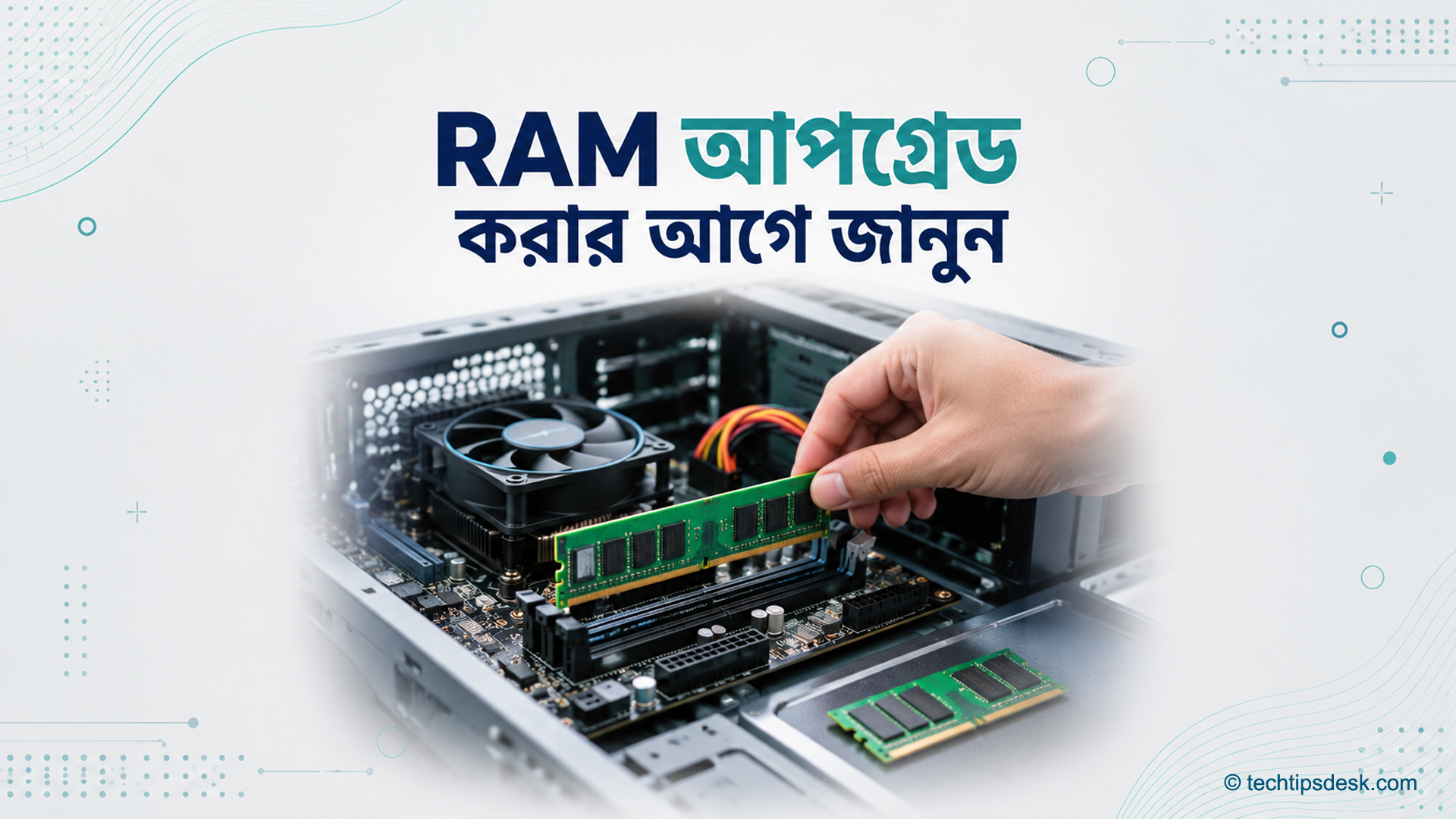
RAM আপগ্রেডের আগে তাই কয়েকটি বিষয় নিশ্চিত হওয়া জরুরি। কম্পিউটারে বর্তমানে কতটুকু RAM আছে, কোন প্রজন্মের RAM ব্যবহৃত হচ্ছে, কতটি ঘর খালি আছে, মাদারবোর্ড সর্বোচ্চ কতটুকু সমর্থন করে এবং নতুন RAM পুরোনোটির সঙ্গে ঠিকভাবে কাজ করবে কি না—এসব তথ্য আগেই যাচাই করতে হবে।
বিশেষ করে DDR4 ও DDR5 দেখতে কাছাকাছি মনে হলেও এগুলো একে অপরের বিকল্প নয়। DDR4 সমর্থিত মাদারবোর্ডে DDR5 বসানো যায় না। একইভাবে DDR5-এর জন্য তৈরি মাদারবোর্ডে DDR4 ব্যবহার করা সম্ভব নয়। ফলে বাজারে বেশি গতি বা বেশি ক্ষমতার RAM দেখেই সিদ্ধান্ত নেওয়ার সুযোগ নেই।
RAM কী এবং কম্পিউটারে এর কাজ কী
RAM বা Random Access Memory হলো কম্পিউটারের সাময়িক কর্মক্ষেত্র। ব্যবহারকারী যখন কোনো সফটওয়্যার, ছবি, নথি, খেলা বা ওয়েবসাইট খোলেন, তখন প্রয়োজনীয় তথ্যের একটি অংশ SSD বা HDD থেকে RAM-এ নিয়ে আসা হয়। প্রসেসর সেখান থেকে দ্রুত তথ্য গ্রহণ করে কাজ সম্পন্ন করে।
SSD বা HDD-এর তুলনায় RAM অনেক দ্রুত তথ্য আদান-প্রদান করতে পারে। এ কারণেই চলমান সফটওয়্যারের প্রয়োজনীয় তথ্য RAM-এ রাখা হয়। তবে এটি স্থায়ী সংরক্ষণব্যবস্থা নয়। কম্পিউটার বন্ধ করলে RAM-এ থাকা কার্যকর তথ্য মুছে যায়।
বিষয়টি একটি সাধারণ উদাহরণ দিয়ে বোঝা যায়। ঘরের আলমারিতে প্রয়োজনীয় বই ও কাগজ রাখা আছে। কাজ করার সময় সেগুলো আলমারি থেকে বের করে টেবিলে রাখা হয়। এখানে আলমারি হলো SSD বা HDD আর কাজের টেবিল হলো RAM। টেবিল ছোট হলে একসঙ্গে বেশি কাগজ ছড়িয়ে কাজ করা কঠিন হবে। বড় টেবিল থাকলে একই সময়ে বেশি জিনিস নিয়ে কাজ করা যাবে।
তবে টেবিল বড় করলেই কাজ করা ব্যক্তির চিন্তার গতি বাড়বে না। একইভাবে বেশি RAM থাকলেই প্রসেসরের নিজস্ব ক্ষমতা বাড়ে না। দুর্বল প্রসেসর, পুরোনো গ্রাফিকস ব্যবস্থা বা ধীর সংরক্ষণযন্ত্রের সীমাবদ্ধতা শুধু RAM বাড়িয়ে দূর করা সম্ভব নয়।
RAM কম থাকলে কী ধরনের সমস্যা দেখা যায়
কম্পিউটারে RAM-এর ঘাটতি সাধারণত একাধিক কাজ চালানোর সময় বোঝা যায়। শুধু একটি হালকা সফটওয়্যার চালালে সমস্যা নাও হতে পারে। কিন্তু তার সঙ্গে কয়েকটি ওয়েবপেজ, একটি নথি, বার্তা আদান-প্রদানের সফটওয়্যার এবং ছবি সম্পাদনার কাজ চালু করলে কম্পিউটার ধীর হয়ে যেতে পারে।
RAM কম থাকার সাধারণ লক্ষণগুলোর মধ্যে রয়েছে—
- একাধিক সফটওয়্যার চালু করলে কম্পিউটার আটকে যাওয়া
- একটি কাজ থেকে অন্য কাজে যেতে বেশি সময় লাগা
- অনেক ওয়েবপেজ খোলা রাখলে আগের পাতা আবার নতুন করে চালু হওয়া
- ছবি বা ভিডিও সম্পাদনার সময় দৃশ্য আটকে যাওয়া
- বড় নথি বা হিসাবের ফাইল খুলতে দেরি হওয়া
- সফটওয়্যার বারবার সাড়া দেওয়া বন্ধ করা
- খেলার পাশাপাশি অন্য সফটওয়্যার চালালে গতি কমে যাওয়া
- ভারী কাজের সময় SSD বা HDD-এর ব্যবহার অস্বাভাবিকভাবে বেড়ে যাওয়া
তবে কম্পিউটার বারবার বন্ধ হওয়া, নীল পর্দা দেখা দেওয়া বা সফটওয়্যার হঠাৎ বন্ধ হয়ে যাওয়ার জন্য শুধু RAM-এর ঘাটতিকে দায়ী করা ঠিক নয়। ত্রুটিপূর্ণ RAM, অসামঞ্জস্যপূর্ণ চালক সফটওয়্যার, বিদ্যুৎ সরবরাহের সমস্যা, অতিরিক্ত তাপ এবং সংরক্ষণযন্ত্রের ত্রুটিতেও একই ধরনের ঘটনা ঘটতে পারে।
সঠিক কারণ জানতে ব্যবহারকারীর স্বাভাবিক কাজের সময় RAM ব্যবহারের পরিমাণ পর্যবেক্ষণ করা উচিত।
Windows-এ RAM ব্যবহারের পরিমাণ দেখবেন যেভাবে
Windows 10 বা Windows 11 ব্যবহারকারীরা কিবোর্ড থেকে Ctrl + Shift + Esc চাপলে Task Manager খুলতে পারবেন। এরপর Performance অংশে গিয়ে Memory নির্বাচন করলে কম্পিউটারে থাকা মোট RAM, বর্তমানে ব্যবহৃত পরিমাণ, অবশিষ্ট অংশ, গতি এবং কতটি ঘর ব্যবহৃত হচ্ছে—এসব তথ্য দেখা যাবে।
শুধু একবার RAM-এর ব্যবহার ৮০ বা ৯০ শতাংশ দেখলেই আপগ্রেড করা জরুরি—এমন সিদ্ধান্ত নেওয়া উচিত নয়। প্রথমে নিজের নিয়মিত কাজগুলো চালু করতে হবে। যেমন ওয়েব ব্রাউজার, লেখার সফটওয়্যার, ছবি সম্পাদনার ব্যবস্থা এবং প্রয়োজনীয় অন্য সফটওয়্যার চালু রেখে কিছুক্ষণ পর্যবেক্ষণ করা যেতে পারে।
স্বাভাবিক কাজের সময় RAM প্রায় পূর্ণ থাকলে এবং একই সঙ্গে কম্পিউটার ধীর হয়ে গেলে আপগ্রেডের প্রয়োজন থাকতে পারে। কিন্তু RAM বেশি ব্যবহৃত হলেও কম্পিউটার যদি স্বাভাবিকভাবে চলে, তাহলে তাৎক্ষণিকভাবে নতুন RAM কেনার প্রয়োজন নাও হতে পারে।
Windows অব্যবহৃত RAM-এর একটি অংশ দ্রুত কাজের জন্য সাময়িকভাবে ব্যবহার করে। প্রয়োজন হলে সেই অংশ আবার অন্য সফটওয়্যারকে ছেড়ে দেওয়া হয়। তাই শুধু ব্যবহার করা RAM-এর সংখ্যা না দেখে কম্পিউটারের বাস্তব আচরণও বিবেচনায় নিতে হবে।
RAM বাড়ালে কোন কাজে উন্নতি পাওয়া যায়
RAM বাড়ানোর সবচেয়ে বড় সুবিধা পাওয়া যায় একসঙ্গে একাধিক কাজ করার সময়। আগে যদি কম্পিউটারে প্রয়োজনের তুলনায় কম RAM থাকে, তাহলে আপগ্রেডের পর সফটওয়্যার পরিবর্তন, ওয়েবপেজ চালু রাখা এবং বড় ফাইল নিয়ে কাজ করা তুলনামূলক মসৃণ হতে পারে।
সাধারণত নিচের কাজগুলোতে বেশি RAM উপকারী—
- একই সঙ্গে অনেক ওয়েবপেজ চালু রাখা
- বড় ছবি এবং একাধিক স্তরের নকশা সম্পাদনা
- উচ্চমানের ভিডিও সম্পাদনা
- একাধিক প্রোগ্রামিং ব্যবস্থা একসঙ্গে চালানো
- ভার্চুয়াল কম্পিউটার ব্যবহার
- বড় হিসাবের নথি নিয়ে কাজ
- খেলার সঙ্গে সরাসরি সম্প্রচার বা ধারণ
- ত্রিমাত্রিক নকশা এবং প্রকৌশলভিত্তিক সফটওয়্যার
- একই সময়ে একাধিক ভারী সফটওয়্যার ব্যবহার
কিছু কম্পিউটারে আলাদা গ্রাফিকস কার্ড থাকে না। সেসব কম্পিউটারের সংযুক্ত গ্রাফিকস ব্যবস্থা মূল RAM-এর একটি অংশ ব্যবহার করে। এ ধরনের কম্পিউটারে RAM-এর ক্ষমতা এবং দুটি মডিউলের সঠিক বিন্যাস ব্যবহারিক গতিতে তুলনামূলক বেশি ভূমিকা রাখতে পারে।
অন্যদিকে কম্পিউটার চালু হতে অনেক সময় লাগলে এবং সেটিতে এখনও HDD থাকলে, SSD বসানো RAM বাড়ানোর চেয়ে বেশি দৃশ্যমান পরিবর্তন আনতে পারে। আবার কাজের সময় প্রসেসরের ব্যবহার সব সময় প্রায় শতভাগ থাকলে মূল সীমাবদ্ধতা প্রসেসরে হতে পারে।
কতটুকু RAM প্রয়োজন
সবার জন্য একই পরিমাণ RAM যথেষ্ট নয়। ব্যবহারকারীর কাজের ধরন, চালু থাকা সফটওয়্যার, কম্পিউটারের বয়স এবং ভবিষ্যতে কী ধরনের কাজ করা হবে—এসব বিবেচনায় ক্ষমতা নির্ধারণ করতে হবে।
৪ GB RAM
বর্তমান সময়ে ৪ GB RAM খুব সীমিত কাজের জন্য ব্যবহারযোগ্য। অপারেটিং ব্যবস্থা, নিরাপত্তা সফটওয়্যার এবং পেছনে চলতে থাকা প্রয়োজনীয় সেবা চালু হওয়ার পর ব্যবহারকারীর জন্য খুব বেশি খালি জায়গা থাকে না।
শুধু হালকা নথি দেখা, সীমিত ওয়েব ব্যবহার বা একটি নির্দিষ্ট ছোট সফটওয়্যার চালানোর ক্ষেত্রে এটি কাজে লাগতে পারে। তবে একসঙ্গে কয়েকটি কাজ করলেই ধীরগতি দেখা দেওয়ার আশঙ্কা থাকে।
পুরোনো কম্পিউটারে এখনও ৪ GB RAM থাকলে এবং আপগ্রেডের সুযোগ থাকলে অন্তত ৮ GB করার বিষয়টি বিবেচনা করা যেতে পারে।
৮ GB RAM
সাধারণ ওয়েব ব্যবহার, লেখালেখি, অনলাইন ক্লাস, ই-মেইল, ভিডিও দেখা এবং হালকা হিসাবের কাজের জন্য ৮ GB RAM ব্যবহারযোগ্য। সীমিত সংখ্যক সফটওয়্যার চালালে সাধারণ ব্যবহারকারী মোটামুটি স্বাচ্ছন্দ্যে কাজ করতে পারবেন।
তবে একই সঙ্গে অনেক ওয়েবপেজ, বড় হিসাবের নথি, ছবি সম্পাদনা এবং আরও কয়েকটি সফটওয়্যার চালু থাকলে সীমাবদ্ধতা দেখা দিতে পারে। যারা খুব সাধারণ কাজে কম্পিউটার ব্যবহার করেন, তাদের জন্য ৮ GB এখনও গ্রহণযোগ্য হলেও দীর্ঘমেয়াদি ব্যবহারের জন্য ১৬ GB বেশি স্বস্তিদায়ক হতে পারে।
১৬ GB RAM
বর্তমানে অধিকাংশ সাধারণ ও মাঝারি কাজের ব্যবহারকারীর জন্য ১৬ GB একটি ভারসাম্যপূর্ণ ক্ষমতা। নিয়মিত ওয়েব ব্যবহার, দাপ্তরিক কাজ, প্রোগ্রামিং, মাঝারি মানের খেলা, সাধারণ ছবি সম্পাদনা এবং প্রাথমিক ভিডিও সম্পাদনার জন্য এটি অনেক ক্ষেত্রে যথেষ্ট।
তবে ১৬ GB থাকলেই সব ধরনের ভারী সফটওয়্যার নির্বিঘ্নে চলবে—এমন নিশ্চয়তা নেই। কাজের ফাইলের আকার, প্রসেসরের ক্ষমতা, গ্রাফিকস ব্যবস্থা এবং একই সঙ্গে চালু থাকা সফটওয়্যারের সংখ্যার ওপর প্রয়োজন নির্ভর করবে।
আগে থেকে ৮ GB থাকলে অনেক ক্ষেত্রে আরেকটি সমমানের ৮ GB মডিউল যোগ করে মোট ১৬ GB করা যায়। তবে নতুন ও পুরোনো RAM-এর প্রজন্ম, গতি, ক্ষমতা এবং বৈশিষ্ট্য মিলিয়ে দেখা জরুরি।
৩২ GB RAM
পেশাদার ভিডিও সম্পাদনা, বড় নকশার কাজ, ত্রিমাত্রিক নির্মাণ, CAD, ভার্চুয়াল কম্পিউটার, বড় প্রোগ্রামিং প্রকল্প এবং একসঙ্গে বহু ভারী সফটওয়্যার ব্যবহারের জন্য ৩২ GB উপকারী হতে পারে।
নতুন DDR5-ভিত্তিক কম্পিউটারে অনেকে দুটি ১৬ GB মডিউল ব্যবহার করে মোট ৩২ GB নেন। এতে দুটি চ্যানেলের সুবিধা পাওয়া যায় এবং ভারী কাজের জন্য পর্যাপ্ত জায়গা থাকে।
তবে সাধারণ ওয়েব ব্যবহার, লেখালেখি এবং ভিডিও দেখার জন্য ৩২ GB প্রয়োজন হয় না। শুধু ভবিষ্যতের কথা ভেবে অপ্রয়োজনীয় বেশি RAM কিনলে সেই অর্থ অন্য গুরুত্বপূর্ণ যন্ত্রাংশে ব্যয় করা সম্ভব হবে না।
৬৪ GB বা তার বেশি
উচ্চমানের ভিডিও নির্মাণ, জটিল ত্রিমাত্রিক কাজ, বড় প্রকৌশল প্রকল্প, বিশাল তথ্য বিশ্লেষণ এবং একই সঙ্গে একাধিক ভার্চুয়াল কম্পিউটার চালানোর ক্ষেত্রে ৬৪ GB বা তার বেশি RAM প্রয়োজন হতে পারে।
সাধারণ ব্যবহারকারী বা শুধু খেলার জন্য ৬৪ GB নেওয়া অধিকাংশ ক্ষেত্রে জরুরি নয়। অব্যবহৃত RAM কম্পিউটারকে স্বয়ংক্রিয়ভাবে দ্রুত করে না।
কম্পিউটারে RAM পরিবর্তন করা যাবে কি না
সব কম্পিউটারে RAM পরিবর্তনের সুযোগ থাকে না। সাধারণ ডেস্কটপ কম্পিউটারে মাদারবোর্ডে আলাদা RAM বসানোর ঘর থাকে। সেখানে পুরোনো মডিউল পরিবর্তন বা খালি ঘরে নতুন মডিউল বসানো তুলনামূলক সহজ।
কিন্তু অনেক পাতলা ল্যাপটপে RAM সরাসরি মাদারবোর্ডের সঙ্গে স্থায়ীভাবে যুক্ত থাকে। এ ধরনের RAM সাধারণভাবে খুলে পরিবর্তন করা যায় না। কিছু ল্যাপটপে একটি অংশ স্থায়ীভাবে যুক্ত থাকে এবং আরেকটি SO-DIMM ঘর খালি রাখা হয়। সেখানে নির্দিষ্ট সীমার মধ্যে RAM বাড়ানো সম্ভব।
ল্যাপটপ খোলার আগে প্রস্তুতকারকের নির্দিষ্ট মডেলের তথ্য ও মেরামত নির্দেশিকা দেখা উচিত। শুধু প্রসেসর বেশি RAM সমর্থন করে বলেই ল্যাপটপেও সেই পরিমাণ ব্যবহার করা যাবে—এমন নয়। মাদারবোর্ড, BIOS এবং প্রস্তুতকারকের নকশার কারণে সীমা কম হতে পারে।
ডেস্কটপের ক্ষেত্রেও মাদারবোর্ডের মডেল শনাক্ত করে নির্মাতার তথ্যপত্র দেখা প্রয়োজন। সেখানে সাধারণত উল্লেখ থাকে—
- কোন প্রজন্মের RAM ব্যবহার করা যাবে
- সর্বোচ্চ কত GB সমর্থন করবে
- কতটি ঘর রয়েছে
- প্রতিটি ঘরে সর্বোচ্চ কত ক্ষমতার মডিউল বসবে
- কোন গতির RAM ব্যবহারযোগ্য
- দুটি মডিউল কোন ঘরে বসাতে হবে
- ECC সমর্থন করে কি না
SSD Vs NVMe SSD: পার্থক্য, ব্যবহার ও PC-এর জন্য সঠিক সিদ্ধান্ত
DDR3, DDR4 ও DDR5-এর পার্থক্য
DDR3, DDR4 ও DDR5-এর ক্ষমতা একই হলেও এগুলোর গঠন এক নয়। প্রতিটি প্রজন্মের সংযোগস্থলের খাঁজ আলাদা জায়গায় থাকে। বিদ্যুৎ ব্যবহারের ধরন এবং তথ্য আদান-প্রদানের ব্যবস্থাতেও পার্থক্য রয়েছে।
DDR3 সমর্থিত পুরোনো কম্পিউটারে DDR4 বসবে না। একইভাবে DDR4 মাদারবোর্ডে DDR5 ব্যবহার করা যাবে না। জোর করে ভুল RAM বসানোর চেষ্টা করলে মডিউল অথবা মাদারবোর্ড ক্ষতিগ্রস্ত হতে পারে।
DDR4 সাধারণভাবে ২০১৪ সালের পর থেকে ব্যক্তিগত কম্পিউটারে ব্যাপকভাবে ব্যবহৃত হতে শুরু করে। এখনও বহু ডেস্কটপ ও ল্যাপটপে DDR4 ব্যবহার হচ্ছে। তাই শুধু DDR5 বাজারে এসেছে বলে ভালো অবস্থায় থাকা DDR4 কম্পিউটার বাতিল করার প্রয়োজন নেই।
DDR5 নতুন প্রজন্মের প্রযুক্তি। এটি বেশি তথ্য আদান-প্রদানের ক্ষমতা, বড় মডিউল এবং উন্নত বিদ্যুৎ ব্যবস্থাপনার সুবিধা দেয়। তবে DDR5 ব্যবহার করতে হলে প্রসেসর ও মাদারবোর্ড—দুটিকেই সেটি সমর্থন করতে হবে।
পুরোনো DDR4 কম্পিউটার আপগ্রেড করার সময় DDR4 RAM নেওয়াই সঠিক সিদ্ধান্ত। শুধু RAM পরিবর্তনের জন্য DDR5 নেওয়া সম্ভব নয়; এ ক্ষেত্রে মাদারবোর্ড এবং অনেক সময় প্রসেসরও পরিবর্তন করতে হবে।

 English
 Arabic
 French
 Spanish
 Portuguese
 Deutsch
 Turkish
 Dutch
Dutch
 Russian
 Romaian
 Portuguese (Brazil)
 Greek
Greek
