
Windows 11-এর লুকানো সুবিধা: প্রয়োজনীয় ১০টি বৈশিষ্ট্য - Tech Tips Desk – বাংলা প্রযুক্তি সংবাদ, মোবাইল রিভিউ ও টিপস
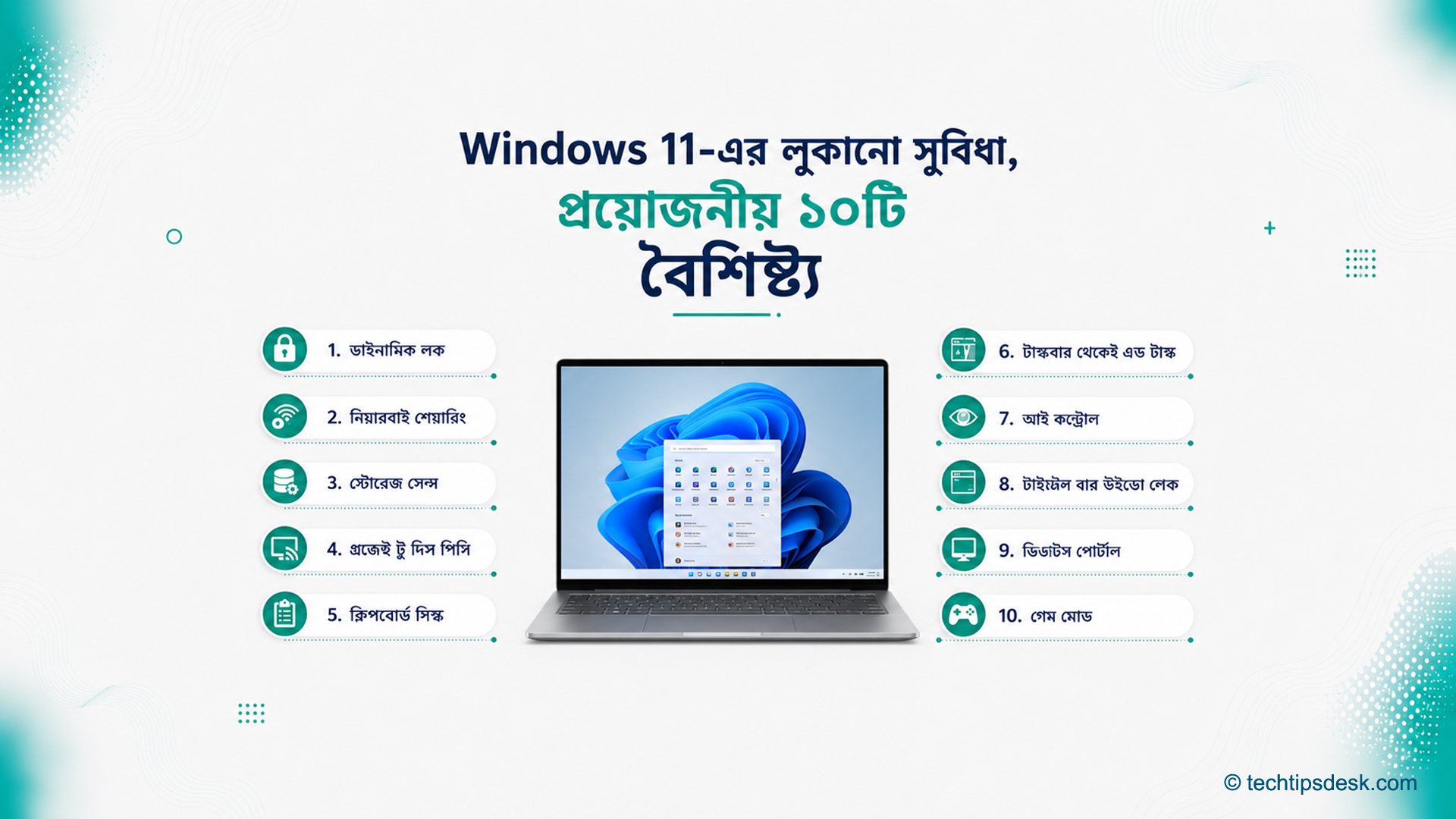
Windows 11 ব্যবহারকারীর চোখে প্রথমে ধরা পড়ে নতুন Start Menu, মাঝখানে থাকা Taskbar, গোলাকার কোণের জানালা এবং পরিচ্ছন্ন Settings বিন্যাস। কিন্তু নিয়মিত ব্যবহারের এই পরিচিত অংশগুলোর আড়ালে এমন কিছু সুবিধা রয়েছে, যেগুলো অনেক কম্পিউটারে উপস্থিত থাকলেও ব্যবহারকারী কখনো চালু করে দেখেন না। কোনোটি নিরাপত্তা বাড়ায়, কোনোটি কাছাকাছি কম্পিউটারে দ্রুত ফাইল পাঠাতে সাহায্য করে, আবার কোনোটি বিশেষ শারীরিক প্রয়োজন থাকা মানুষের জন্য কম্পিউটার ব্যবহার সহজ করে।
Windows 11-এর লুকানো সুবিধা বলা হলেও এগুলো পুরোপুরি গোপন নয়। অধিকাংশ ব্যবস্থাই Settings-এর ভেতরে রয়েছে। অধিকাংশই Settings-এর ভেতরে রয়েছে। তবে আলাদা আলাদা বিভাগে ছড়িয়ে থাকা, প্রয়োজনীয় যন্ত্রাংশের শর্ত এবং Windows-এর সংস্করণভেদে অবস্থান বদলে যাওয়ার কারণে সাধারণ ব্যবহারকারীর নজর এড়িয়ে যায়। অনেক সময় কোনো সুবিধার নাম জানা না থাকলে সেটি খুঁজে পাওয়াও কঠিন হয়ে পড়ে।
Windows key + I একসঙ্গে চাপলে সরাসরি Settings খুলবে। এখান থেকেই আলোচিত অধিকাংশ ব্যবস্থা চালু বা নিয়ন্ত্রণ করা যায়। তবে একটি বিষয় শুরুতেই পরিষ্কার রাখা দরকার—সব Windows 11 কম্পিউটারে সব সুবিধা একইভাবে পাওয়া যাবে না। ব্যবহৃত Windows সংস্করণ, কম্পিউটারের যন্ত্রাংশ, প্রয়োজনীয় চালক সফটওয়্যার, ব্যবহারকারীর হিসাব এবং প্রতিষ্ঠানের নিয়ন্ত্রণনীতি অনুযায়ী কিছু বিকল্প অনুপস্থিত বা নিষ্ক্রিয় থাকতে পারে।
কোনো সুবিধা চালু করার আগে সেটি কী কাজ করে এবং কী করে না—দুটিই জানা জরুরি। যেমন Dynamic Lock কম্পিউটার থেকে দূরে গেলে যন্ত্রটি তালাবদ্ধ করতে পারে, কিন্তু ব্যবহারকারী কাছে ফিরলে স্বয়ংক্রিয়ভাবে খুলে দেয় না। একইভাবে Storage Sense জায়গা খালি করতে পারে, কিন্তু ভুলভাবে সাজালে প্রয়োজনীয় Downloads ফাইলও পরে মুছে যেতে পারে। নিচের দশটি বৈশিষ্ট্যের ব্যবহার, সীমাবদ্ধতা ও সতর্কতার জায়গাগুলো তাই একসঙ্গে তুলে ধরা হলো।
১. Dynamic Lock: দূরে গেলে স্বয়ংক্রিয়ভাবে কম্পিউটার তালাবদ্ধ
কাজের জায়গা, দোকান, শিক্ষাপ্রতিষ্ঠান কিংবা বাসার ভাগাভাগি করা ঘরে কম্পিউটার খোলা রেখে উঠে যাওয়া একটি পরিচিত নিরাপত্তাঝুঁকি। Dynamic Lock এই ঝুঁকি কিছুটা কমাতে পারে। এটি ব্যবহারকারীর সঙ্গে থাকা Bluetooth-সংযুক্ত ফোনের সংকেত পর্যবেক্ষণ করে। ফোনটি কম্পিউটারের Bluetooth সীমার বাইরে চলে গেলে Windows ধরে নেয় ব্যবহারকারীও কম্পিউটারের কাছে নেই এবং সাধারণত এক মিনিটের মধ্যে যন্ত্রটি তালাবদ্ধ করে।
এটি চালুর আগে ফোনকে কম্পিউটারের সঙ্গে যুক্ত করতে হবে। Settings > Bluetooth & devices > Devices > Add device > Bluetooth পথে গিয়ে ফোন নির্বাচন করা যায়। ফোন যুক্ত হওয়ার পর Settings > Accounts > Sign-in options > Dynamic lock খুলে দূরে গেলে স্বয়ংক্রিয়ভাবে যন্ত্র তালাবদ্ধ করার বিকল্পটি চালু করতে হবে।
সুবিধাটি বিশেষভাবে কার্যকর হতে পারে এমন কার্যালয়ে, যেখানে একই কক্ষে একাধিক মানুষ কাজ করেন। ব্যবহারকারী জরুরি ফোন ধরতে বা অন্য কক্ষে যেতে গিয়ে Windows key + L চাপতে ভুলে গেলেও কম্পিউটার কিছু সময় পর নিজে থেকে তালাবদ্ধ হবে। তবে এটি তাৎক্ষণিক নিরাপত্তাব্যবস্থা নয়। ফোন নিয়ে দূরে যাওয়ার পর সংকেত বিচ্ছিন্ন হওয়া ও Windows-এর সিদ্ধান্ত নিতে কিছু সময় লাগে। অত্যন্ত সংবেদনশীল তথ্য খোলা থাকলে নিজে Windows key + L চাপাই বেশি নিরাপদ।
আরও একটি সীমাবদ্ধতা হলো, ফোনটি টেবিলে রেখে গেলে ব্যবহারকারী দূরে গেলেও কম্পিউটার তালাবদ্ধ নাও হতে পারে। বিপরীতে ফোনের Bluetooth বন্ধ হয়ে গেলে কিংবা সংযোগে সমস্যা হলেও অপ্রত্যাশিতভাবে যন্ত্র তালাবদ্ধ হতে পারে। Dynamic Lock শুধু তালাবদ্ধ করে; ফিরে এসে PIN, আঙুলের ছাপ, মুখ শনাক্তকরণ বা অন্য অনুমোদিত উপায়ে প্রবেশ করতে হবে।
কিছু নতুন কম্পিউটারে থাকা Presence Sensor ব্যবহারকারী দূরে গেলে পর্দা বন্ধ এবং কাছে এলে যন্ত্র জাগিয়ে তুলতে পারে। তবে এটি Dynamic Lock থেকে আলাদা ব্যবস্থা এবং এর জন্য সমর্থিত সেন্সর প্রয়োজন। Microsoft-এর Sign-In Options নির্দেশনায় Dynamic Lock–এর কাজ ও সময়সীমা বিস্তারিত বলা হয়েছে।
Computer Hidden Functions: কম্পিউটারের লুকানো ফাংশন যা সময় বাঁচায়
২. Nearby Sharing: তার বা Cloud ছাড়াই ফাইল আদান-প্রদান
একই ঘরে থাকা দুটি Windows কম্পিউটারের মধ্যে কয়েকটি ছবি, নথি বা ওয়েব ঠিকানা পাঠাতে অনেকেই এখনো USB Drive, ই-মেইল কিংবা অনলাইন সংরক্ষণসেবা ব্যবহার করেন। অথচ Windows-এর নিজস্ব Nearby Sharing সুবিধা দিয়ে সরাসরি এক কম্পিউটার থেকে অন্য কম্পিউটারে এসব পাঠানো যায়।
সুবিধাটি ব্যবহার করতে পাঠানো ও গ্রহণ করা—দুই কম্পিউটারেই Settings > System > Nearby sharing খুলতে হবে। নিজের একই Microsoft Account ব্যবহার করা যন্ত্রের মধ্যে আদান-প্রদানের জন্য My devices only নির্বাচন করা যায়। আশপাশের অন্য কারও কম্পিউটারে পাঠাতে হলে সাময়িকভাবে Everyone nearby চালু করতে হবে।
এরপর File Explorer থেকে প্রয়োজনীয় ফাইলের ওপর ডান ক্লিক করে Share নির্বাচন করলে কাছাকাছি পাওয়া কম্পিউটারের নাম দেখা যাবে। গ্রহণকারী কম্পিউটারে অনুমতির বার্তা আসবে। সেটি গ্রহণ করার পর ফাইল স্থানান্তর শুরু হবে। একইভাবে Microsoft Edge থেকে ওয়েব ঠিকানা এবং Photos থেকে ছবি পাঠানো যায়।
সর্বশেষ Windows 11 ব্যবহার করা দুটি কম্পিউটার একই ব্যক্তিগত Wi-Fi নেটওয়ার্কে থাকলে তুলনামূলক দ্রুত গতিতে ফাইল পাঠানো সম্ভব। উপযুক্ত Wi-Fi সংযোগ না থাকলে ব্যবস্থা Bluetooth ব্যবহার করতে পারে, ফলে বড় ফাইল পাঠাতে বেশি সময় লাগবে। এটি ইন্টারনেটভিত্তিক Cloud Storage নয়; তাই ইন্টারনেট সংযোগ না থাকলেও সমর্থিত স্থানীয় সংযোগে কাজ করতে পারে।
নিরাপত্তার জন্য ব্যক্তিগত কম্পিউটারে My devices only ব্যবহার করাই ভালো। Microsoft জানিয়েছে, Everyone nearby চালু থাকলে আশপাশের যন্ত্রের কাছে কম্পিউটারের নাম ও Bluetooth MAC Address দৃশ্যমান হতে পারে। জনবহুল জায়গায় কাজ শেষ হলে সুবিধাটি বন্ধ করে দেওয়া উচিত। গ্রহণের অনুরোধ না দেখে অপরিচিত ফাইল গ্রহণ করাও নিরাপদ নয়। Microsoft-এর Nearby Sharing নির্দেশনা অনুযায়ী এটি Windows 10 ও Windows 11 কম্পিউটারের মধ্যে কাজ করতে পারে।
৩. Storage Sense: জায়গা কমে গেলে নিয়ন্ত্রিত পরিষ্কার
কম্পিউটারের মূল ড্রাইভে জায়গা কমে গেলে Windows হালনাগাদ, অস্থায়ী ফাইল তৈরি এবং কিছু সফটওয়্যারের স্বাভাবিক কাজে সমস্যা দেখা দিতে পারে। Storage Sense নির্ধারিত নিয়মে অপ্রয়োজনীয় অস্থায়ী ফাইল ও Recycle Bin-এ দীর্ঘদিন পড়ে থাকা উপাদান সরিয়ে জায়গা খালি করতে পারে।
এটি চালু করতে Settings > System > Storage খুলে Storage Sense চালু করতে হবে। শুধু মূল বোতাম চালু করেই থেমে না গিয়ে ভেতরের নিয়মগুলো দেখা জরুরি। ব্যবহারকারী ঠিক করতে পারেন এটি কখন চলবে, Recycle Bin-এর ফাইল কত দিন পর মুছবে এবং Downloads ফোল্ডারের অব্যবহৃত ফাইল আদৌ সরাবে কি না।
এখানে একটি প্রচলিত ভুল ধারণা রয়েছে। Storage Sense চালু করলেই এটি সাধারণভাবে Downloads ফোল্ডারের সব পুরোনো ফাইল মুছে দেয় না। Microsoft-এর বর্তমান তথ্য অনুযায়ী, ব্যবহারকারী আলাদাভাবে নিয়ম নির্ধারণ না করলে Downloads ও অনলাইন সংরক্ষণসেবার ফাইল স্পর্শ করা হয় না। তাই প্রয়োজন না থাকলে Downloads পরিষ্কারের বিকল্প নিষ্ক্রিয় রাখাই নিরাপদ।
OneDrive বা সমর্থিত অন্য অনলাইন সেবার স্থানীয় অনুলিপি দীর্ঘদিন খোলা না হলে Storage Sense সেটিকে শুধু অনলাইনে থাকা অবস্থায় ফেরত নিতে পারে। এতে মূল অনলাইন ফাইল স্থায়ীভাবে মুছে যায় না, তবে পরে খুলতে ইন্টারনেট প্রয়োজন হবে। বাংলাদেশের সীমিত বা অনিয়মিত ইন্টারনেট ব্যবহারের বাস্তবতায় গুরুত্বপূর্ণ ফাইলের পাশে Always keep on this device নির্বাচন করে রাখা সুবিধাজনক।
আরেকটি সীমাবদ্ধতা হলো, Storage Sense মূলত Windows থাকা প্রধান ড্রাইভে কাজ করে, যেটি সাধারণত C: নামে দেখা যায়। অন্য ড্রাইভ পরিষ্কারের জন্য Storage > Advanced storage settings > Storage used on other drives অংশ আলাদাভাবে দেখতে হবে। কোনো স্বয়ংক্রিয় পরিষ্কারব্যবস্থার ওপর পুরোপুরি নির্ভর না করে গুরুত্বপূর্ণ ফাইলের অনুলিপি রাখা উচিত। বিস্তারিত নিয়ম Microsoft-এর Storage Sense নির্দেশনায় রয়েছে।
৪. Projecting To This PC: আরেকটি কম্পিউটারকে তারহীন পর্দা হিসেবে ব্যবহার
একটি Windows কম্পিউটারের পর্দা অন্য Windows কম্পিউটারে দেখানোর জন্য Projecting to this PC ব্যবহার করা যায়। উদাহরণ হিসেবে, ছোট পর্দার একটি ল্যাপটপের উপস্থাপনা বা নথি বড় পর্দার অন্য একটি ল্যাপটপ বা ডেস্কটপে দেখানো যেতে পারে। তবে এটি সাধারণ দূরনিয়ন্ত্রণব্যবস্থা নয়; মূলত তারহীনভাবে পর্দা প্রদর্শনের সুবিধা।
যে কম্পিউটারে পর্দা গ্রহণ করা হবে, সেখানে Wireless Display নামের ঐচ্ছিক উপাদানটি স্থাপন করতে হয়। Settings > System > Projecting to this PC খুলে Optional features নির্বাচন করুন। এরপর View features থেকে Wireless Display খুঁজে স্থাপন করতে হবে। Windows 11-এর 22H2 ও পরবর্তী সংস্করণে কাজটি সম্পন্ন হলে Wireless Display সফটওয়্যার চালু করতে হয়।
যে কম্পিউটার থেকে পর্দা পাঠানো হবে, সেখানে Windows key + K চাপলে উপলভ্য তারহীন পর্দার তালিকা আসবে। সেখান থেকে গ্রহণকারী কম্পিউটার নির্বাচন করা যায়। প্রথমবার সংযোগের সময় গ্রহণকারী যন্ত্রে অনুমতি দিতে হতে পারে।
সুবিধাটি কাজ করার জন্য প্রয়োজনীয় তারহীন প্রদর্শনপ্রযুক্তি ও সামঞ্জস্যপূর্ণ যন্ত্রাংশ থাকা জরুরি। শুধু Windows 11 থাকলেই প্রতিটি পুরোনো কম্পিউটার অন্য কম্পিউটারের পর্দা গ্রহণ করতে পারবে—এমন নিশ্চয়তা নেই। Wi-Fi চালু থাকা, সঠিক চালক সফটওয়্যার এবং যন্ত্রের Miracast সমর্থনও গুরুত্বপূর্ণ। সেটিংস নিষ্ক্রিয় থাকলে বা সমর্থনের বার্তা না দেখালে কম্পিউটার নির্মাতার তথ্য যাচাই করতে হবে।
ভিডিও সম্পাদনা বা দ্রুত প্রতিক্রিয়াশীল গেম খেলার জন্য তারযুক্ত পর্দার বিকল্প হিসেবে একে দেখা উচিত নয়। তারহীন সংযোগে কিছুটা বিলম্ব বা ছবির মানের পরিবর্তন হতে পারে। তবে উপস্থাপনা, ছবি দেখানো বা অস্থায়ী দ্বিতীয় পর্দার কাজে এটি যথেষ্ট সুবিধাজনক। Microsoft-এর Screen Mirroring and Projecting নির্দেশনায় স্থাপন ও সংযোগের পূর্ণ প্রক্রিয়া রয়েছে।
Windows Setup: Windows 10 অথবা Windows 11 ইনস্টল করার ধাপে ধাপে পূর্ণাঙ্গ গাইড
৫. Clipboard History ও Sync: একাধিক লেখা সংরক্ষণ এবং অন্য যন্ত্রে ব্যবহার
সাধারণভাবে নতুন কিছু অনুলিপি করলে আগের অনুলিপি করা লেখা হারিয়ে যায়। Windows 11-এর Clipboard History চালু থাকলে সাম্প্রতিক একাধিক লেখা, ওয়েব উপাদান ও সমর্থিত ছবি সংরক্ষিত থাকে। Windows key + V চাপলে তালিকাটি দেখা যায়। প্রথমবার একই বোতাম চাপলে সুবিধাটি চালুর অনুমতি চাইবে।
একাধিক কম্পিউটারে একই Microsoft Account বা সমর্থিত কর্মক্ষেত্রের হিসাব ব্যবহার করলে অনুলিপি করা লেখা Cloud Clipboard দিয়ে অন্য যন্ত্রেও পাওয়া যেতে পারে। এর জন্য Settings > System > Clipboard > Clipboard history across your devices চালু করতে হবে। ব্যবহারকারী চাইলে অনুলিপি করা লেখা স্বয়ংক্রিয়ভাবে পাঠাতে পারেন, অথবা Windows key + V তালিকা থেকে নির্দিষ্ট লেখা নিজে নির্বাচন করে পাঠাতে পারেন।
যেসব বাক্য, ঠিকানা বা তথ্য ঘন ঘন প্রয়োজন হয়, সেগুলো Pin করে রাখা যায়। Microsoft-এর তথ্য অনুযায়ী, সাধারণ তালিকায় সর্বোচ্চ ২৫টি উপাদান থাকে এবং প্রতিটির আকারসীমা ৪ মেগাবাইট। পুরোনো উপাদান নতুনগুলোর জন্য জায়গা ছেড়ে দেয়, কিন্তু Pin করা উপাদান থাকে। কম্পিউটার পুনরায় চালু করলে সাধারণ তালিকা পরিষ্কার হয়ে গেলেও Pin করা উপাদান থাকতে পারে।
এই সুবিধায় গোপন সংকেত, ব্যাংকিং তথ্য, পরিচয়পত্রের নম্বর বা অন্য সংবেদনশীল লেখা অনুলিপি করার বিষয়ে সতর্ক থাকা প্রয়োজন। যন্ত্রের মধ্যে সমন্বয় চালু থাকলে নির্বাচিত তথ্য অনলাইন ব্যবস্থার মাধ্যমে অন্য যন্ত্রে পৌঁছায়। ভাগাভাগি করা কম্পিউটার হলে কাজ শেষে Settings > System > Clipboard > Clear clipboard data থেকে তালিকা পরিষ্কার করা উচিত।
Android ফোনের ক্ষেত্রে সুবিধাটি সব যন্ত্রে একইভাবে চলে—এমন দাবি সঠিক নয়। Phone Link–এর Cross-device copy and paste ব্যবস্থা সমর্থিত Surface Duo এবং নির্দিষ্ট Samsung One UI যন্ত্রে পাওয়া যায়। তাই শুধু Android থাকলেই Windows-এর অনুলিপি করা লেখা ফোনে চলে যাবে, এমনটি ধরে নেওয়া উচিত নয়। সাধারণ Windows ব্যবহারের নিয়ম Microsoft Clipboard নির্দেশনায় এবং সমর্থিত ফোনের তথ্য Phone Link নির্দেশনায় পাওয়া যায়।
৬. Taskbar থেকে End Task: আটকে থাকা সফটওয়্যার দ্রুত বন্ধ
- Nulled
- Tech
- Job
- Hacking Course
- News
- Out Knowledge
- Status
- Quotes
- Caption
- Stories
- Education
- Shopping
- Entertainment
- Lifestyle
- Business
- Travel
- Opinion
- Art
- Causes
- Crafts
- Dance
- Drinks
- Film
- Fitness
- Food
- Games
- Gardening
- Health
- Home
- Literature
- Music
- Networking
- Other
- Party
- Religion
- Shopping
- Sports
- Theater
- Wellness

 Arabic
 French
 Spanish
 Portuguese
 Deutsch
 Turkish
 Dutch
Dutch
 Italiano
 Russian
 Romaian
 Portuguese (Brazil)
 Greek
Greek
