
Samsung ফোনে Palm Swipe to Capture স্ক্রিনশট কাজ না করলে করণীয় - Tech Tips Desk – বাংলা প্রযুক্তি সংবাদ, মোবাইল রিভিউ ও টিপস

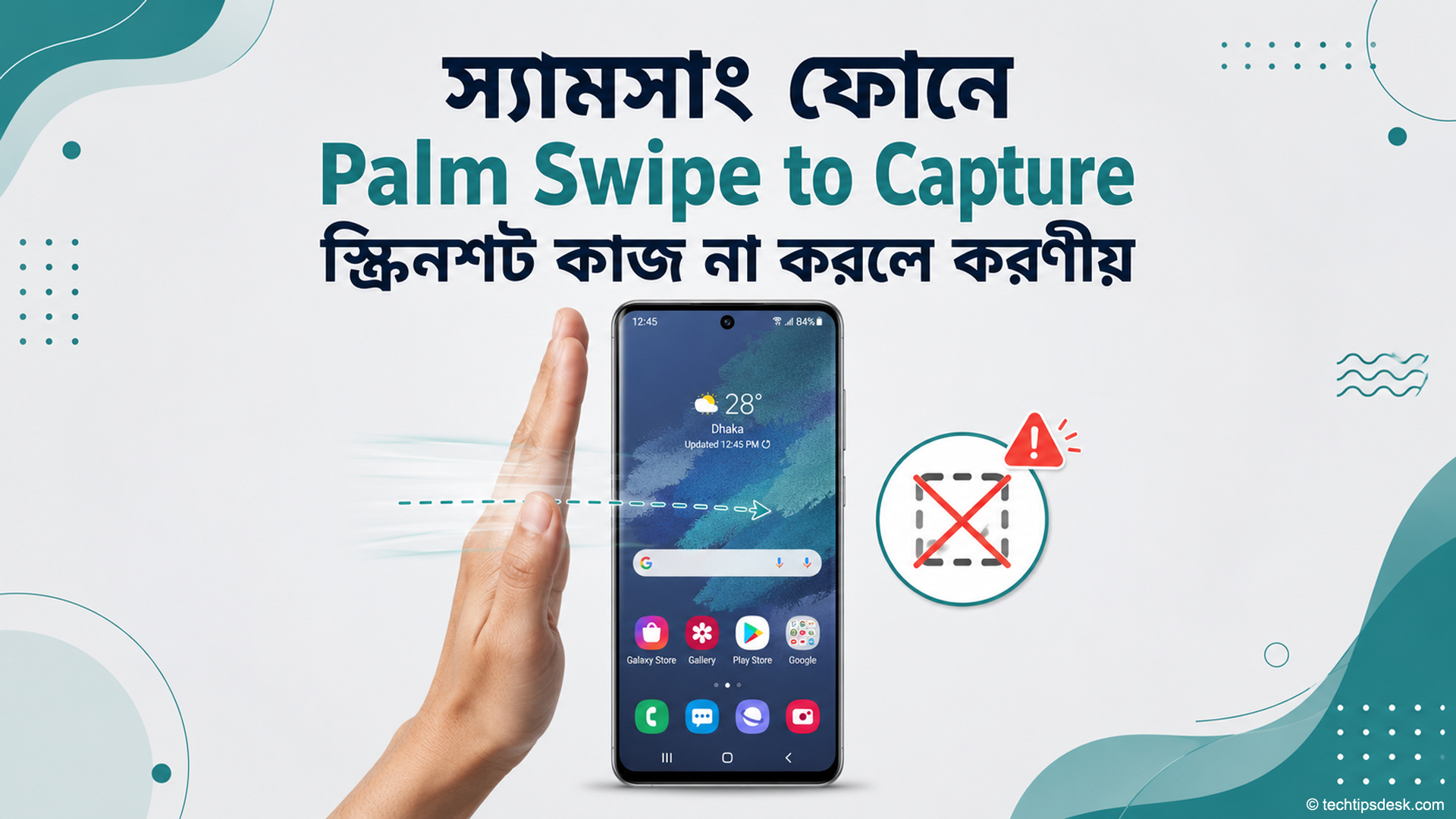
Samsung Galaxy ফোনে স্ক্রিনশট নেওয়ার সবচেয়ে পরিচিত পদ্ধতি হলো Side key ও Volume Down key একসঙ্গে চাপা। তবে শারীরিক বোতাম ব্যবহার না করেও দ্রুত স্ক্রিনশট নেওয়ার জন্য অনেক Galaxy ফোনে Palm Swipe to Capture নামের একটি সুবিধা রয়েছে। এটি চালু থাকলে হাতের পাশের অংশ পর্দার এক প্রান্ত থেকে অন্য প্রান্তে সরিয়েই বর্তমান পর্দার ছবি সংরক্ষণ করা যায়।
সুবিধাটি ব্যবহার করা সহজ হলেও অনেক ব্যবহারকারীর অভিযোগ, ফোনের সেটিংসে Palm Swipe to Capture চালু থাকার পরও হাত সরালে স্ক্রিনশট নেওয়া হচ্ছে না। কখনো পর্দার লেখা বা ছবি নড়াচড়া করে, কখনো কোনো প্রতিক্রিয়াই দেখা যায় না। আবার একই ফোনে সাধারণ পর্দায় কাজ করলেও নির্দিষ্ট অ্যাপের ভেতরে এটি কাজ নাও করতে পারে।
এ ধরনের সমস্যা দেখা দিলেই ফোনের পর্দা বা যন্ত্রাংশ নষ্ট হয়েছে—এমন সিদ্ধান্তে পৌঁছানো ঠিক নয়। অধিকাংশ ক্ষেত্রে সুবিধাটি বন্ধ থাকা, হাতের ভুল ব্যবহার, পর্দার সঙ্গে যথেষ্ট সংস্পর্শ না হওয়া, কিবোর্ড খোলা থাকা, পর্দা ভেজা থাকা, মোটা Screen Protector, ফোনের কভার অথবা সাময়িক সফটওয়্যার ত্রুটির কারণে সমস্যা হতে পারে।
সমস্যার কারণ বুঝতে হলে এলোমেলোভাবে সেটিংস পরিবর্তন না করে কয়েকটি নির্দিষ্ট ধাপ অনুসরণ করতে হবে। এতে বোঝা যাবে সমস্যাটি শুধু Palm Swipe-এর মধ্যে সীমাবদ্ধ, নাকি ফোনের স্পর্শপর্দা বা পুরো স্ক্রিনশট ব্যবস্থায় কোনো সমস্যা রয়েছে।
Palm Swipe to Capture কীভাবে কাজ করে
Palm Swipe to Capture মূলত পর্দার স্পর্শ শনাক্তকারী ব্যবস্থার ওপর নির্ভরশীল একটি অঙ্গভঙ্গিভিত্তিক সুবিধা। এটি সামনের ক্যামেরা দিয়ে হাতের তালু শনাক্ত করে না। তাই পর্দার ওপর দিয়ে বাতাসে হাত সরালে সাধারণত কোনো স্ক্রিনশট নেওয়া হবে না।
সুবিধাটি ব্যবহারের সময় কনিষ্ঠ আঙুলের দিকের হাতের পাশের লম্বা অংশটি পর্দার একটি প্রান্তে রাখতে হয়। এরপর হাতের ওই অংশ পর্দার সঙ্গে স্পর্শ অবস্থায় রেখে ডান থেকে বাঁ অথবা বাঁ থেকে ডান দিকে সরাতে হয়।
ফোন অঙ্গভঙ্গিটি সঠিকভাবে শনাক্ত করলে পর্দা অল্প সময়ের জন্য ঝলক দেবে। ফোনের শব্দ চালু থাকলে ক্যামেরার শাটারের মতো শব্দও শোনা যেতে পারে। এরপর স্ক্রিনশট সাধারণত Gallery অ্যাপের Screenshots অ্যালবামে সংরক্ষিত হয়।
এখানে হাতের পুরো তালু পর্দায় চেপে ধরার প্রয়োজন নেই। আবার শুধু আঙুলের ডগা দিয়ে সাধারণভাবে পর্দা সরালেও কাজ নাও হতে পারে। হাতের পাশের অংশকে পর্দায় হালকাভাবে স্পর্শ রেখে একটানা সরাতে হবে।
সব Samsung ফোনে সুবিধাটি থাকে কি না যাচাই করুন
সব Samsung Galaxy ফোনে Palm Swipe to Capture থাকবে—এমন নিশ্চয়তা নেই। ফোনের মডেল, বিক্রির অঞ্চল এবং ব্যবহৃত One UI সংস্করণ অনুযায়ী সুবিধাটির প্রাপ্যতা ও সেটিংসের অবস্থান পরিবর্তিত হতে পারে।
আপনার ফোনে সুবিধাটি আছে কি না দেখতে সাধারণত নিচের পথে যেতে হবে—
Settings > Advanced features > Motions and gestures
এখানে Palm swipe to capture নামের বিকল্প দেখা গেলে ফোনটি সুবিধাটি সমর্থন করে। কোনো কোনো সংস্করণে Advanced features খোলার পর সরাসরি বিকল্পটি দেখা যেতে পারে।
সেটিংস খুঁজে না পেলে Settings অ্যাপের ওপরের অনুসন্ধান ঘরে Palm swipe লিখে খুঁজুন। অনুসন্ধানের ফলাফলেও বিকল্পটি না এলে আপনার ফোনের মডেলে সুবিধাটি নাও থাকতে পারে।
এ অবস্থায় অচেনা তৃতীয় পক্ষের অ্যাপ ইনস্টল করে একই সুবিধা আনার চেষ্টা না করে ফোনের বোতাম, Assistant menu, Edge panel, Bixby, Google Assistant অথবা সমর্থিত মডেলে S Pen ব্যবহার করা নিরাপদ।
মোবাইল ধীর হলে করণীয়, সহজ টিপস ও নিরাপদ সমাধানের পূর্ণাঙ্গ গাইড
১. Palm Swipe to Capture চালু আছে কি না দেখুন
সুবিধাটি কাজ না করলে প্রথমেই সেটিংস পরীক্ষা করতে হবে। অনেক সময় ব্যবহারকারী ধরে নেন এটি আগে থেকেই চালু রয়েছে। কিন্তু সফটওয়্যার হালনাগাদ, সেটিংস পরিবর্তন অথবা অনিচ্ছাকৃত স্পর্শের কারণে বিকল্পটি বন্ধ হয়ে যেতে পারে।
পরীক্ষা করার ধাপ—
১. ফোনের Settings খুলুন।
২. Advanced features নির্বাচন করুন।
৩. Motions and gestures খুলুন।
৪. Palm swipe to capture খুঁজে বের করুন।
৫. পাশের বোতাম বন্ধ থাকলে চালু করুন।
বিকল্পটি আগে থেকেই চালু থাকলে একবার বন্ধ করুন। কয়েক সেকেন্ড অপেক্ষা করে আবার চালু করুন। এরপর Settings অথবা ফোনের মূল পর্দায় অঙ্গভঙ্গিটি পরীক্ষা করুন।
শুধু একটি নির্দিষ্ট অ্যাপের মধ্যে পরীক্ষা করে সিদ্ধান্ত নেওয়া ঠিক হবে না। সংশ্লিষ্ট অ্যাপ নিরাপত্তার কারণে স্ক্রিনশট নেওয়া বন্ধ রাখতে পারে। তাই প্রথমে ফোনের সাধারণ পর্দায় কাজ করে কি না নিশ্চিত হতে হবে।
২. হাতের পাশের অংশ অবশ্যই পর্দা স্পর্শ করবে
Palm Swipe কাজ না করার সবচেয়ে সাধারণ কারণ হলো পর্দা স্পর্শ না করে হাত সরানো। অনেক ব্যবহারকারী মনে করেন, পর্দার সামান্য ওপর দিয়ে হাত নাড়ালেই ফোন সেটি শনাক্ত করবে। বাস্তবে এই সুবিধাটি সামনের ক্যামেরা দিয়ে হাত দেখে কাজ করে না।
ফোনটি সমতল জায়গায় রাখুন অথবা এক হাতে শক্তভাবে ধরে রাখুন। অন্য হাতের কনিষ্ঠ আঙুলের দিকের পাশের অংশ পর্দার বাঁ বা ডান কিনারায় রাখুন। এবার হালকা স্পর্শ বজায় রেখে বিপরীত প্রান্তের দিকে সরান।
হাতের পাশের অংশ যেন শুরু থেকে শেষ পর্যন্ত পর্দার সঙ্গে যতটা সম্ভব সংযুক্ত থাকে। পর্দার মাঝখানে গিয়ে হাত তুলে ফেললে অঙ্গভঙ্গি সম্পূর্ণ নাও হতে পারে।
খুব ধীরে হাত সরালে পর্দার লেখা, ছবি বা অন্যান্য উপাদান নড়তে পারে। আবার অত্যন্ত দ্রুত সরালে ফোন পুরো অঙ্গভঙ্গি শনাক্ত করতে ব্যর্থ হতে পারে। মাঝারি গতিতে একটানা হাত সরানো সবচেয়ে কার্যকর।
প্রথমবার কাজ না করলে হাতের অবস্থান সামান্য পরিবর্তন করে আবার চেষ্টা করুন। ডান থেকে বাঁ দিকে কাজ না করলে বাঁ থেকে ডান দিকে সরিয়েও পরীক্ষা করা যেতে পারে।
৩. কিবোর্ড বন্ধ করে পুনরায় চেষ্টা করুন
কোনো বার্তা লেখার সময়, অনুসন্ধানের ঘরে কিছু টাইপ করার সময় অথবা সামাজিক যোগাযোগমাধ্যমে মন্তব্য লেখার সময় পর্দায় কিবোর্ড খোলা থাকে। এ অবস্থায় Palm Swipe to Capture কাজ নাও করতে পারে।
কিবোর্ড খোলা থাকলে প্রথমে নিচের Back চিহ্ন অথবা কিবোর্ড বন্ধ করার বোতাম ব্যবহার করে সেটি সরিয়ে দিন। এরপর একই পর্দায় আবার হাতের পাশ সরিয়ে পরীক্ষা করুন।
কিবোর্ডসহ পর্দার ছবি নেওয়া জরুরি হলে Side key ও Volume Down key অল্প সময়ের জন্য একসঙ্গে চাপুন। এতে সাধারণত কিবোর্ড খোলা থাকলেও স্ক্রিনশট নেওয়া যায়।
কিবোর্ড বন্ধ করার পর Palm Swipe কাজ করলে বুঝতে হবে ফোনের পর্দা বা যন্ত্রাংশে সমস্যা নেই। ওই অবস্থায় অঙ্গভঙ্গি শনাক্ত না হওয়াই সমস্যার কারণ ছিল।
৪. সাধারণ পর্দায় পরীক্ষা করুন
কিছু ব্যাংকিং অ্যাপ, গোপনীয় নথি, সুরক্ষিত ভিডিও, পরিচয় যাচাইয়ের পর্দা এবং ব্যক্তিগত তথ্য প্রদর্শনকারী অংশে স্ক্রিনশট নেওয়া বন্ধ থাকতে পারে। এ ধরনের জায়গায় Palm Swipe, বোতাম অথবা অন্য কোনো পদ্ধতিতেই স্ক্রিনশট নেওয়া সম্ভব নাও হতে পারে।
সমস্যা যাচাই করতে নিচের তিনটি জায়গায় পরীক্ষা করুন—
- ফোনের মূল পর্দা
Settingsঅ্যাপ- সাধারণ একটি ওয়েবপেজ
এসব জায়গায় Palm Swipe কাজ করলেও নির্দিষ্ট কোনো অ্যাপে কাজ না করলে সমস্যাটি ফোনের নয়। সংশ্লিষ্ট অ্যাপ বা পর্দার নিরাপত্তাব্যবস্থা স্ক্রিনশট বন্ধ করে রেখেছে।
এ ধরনের বাধা অতিক্রম করার জন্য অচেনা Screen Recorder, পরিবর্তিত অ্যাপ বা গোপন স্ক্রিনশট সফটওয়্যার ব্যবহার করা উচিত নয়। বিশেষ করে ব্যাংকিং ও আর্থিক অ্যাপের ক্ষেত্রে এটি ব্যক্তিগত তথ্যের নিরাপত্তা ঝুঁকিতে ফেলতে পারে।
৫. পর্দা ও হাত শুকনো রাখুন
Palm Swipe to Capture পর্দার স্পর্শ শনাক্তকারী ব্যবস্থার ওপর নির্ভর করে। পর্দায় পানি, ঘাম, তেল, ধুলো বা আঠালো ময়লা থাকলে হাতের চলাচল ঠিকভাবে শনাক্ত নাও হতে পারে।
ফোনের পর্দা বন্ধ করে নরম, পরিষ্কার এবং শুকনো কাপড় দিয়ে হালকাভাবে মুছুন। পর্দায় সরাসরি পানি বা পরিষ্কার করার তরল ঢালবেন না। হাত ভেজা বা ঘামযুক্ত থাকলে ভালোভাবে শুকিয়ে নিন।
দস্তানা পরে থাকলেও অঙ্গভঙ্গি কাজ নাও করতে পারে। কারণ সব ধরনের দস্তানা স্পর্শপর্দার সঙ্গে সামঞ্জস্যপূর্ণ নয়। তাই খালি ও শুকনো হাতে পরীক্ষা করুন।
ফোন জলরোধী হিসেবে তৈরি হলেও ভেজা অবস্থায় স্পর্শপর্দার সব সুবিধা স্বাভাবিকভাবে কাজ করবে—এমন নিশ্চয়তা নেই। পর্দা সম্পূর্ণ শুকিয়ে যাওয়ার পর আবার চেষ্টা করা ভালো।
চার্জে থাকা অবস্থায় পর্দা অস্বাভাবিকভাবে কাজ করলে চার্জার খুলে পরীক্ষা করতে পারেন। নিম্নমানের, ক্ষতিগ্রস্ত বা অনুপযুক্ত চার্জারের কারণে কখনো কখনো পর্দায় ভুল স্পর্শ শনাক্ত হওয়ার মতো সমস্যা দেখা দিতে পারে।
৬. ফোনের কভার পরীক্ষা করুন
অনেক ফোনের কভারের পাশের অংশ পর্দার কিনারার চেয়ে উঁচু থাকে। এটি ফোন পড়ে গেলে পর্দাকে সুরক্ষা দিলেও Palm Swipe ব্যবহারের সময় হাতের পাশকে পর্দার কিনারায় পৌঁছাতে বাধা দিতে পারে।
ফলে ব্যবহারকারী পর্দার একেবারে প্রান্ত থেকে অঙ্গভঙ্গি শুরু করতে পারেন না। হাত পর্দার মাঝামাঝি জায়গা থেকে চলতে শুরু করায় ফোন সেটিকে সম্পূর্ণ Palm Swipe হিসেবে শনাক্ত নাও করতে পারে।
সাময়িকভাবে কভার খুলে সাধারণ পর্দায় অঙ্গভঙ্গিটি পরীক্ষা করুন। কভার ছাড়া কাজ করলে সমস্যাটি ফোনের সফটওয়্যার বা পর্দায় নয়। অপেক্ষাকৃত কম উঁচু প্রান্তের উপযুক্ত কভার ব্যবহার করলে সমস্যাটি কমতে পারে।
কভার খুলতে গিয়ে জোর প্রয়োগ করবেন না। বিশেষ করে পুরোনো বা শক্ত কভার অসাবধানভাবে খুললে ফোন হাত থেকে পড়ে যেতে পারে।
৭. Screen Protector পরীক্ষা করুন
মোটা, নিম্নমানের, ভাঙা বা প্রান্ত থেকে উঠে যাওয়া Screen Protector পর্দার স্পর্শ শনাক্তকরণ দুর্বল করতে পারে। আবরণের নিচে বাতাস, ধুলো বা আর্দ্রতা জমলেও হাতের চলাচল ঠিকভাবে ধরা নাও পড়তে পারে।
Screen Protector-এর কোনো প্রান্ত উঠে গেছে কি না দেখুন। পর্দায় ফাটল, বাতাসের ফাঁপা অংশ বা জমে থাকা ময়লা থাকলে সেটিও সমস্যার কারণ হতে পারে।
শুধু পরীক্ষার জন্য ভালো অবস্থায় থাকা Screen Protector জোর করে খুলে ফেলবেন না। তবে এটি আগে থেকেই ক্ষতিগ্রস্ত হলে দক্ষ কারিগরের মাধ্যমে পরিবর্তন করা যেতে পারে।
একই Screen Protector ব্যবহারের পর থেকেই সমস্যা শুরু হয়ে থাকলে সেটির পুরুত্ব বা মানও বিবেচনা করতে হবে। সব Screen Protector একইভাবে স্পর্শ শনাক্তকারী ব্যবস্থার সঙ্গে কাজ করে না।
মোবাইলের ব্যাটারি দীর্ঘস্থায়ী করার ১০টি বৈজ্ঞানিক টিপস: দৈনন্দিন ব্যবহারে কার্যকর উপায়
৮. Touch Sensitivity চালু করে দেখুন
ফোনে Screen Protector লাগানো থাকলে Touch sensitivity চালু করলে পর্দার স্পর্শ শনাক্তকরণ কিছুটা উন্নত হতে পারে।
সাধারণত নিচের পথে সেটিংসটি পাওয়া যায়—
Settings > Display > Touch sensitivity
বিকল্পটি চালু করার পর আবার Palm Swipe to Capture পরীক্ষা করুন। মোটা কাচ বা আবরণের কারণে পর্দা হাতের স্পর্শ ঠিকভাবে বুঝতে না পারলে এটি কাজে আসতে পারে।
তবে Screen Protector ব্যবহার না করেও Touch sensitivity চালু থাকলে পর্দা অতিরিক্ত সংবেদনশীল হয়ে উঠতে পারে। এতে অনিচ্ছাকৃত স্পর্শ, ভুল চাপ অথবা পকেটের ভেতরে পর্দা সক্রিয় হওয়ার মতো সমস্যা দেখা দিতে পারে।
তাই Screen Protector না থাকলে এবং পর্দা অস্বাভাবিক আচরণ করলে Touch sensitivity বন্ধ করে পরীক্ষা করুন। সেটিংসটি সব ফোনে সব সময় চালু রাখা বাধ্যতামূলক নয়।
৯. ফোন Restart করুন
ফোন দীর্ঘ সময় চালু থাকা, একাধিক অ্যাপ সক্রিয় থাকা অথবা সাময়িক সফটওয়্যার ত্রুটির কারণে অঙ্গভঙ্গি শনাক্তকারী ব্যবস্থা ঠিকভাবে কাজ নাও করতে পারে। এ অবস্থায় সাধারণ Restart একটি নিরাপদ প্রাথমিক সমাধান।
পর্দার ওপর থেকে দুই আঙুল দিয়ে নিচে টেনে দ্রুত নিয়ন্ত্রণ অংশ খুলুন। Power চিহ্নে চাপ দিয়ে Restart নির্বাচন করুন।
ফোন আবার চালু হলে এক থেকে দুই মিনিট অপেক্ষা করুন। এরপর Settings খুলে Palm swipe to capture চালু আছে কি না দেখে সাধারণ পর্দায় পরীক্ষা করুন।
পর্দা সাড়া না দিলে অনেক Galaxy ফোনে Volume Down key ও Side key একসঙ্গে প্রায় ৭ থেকে ১০ সেকেন্ড ধরে রাখলে ফোন পুনরায় চালু হতে পারে। মডেলভেদে বোতামের অবস্থান ও সময় কিছুটা আলাদা হতে পারে।
সাধারণ Restart করলে ছবি, ভিডিও, যোগাযোগের তথ্য বা অ্যাপ মুছে যায় না। এটি Factory Data Reset থেকে সম্পূর্ণ আলাদা একটি প্রক্রিয়া।
১০. বোতাম দিয়ে স্ক্রিনশট নিয়ে পরীক্ষা করুন
সমস্যাটি শুধু Palm Swipe-এ, নাকি ফোনের পুরো স্ক্রিনশট ব্যবস্থায়—তা বোঝার জন্য বিকল্প পদ্ধতি ব্যবহার করুন।
- Nulled
- Tech
- مهنة
- Hacking Course
- News
- Out Knowledge
- الحالة
- Quotes
- Caption
- القصص
- التعليم
- Shopping
- Entertainment
- Lifestyle
- Business
- Travel
- Opinion
- Art
- Causes
- Crafts
- Dance
- Drinks
- Film
- Fitness
- Food
- الألعاب
- Gardening
- Health
- الرئيسية
- Literature
- Music
- Networking
- أخرى
- Party
- Religion
- Shopping
- Sports
- Theater
- Wellness

 English
 French
 Spanish
 Portuguese
 Deutsch
 Turkish
 Dutch
Dutch
 Italiano
 Russian
 Romaian
 Portuguese (Brazil)
 Greek
Greek
