
Canva দিয়ে ডিজাইন শেখার গাইড: নতুনদের জন্য সম্পূর্ণ ধাপে ধাপে নির্দেশিকা - Tech Tips Desk – বাংলা প্রযুক্তি সংবাদ, মোবাইল রিভিউ ও টিপস

বর্তমান ডিজিটাল যুগে গ্রাফিক ডিজাইন শুধু পেশাদারদের কাজ নয়; এখন শিক্ষার্থী, উদ্যোক্তা, কনটেন্ট ক্রিয়েটর, শিক্ষক থেকে শুরু করে ছোট ব্যবসায়ীরাও নিয়মিত ডিজাইন ব্যবহার করছেন। সামাজিক যোগাযোগমাধ্যমে পোস্ট তৈরি, ইউটিউব থাম্বনেইল বানানো, প্রেজেন্টেশন তৈরি কিংবা ব্যবসার প্রচারণা—সব ক্ষেত্রেই আকর্ষণীয় ডিজাইনের গুরুত্ব বেড়েছে। আর এই কাজগুলো সহজ করে দিয়েছে Canva।
যারা ডিজাইনিংয়ে একেবারে নতুন, তাদের জন্য Canva একটি আদর্শ প্ল্যাটফর্ম। জটিল সফটওয়্যার শেখার ঝামেলা ছাড়াই এখানে কয়েক মিনিটের মধ্যে পেশাদার মানের ডিজাইন তৈরি করা যায়। এই গাইডের প্রথম পর্বে আলোচনা করা হলো Canva কী, কেন এটি জনপ্রিয় এবং কীভাবে ধাপে ধাপে ডিজাইন শেখা শুরু করবেন।
Canva কী এবং কেন এত জনপ্রিয়?
Canva হলো একটি অনলাইন গ্রাফিক ডিজাইন প্ল্যাটফর্ম, যা ২০১৩ সালে চালু হয়। এর সবচেয়ে বড় বৈশিষ্ট্য হলো drag-and-drop পদ্ধতি। অর্থাৎ, কোনো উপাদান ডিজাইনে যুক্ত করতে শুধু টেনে এনে নির্দিষ্ট স্থানে বসিয়ে দিলেই কাজ হয়ে যায়।

বর্তমানে Canva ব্যবহার করে তৈরি করা যায়—
- Facebook ও Instagram পোস্ট
- YouTube Thumbnail
- Logo
- Poster ও Banner
- Presentation
- Resume
- Business Card
- Infographic
এই সহজ ব্যবহারের কারণেই Canva নতুন ব্যবহারকারীদের কাছে দ্রুত জনপ্রিয় হয়ে উঠেছে।
Canva Account কীভাবে খুলবেন
Canva ব্যবহার শুরু করতে প্রথমে একটি অ্যাকাউন্ট তৈরি করতে হবে।
অ্যাকাউন্ট তৈরির ধাপ
- Canva-এর অফিসিয়াল ওয়েবসাইটে যান।
- Sign up বাটনে ক্লিক করুন।
- Google, Facebook, Apple ID অথবা ইমেইল দিয়ে নিবন্ধন করুন।
- নিজের প্রয়োজন অনুযায়ী Personal, Student বা Business অপশন নির্বাচন করুন।
Canva Dashboard চিনে নিন

অ্যাকাউন্ট খোলার পর আপনি Canva-এর মূল ড্যাশবোর্ড দেখতে পাবেন। এখানে কয়েকটি গুরুত্বপূর্ণ অংশ রয়েছে—
| অংশ | কাজ |
|---|---|
| Create a Design | নতুন ডিজাইন শুরু করা |
| Templates | রেডিমেড ডিজাইন ব্যবহার করা |
| Projects | পুরনো ডিজাইন সংরক্ষণ |
| Brand | ব্র্যান্ডের রঙ ও ফন্ট সেট করা (Pro) |
| Apps | অতিরিক্ত টুল ব্যবহার করা |
প্রথম ডিজাইন তৈরি করুন
নতুনদের জন্য সবচেয়ে ভালো অনুশীলন হলো একটি Instagram Post ডিজাইন করা।
ধাপ ১
Create a Design-এ ক্লিক করুন
ধাপ ২
Instagram Post নির্বাচন করুন
ধাপ ৩
একটি টেমপ্লেট বেছে নিন
ধাপ ৪
নিজের লেখা ও ছবি যোগ করুন
ধাপ ৫
ডাউনলোড করুন
Template ব্যবহার করার সঠিক উপায়
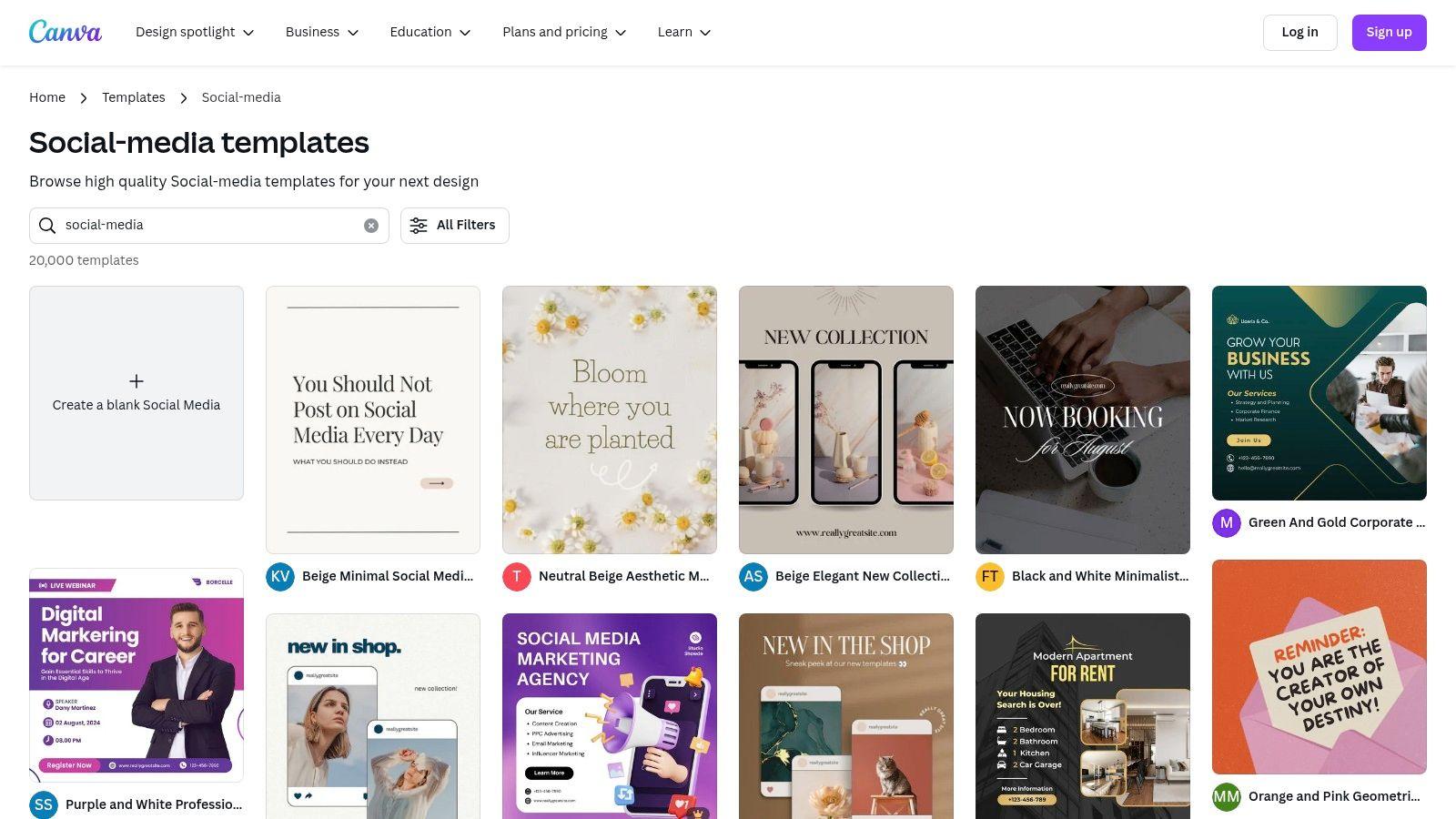
Canva-এর সবচেয়ে শক্তিশালী সুবিধাগুলোর একটি হলো এর বিশাল টেমপ্লেট লাইব্রেরি।
ধরুন আপনি একটি ব্যবসার অফার পোস্ট তৈরি করতে চান। তখন Sale, Offer বা Business Post লিখে সার্চ করলেই শত শত ডিজাইন চলে আসবে।
এরপর শুধু—
- লেখা পরিবর্তন করুন
- রঙ পরিবর্তন করুন
- নিজের ছবি যোগ করুন
- লোগো বসান
কয়েক মিনিটেই একটি নতুন ডিজাইন তৈরি হয়ে যাবে।
Text, Font ও Color ব্যবহার

ভালো ডিজাইনের মূল শক্তি হলো সঠিক লেখা ও রঙের ব্যবহার।
ফন্ট নির্বাচন
বাংলা ডিজাইনের জন্য জনপ্রিয় কিছু ফন্ট হলো—
- Noto Sans Bengali
- Hind Siliguri
- Kalpurush (যদি আপলোড করা হয়)
রঙ ব্যবহারের নিয়ম
- ২–৩টির বেশি প্রধান রঙ ব্যবহার না করাই ভালো
- ব্র্যান্ডের নির্দিষ্ট রঙ থাকলে সেটিই ব্যবহার করুন
- গাঢ় ব্যাকগ্রাউন্ডে হালকা লেখা বেশি পড়তে সুবিধা হয়
ছবি ও Icon যোগ করা
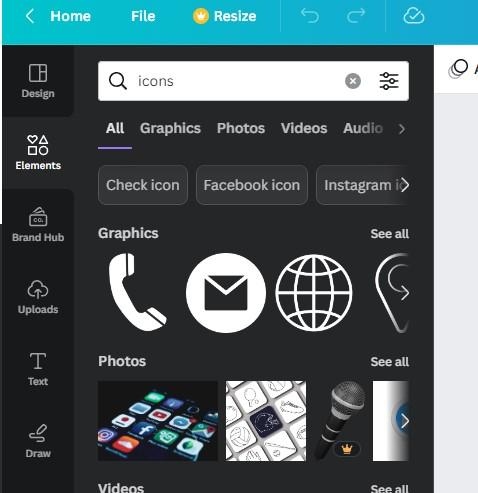
Canva-তে Photos ও Elements নামে দুটি গুরুত্বপূর্ণ বিভাগ রয়েছে।
এখান থেকে আপনি—
- ফ্রি ছবি ব্যবহার করতে পারবেন
- আইকন যোগ করতে পারবেন
- Shape ব্যবহার করতে পারবেন
- Line ও Frame যোগ করতে পারবেন
নিজের ছবি ব্যবহার করতে চাইলে Uploads অপশনে গিয়ে ফাইল আপলোড করলেই হবে।
নতুনদের জন্য ৫টি গুরুত্বপূর্ণ টিপস
- এক ডিজাইনে খুব বেশি লেখা দেবেন না
- কম কথায় স্পষ্ট বার্তা দিন।
- একসাথে অনেক ফন্ট ব্যবহার করবেন না
- সাধারণত ২টি ফন্ট যথেষ্ট।
- পর্যাপ্ত ফাঁকা জায়গা রাখুন
- এতে ডিজাইন পরিষ্কার দেখায়।
- উচ্চ মানের ছবি ব্যবহার করুন
- ঝাপসা ছবি এড়িয়ে চলুন।
- প্রতিদিন অন্তত ১৫ মিনিট অনুশীলন করুন
- দক্ষতা দ্রুত বাড়বে।
Canva ডিজাইন শেখার জন্য সবচেয়ে সহজ এবং কার্যকর প্ল্যাটফর্মগুলোর একটি। কোনো পূর্ব অভিজ্ঞতা ছাড়াই একজন নতুন ব্যবহারকারী কয়েক দিনের অনুশীলনের মাধ্যমে সোশ্যাল মিডিয়া পোস্ট, ব্যানার, থাম্বনেইলসহ বিভিন্ন ধরনের ডিজাইন তৈরি করতে পারেন।
প্রথম ধাপে সবচেয়ে গুরুত্বপূর্ণ বিষয় হলো নিয়মিত অনুশীলন এবং Canva-এর বিভিন্ন টুলের সঙ্গে পরিচিত হওয়া। একবার মৌলিক বিষয়গুলো আয়ত্তে চলে এলে ধীরে ধীরে আরও উন্নত ডিজাইন তৈরি করা অনেক সহজ হয়ে যায়।
Custom Design তৈরি করার কৌশল
রেডিমেড Template দিয়ে কাজ শেখা সহজ হলেও, একজন দক্ষ ডিজাইনার হওয়ার জন্য একসময় নিজস্ব ডিজাইন তৈরি করার অভ্যাস গড়ে তোলা জরুরি। Canva-তে Custom Design তৈরি করার সুবিধা রয়েছে, যেখানে আপনি সম্পূর্ণ নিজের ধারণা অনুযায়ী একটি নতুন ডিজাইন তৈরি করতে পারবেন।
নতুন ডিজাইন শুরু করতে Create a Design অপশন থেকে নির্দিষ্ট সাইজ নির্বাচন করুন অথবা Custom Size ব্যবহার করে নিজের প্রয়োজন অনুযায়ী Width ও Height নির্ধারণ করুন।
ডিজাইন তৈরির সময় কয়েকটি বিষয় বিশেষভাবে গুরুত্ব দেওয়া উচিত—
- একটি নির্দিষ্ট Color Palette নির্বাচন করুন।
- একাধিক Font ব্যবহার না করে সামঞ্জস্যপূর্ণ Typography বজায় রাখুন।
- White Space ঠিক রাখুন, যাতে ডিজাইনটি পরিষ্কার দেখায়।
- গুরুত্বপূর্ণ তথ্যগুলো বড় করে উপস্থাপন করুন।
- ছবি, Icon ও Text-এর মধ্যে ভারসাম্য বজায় রাখুন।
Canva-এর Position, Layers, Transparency এবং Alignment টুলগুলো ব্যবহার করলে ডিজাইন আরও পরিপাটি ও পেশাদার দেখায়।
Social Media Design করার সহজ পদ্ধতি
বর্তমানে Canva সবচেয়ে বেশি ব্যবহৃত হয় Social Media Content তৈরির জন্য। Facebook, Instagram, LinkedIn, Pinterest কিংবা YouTube—প্রতিটি প্ল্যাটফর্মের জন্য Canva আলাদা সাইজ ও Template সরবরাহ করে।
ডিজাইন শুরু করার আগে কোন প্ল্যাটফর্মের জন্য কনটেন্ট তৈরি করছেন তা নির্ধারণ করুন। এরপর সেই অনুযায়ী সঠিক Template নির্বাচন করুন।
উদাহরণ হিসেবে—
- Instagram Post
- Facebook Cover
- Instagram Story
- YouTube Thumbnail
- LinkedIn Banner
সোশ্যাল মিডিয়ার জন্য ডিজাইন করার সময় অতিরিক্ত লেখা ব্যবহার না করে সংক্ষিপ্ত ও পরিষ্কার বার্তা দেওয়ার চেষ্টা করুন। পাশাপাশি উচ্চমানের ছবি এবং পাঠযোগ্য Font ব্যবহার করলে ডিজাইন আরও আকর্ষণীয় হয়।
Android ও iOS-এ Full Page Screenshot কিভাবে নেবেন, Scroll Capture ব্যবহার করার বাস্তব নির্দেশনা
Logo ও Banner Design
একটি ব্যবসা বা ব্যক্তিগত ব্র্যান্ডের পরিচয় গড়ে তুলতে Logo এবং Banner গুরুত্বপূর্ণ ভূমিকা রাখে।
Canva-তে হাজার হাজার Logo Template রয়েছে। এগুলো সরাসরি ব্যবহার না করে নিজের ব্যবসা বা প্রতিষ্ঠানের পরিচয়ের সঙ্গে মিল রেখে কাস্টমাইজ করা উচিত।
Logo তৈরির সময়—
- সহজ ডিজাইন বেছে নিন।
- সর্বোচ্চ দুই বা তিনটি রঙ ব্যবহার করুন।
- ছোট আকারেও যেন স্পষ্ট দেখা যায়, সেদিকে খেয়াল রাখুন।
- অপ্রয়োজনীয় Effect ব্যবহার এড়িয়ে চলুন।
অন্যদিকে Website Banner, Facebook Cover কিংবা YouTube Channel Art ডিজাইন করার সময় সঠিক Resolution নির্বাচন করা জরুরি। এতে বিভিন্ন ডিভাইসে ডিজাইন বিকৃত হওয়ার সম্ভাবনা কম থাকে।
Design Download ও Share করার নিয়ম
ডিজাইন সম্পন্ন হলে Canva থেকে বিভিন্ন Format-এ Download করা যায়।
সাধারণত ব্যবহৃত Format হলো—
- PNG
- JPG
- PDF Standard
- PDF Print
- MP4
- GIF
Social Media-এর জন্য PNG ভালো মানের ছবি দেয়। অন্যদিকে প্রিন্ট করার ক্ষেত্রে PDF Print বেশি উপযোগী।
Canva থেকে সরাসরি বিভিন্ন Social Media Platform-এ ডিজাইন শেয়ার করার সুবিধাও রয়েছে। এছাড়া একটি Share Link তৈরি করে অন্যদের Edit বা View করার অনুমতিও দেওয়া যায়।
Canva Mobile App ব্যবহার করবেন কীভাবে?
কম্পিউটারের পাশাপাশি Canva-এর Mobile App-ও সমান জনপ্রিয়। Android এবং iPhone—উভয় প্ল্যাটফর্মেই এটি ব্যবহার করা যায়।
মোবাইল অ্যাপের মাধ্যমে আপনি—
- নতুন ডিজাইন তৈরি করতে পারবেন।
- পুরোনো ডিজাইন সম্পাদনা করতে পারবেন।
- ছবি আপলোড করতে পারবেন।
- Template পরিবর্তন করতে পারবেন।
- যেকোনো সময় ডিজাইন Download বা Share করতে পারবেন।
যারা নিয়মিত Social Media পরিচালনা করেন, তাদের জন্য Mobile App বেশ কার্যকর। তবে বড় ও জটিল ডিজাইনের ক্ষেত্রে Desktop Version ব্যবহার করলে কাজ আরও সহজ হয়।
Canva Free নাকি Canva Pro—কোনটি ব্যবহার করবেন?
Canva-এর Free Version দিয়েই অধিকাংশ সাধারণ কাজ করা সম্ভব। নতুন ব্যবহারকারীদের জন্য শুরুতে এটি যথেষ্ট।
Canva Free-এ যা পাবেন
- হাজার হাজার ফ্রি Template
- ছবি ও Icon
- মৌলিক Editing Tool
- PNG, JPG ও PDF Download
Canva Pro-তে অতিরিক্ত সুবিধা
- Premium Template
- Premium Photo ও Video Library
- Background Remover
- Brand Kit
- Magic Resize
- উন্নত Collaboration Feature
- অতিরিক্ত Cloud Storage
আপনি যদি ব্যক্তিগত বা ছোটখাটো কাজ করেন, তাহলে Free Version-ই যথেষ্ট। তবে নিয়মিত ক্লায়েন্টের জন্য কাজ করলে Pro Version সময় বাঁচাতে সাহায্য করতে পারে।
Canva দিয়ে Freelancing শুরু করা যায়?
বর্তমানে অনেক Freelance Designer শুধুমাত্র Canva ব্যবহার করেই বিভিন্ন ক্লায়েন্টের জন্য কাজ করছেন।
- Nulled
- Tech
- Job
- Hacking Course
- News
- Out Knowledge
- Status
- Quotes
- Caption
- Stories
- Education
- Shopping
- Entertainment
- Lifestyle
- Business
- Travel
- Opinion
- Art
- Causes
- Crafts
- Dance
- Drinks
- Film
- Fitness
- Food
- Games
- Gardening
- Health
- Home
- Literature
- Music
- Networking
- Other
- Party
- Religion
- Shopping
- Sports
- Theater
- Wellness

 Arabic
 French
 Spanish
 Portuguese
 Deutsch
 Turkish
 Dutch
Dutch
 Italiano
 Russian
 Romaian
 Portuguese (Brazil)
 Greek
Greek
