
ফেসবুক পোস্ট থেকে ওয়ার্ডপ্রেস ব্লগ

সম্ভবত ২০০৯ থেকে আমি ফেসবুকে নিয়মিত টুকটাক লেখালিখি করি। ফেসবুকের বাহিরে এখানে (jakir.me) লিখছি মূলত টেকনিক্যাল লেখা গুলো। নন-টেকনিক্যাল লেখা গুলো ফেসবুকের টাইমলাইনে হারিয়ে যায়। নিজেও খুঁজে পাই না সহজে। সহজে খুঁজে পাওয়ার জন্য ভাবলাম অন্য এক যায়গায় সব গুলো লেখা রাখি। ফ্রিতে কোথাও হোস্ট করতে চাচ্ছি যেনো রিনিউ এর ঝামেলায় পোস্ট গুলো হারিয়ে না যায়। এগুলোর মধ্যে সবচেয়ে রিলায়েবল হচ্ছে blogger.com এবং wordpress.com। ব্লগার থেকে ওয়ার্ডপ্রেসে ফিচার বেশি। তাই আমি ওয়ার্ডপ্রেসেই ফেসবুকের পোস্ট গুলো হোস্ট করার প্ল্যান করেছি।
এর আগে ম্যানুয়ালি এক অনেক গুলো পোস্ট নিয়েছি। পরে দেখলাম এত পোস্ট। ম্যানুয়ালি না নিয়ে একটা স্ক্রিপ্ট লিখে নেই। তবে যাদের পোস্ট কম, এবং সব পোস্ট ওয়ার্ডপ্রেসে নিতে চান, তারা চাইলে Jetpack ব্যবহার করেই ইম্পোর্ট করতে পারেন। ওয়ার্ডপ্রেসের ফ্রি স্টোরেজ মাত্র 1GB। এর বেশি হলে ম্যানুয়ালি নিজের মত করে ইম্পোর্ট করাই ভালো হবে।
এখানে আমি একাধিক সলিউশন সম্পর্কে বলছি। যেটা আপনার ভালো এবং সহজ মনে হয়, তাই ব্যবহার করতে পারেন।
ফেসবুক থেকে ওয়ার্ডপ্রেসে অটোমেটিক ট্রান্সফার
Import from Facebook লেখায় স্টেপ গুলো লেখা রয়েছে। এরপরও আমি এখানে লিখছিঃ
- ফেসবুকের একাউন্ট সেন্টার থেকে ডেটা ট্রান্সফার অথবা ডাউনলোড করা যাবে. সরাসরি https://facebook.com/dtp লিঙ্ক ভিজিট করলে ঐ পেইজে নিয়ে যাবে। এখানে ইউজারনেম এবং পাসওয়ার্ড চাইতে পারে। একাউন্ট সেন্টার থেকে Transser a copy of your information সিলেক্ট করতে হবে।
- প্রোফাইল: ফেসবুক, ইন্সট্রাগ্রাম ইত্যাদি একাধিক প্রোফাইল থাকলে তা দেখাবে। সেখান থেকে ফেসবুক সিলেক্ট করব।
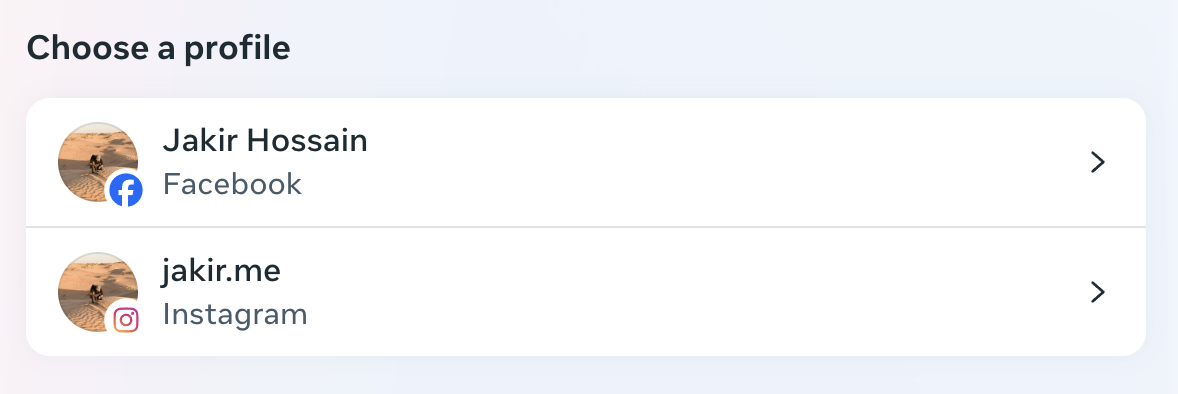
- Select information: সিলেক্ট ইনফরমেশন থেকে “Create custom transfer” এ ক্লিক করতে হবে। এরপর “Next” ক্লিক করব।
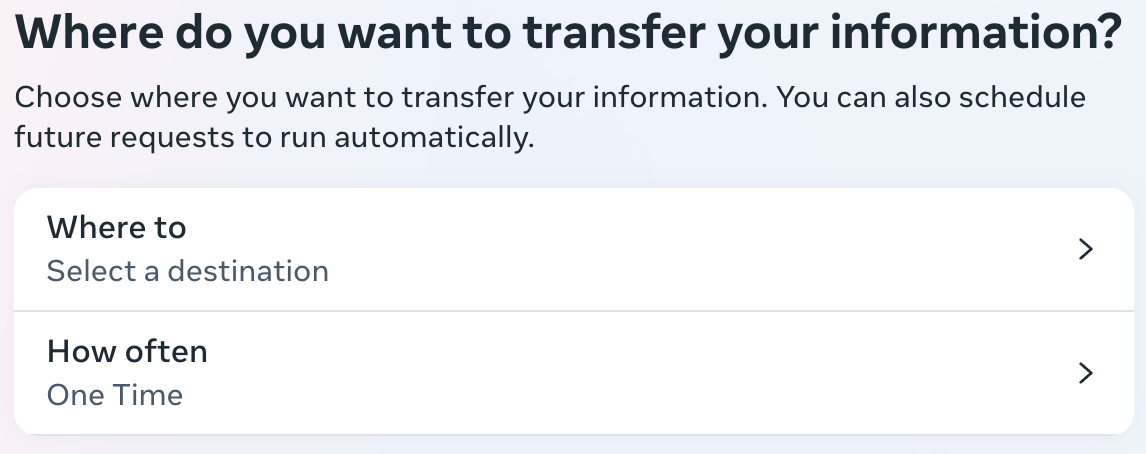
- কোথায় এবং কখন: এখানে দুইটা অপশন পাবো। Where to থেকে “WordPress.com/Jetpack” সিলেক্ট করে “Save” বাটনে ক্লিক করব। এবং “Next” বাটনে ক্লিক করব।
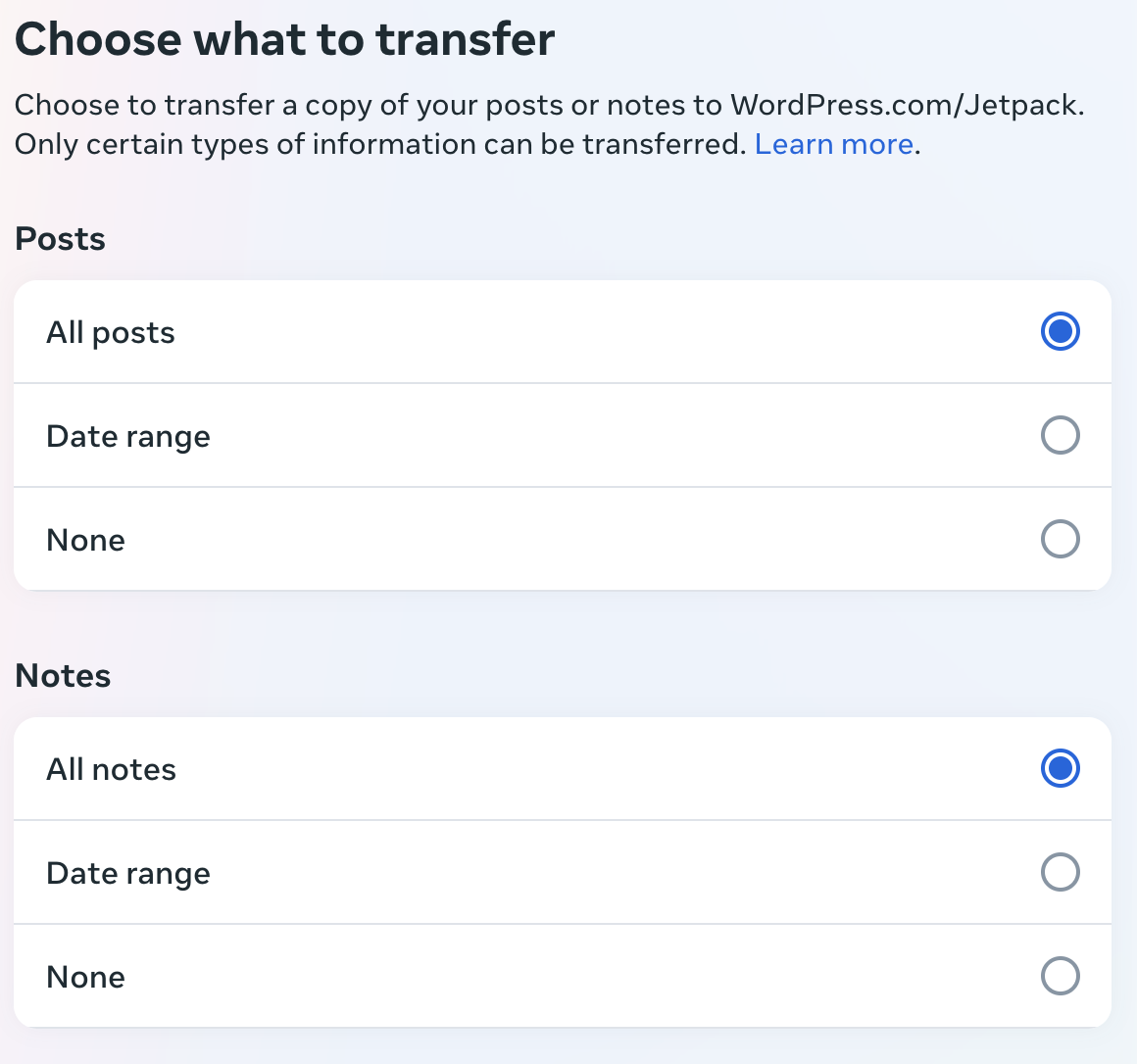
- Choose what to transfer: এখান থেকে আমরা কি কি ট্রান্সফার করতে চাই, তা সিলেক্ট করতে পারব। আমরা কাস্টম ডেট রেঞ্জও সিলেক্ট করতে পারব। সিলেক্ট করার পর “Next” এ ক্লিক করব।
- Connect with WordPress.com/ Jetpack: এবার WordPress.com সাইটের সাথে কানেক্ট করতে হবে। “Connect” বাটনে ক্লিক করে যে সাইটে ডেটা ট্রান্সফার করতে চাচ্ছেন, তা সিলেক্ট করুন।
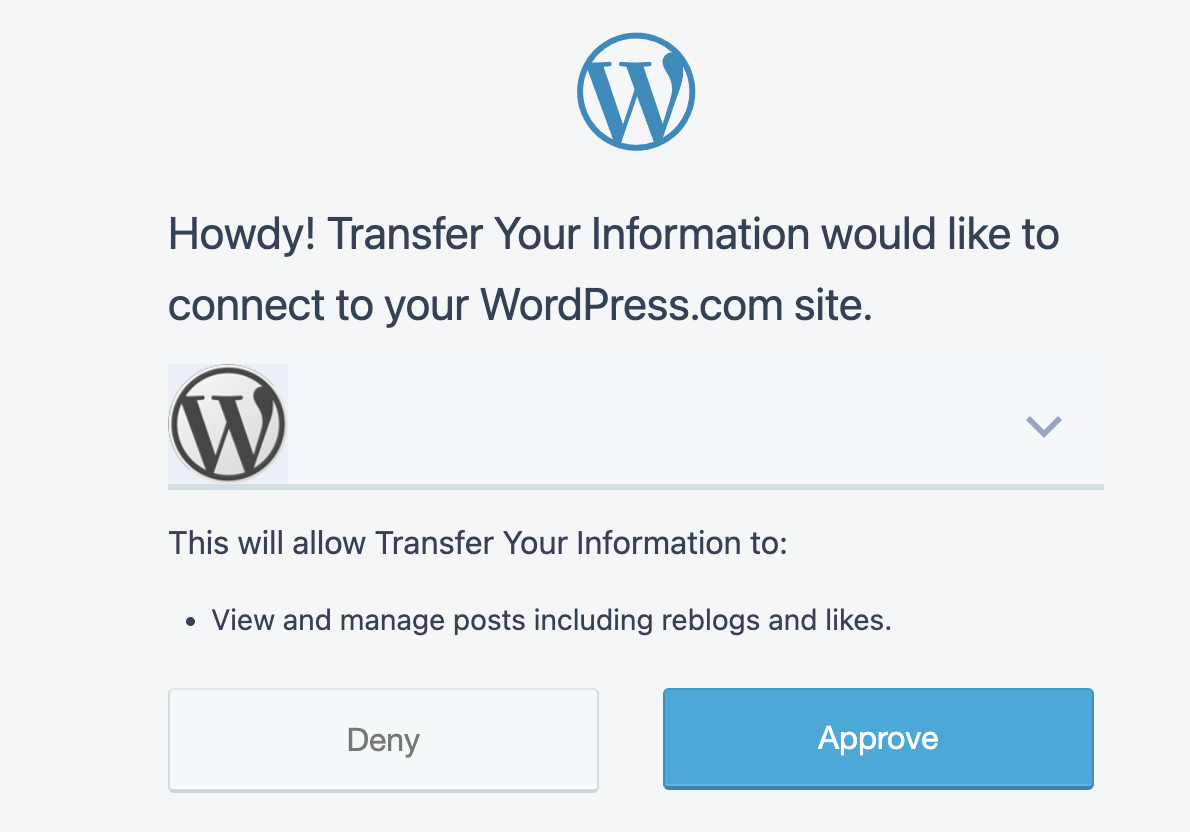
- Start transfer: এরপর “Start transfer” এ ক্লিক করে ট্রান্সফার কনফার্ম করুন। ফেসবুক থেকে ওয়ার্ডপ্রেসে ডেটা ট্রান্সফার শুরু হবে। এই স্টেপে ফেসবুক পাসওয়ার্ড চাইবে। পোস্ট সংখ্যা এর উপর নির্ভর করে সময় লাগবে। কয়েক ঘণ্টাও লেগে যেতে পারে।
ট্রান্সফারের পর করণীয়
ডেটা ট্রান্সফার করলে লেখা গুলো ড্রাফটে জমা হয়। পাবলিশ হয় না অটোমেটিক। পরে সেগুলো সব গুলো সিলেক্ট করে পাবলিশ করে নেওয়া যাবে। আর পোস্টের টাইটেল হয় এমন Facebook Post: 2024-04-23T05:32:21। সরাসরি পাবলিশ করতে চাইলে কাস্টম স্ক্রিপ্ট ব্যবহার করতে হবে। ঐটা নিয়ে জানা যাবে এর পরের সেকশনে।
সেলফ হোস্টেড ওয়ার্ডপ্রেসে ডেটা ট্রান্সফার
সম্ভবত সেলফ হোস্টেড ওয়েব সাইটে জেটপ্যাক ব্যবহার করে ফেসবুক ডেটা ট্রান্সফার করা যায় না। আমার দুইটা সাইটে ট্রাই করেছি। হয়নি। তো নিজে সহজে একটা স্ক্রিপ্ট লিখে ফেসবুক ডেটা গুলো ব্লগে পাবলিশ করা যাবে। আমি এখানে দেখাবো কিভাবে ফেসবুকের ডেটা JSON ফরমেটে ডাউনলোড করে এরপর ওয়ার্ডপ্রেস ব্লগে পাবলিশ করা যায়।
ফেসবুকের ডেটা ডাউনলোড
১। ফেসবুক একাউন্ট সেন্টার থেকে Download your information এ ক্লিক করব।
বিদ্রঃ ফেসবুক রেগুলার নিজেদের ওয়েবসাইটের ইন্টারফেস পরিবর্তন করে। তাই হয়তো নিচের ধাপ গুলো নাও মিলতে পারে। আশা করি এখান থেকে আপনি আইডিয়া পাবেন কিভাবে ডেটা ডাউনলোড করতে হবে।
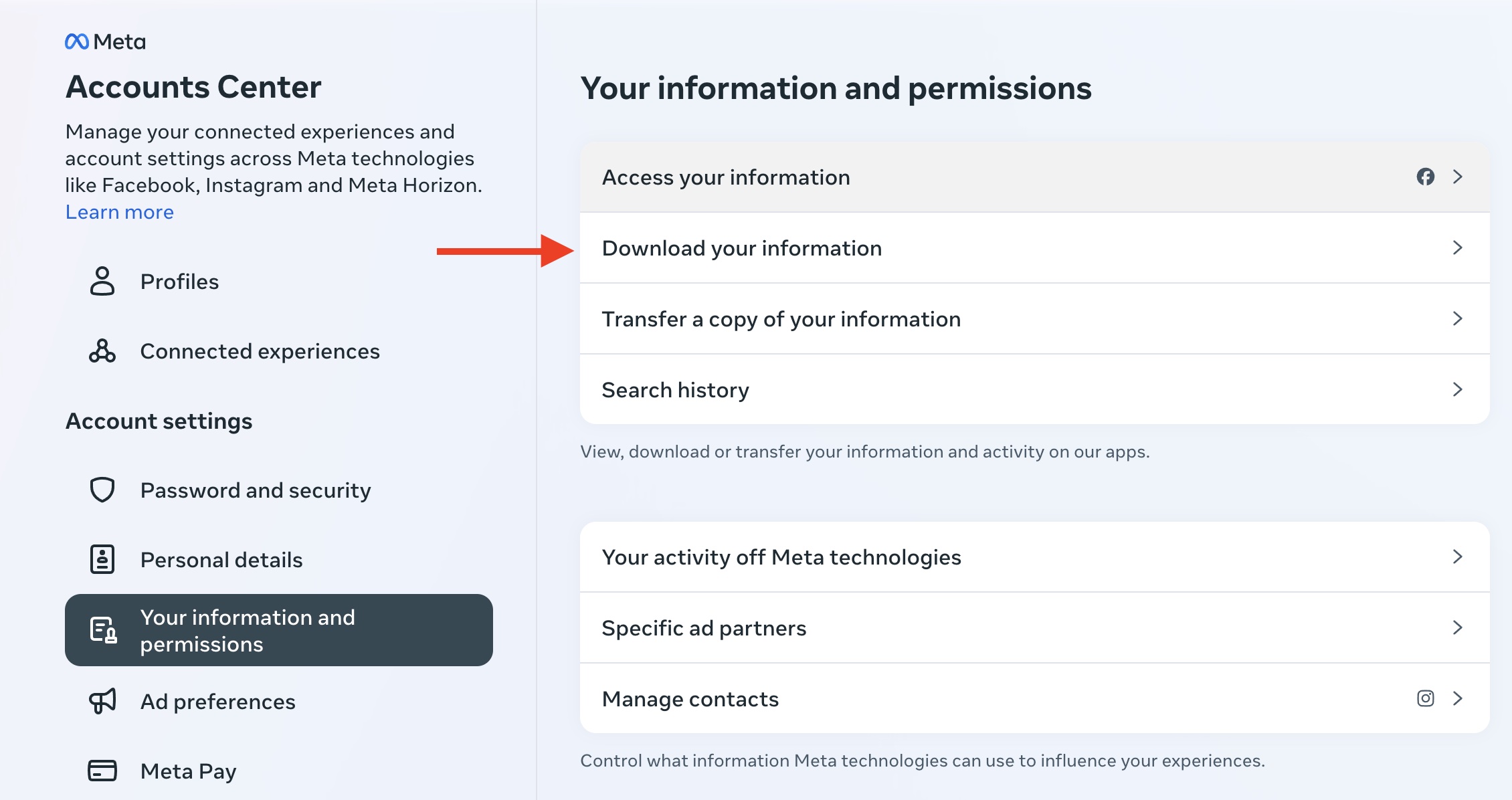
২। এরপর Download or transfer information এ ক্লিক করব।
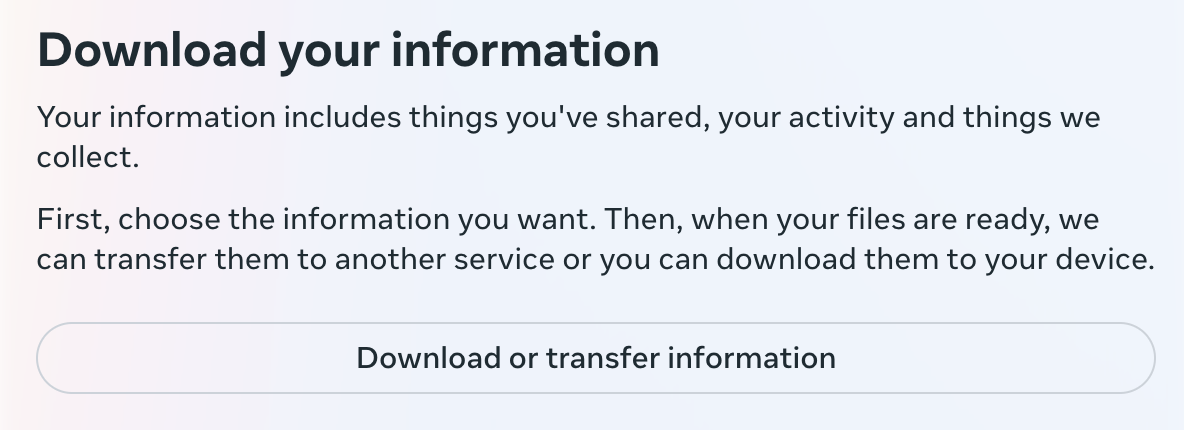
৩। এর পরের স্টেপে কোন প্রোফাইল এর ডেটা আমরা ডাউনলোড করব, তা সিলেক্ট করব। এরপর নেক্সট এ ক্লিক করব।
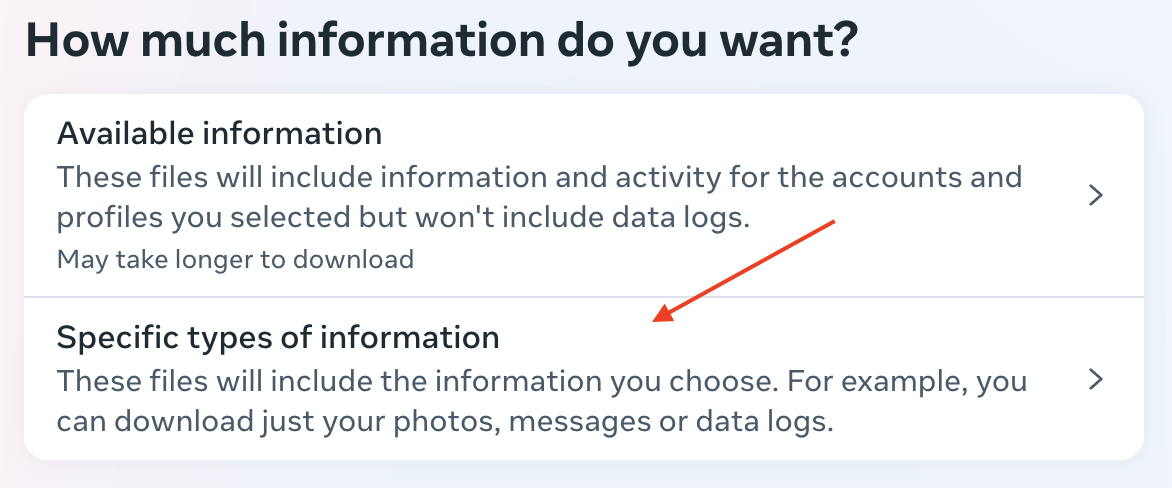
৪। এখান থেকে Specific types of information এ ক্লিক করব। এরপর নেক্সট এ ক্লিক করব।
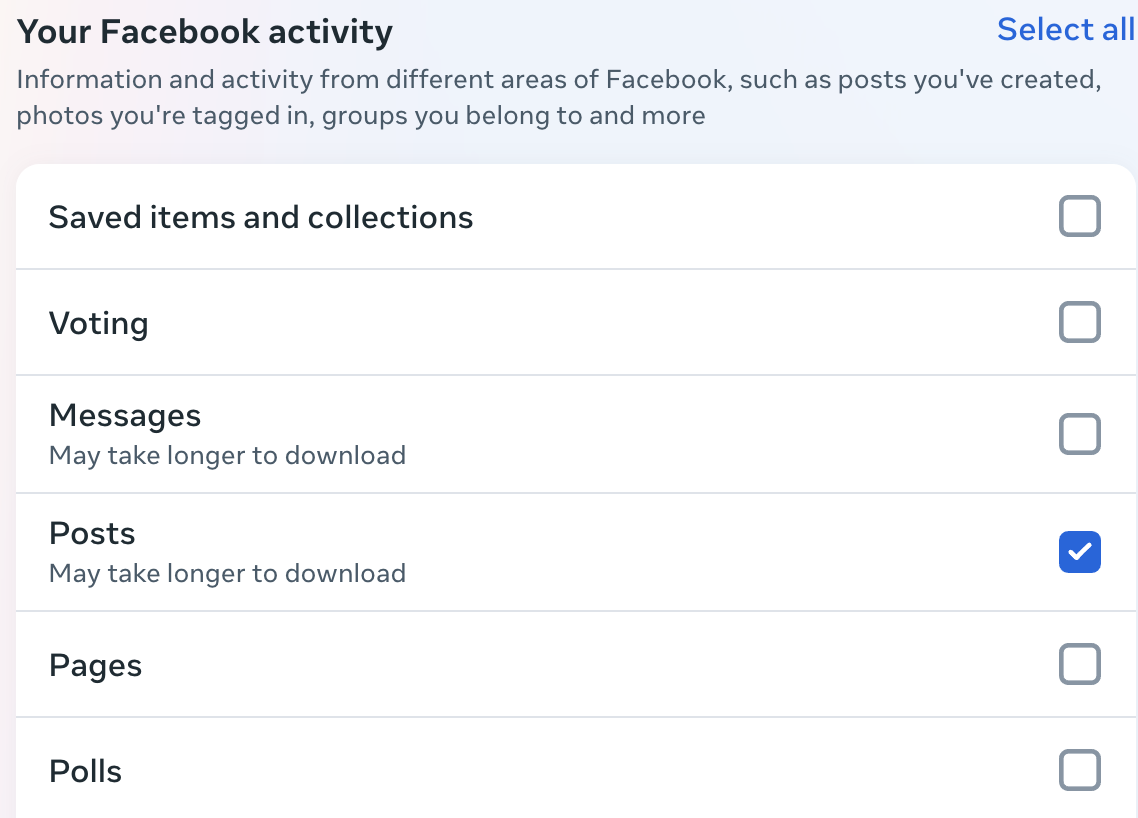
৫। এখান থেকে সব ধরণের ডেটা ডাউনলোড করা যাবে। আমি শুধু Post গুলো ডাউনলোড করব। তাই এখান থেকে Posts সিলেক্ট করলাম।
এরপর নেক্সট এ ক্লিক করব।
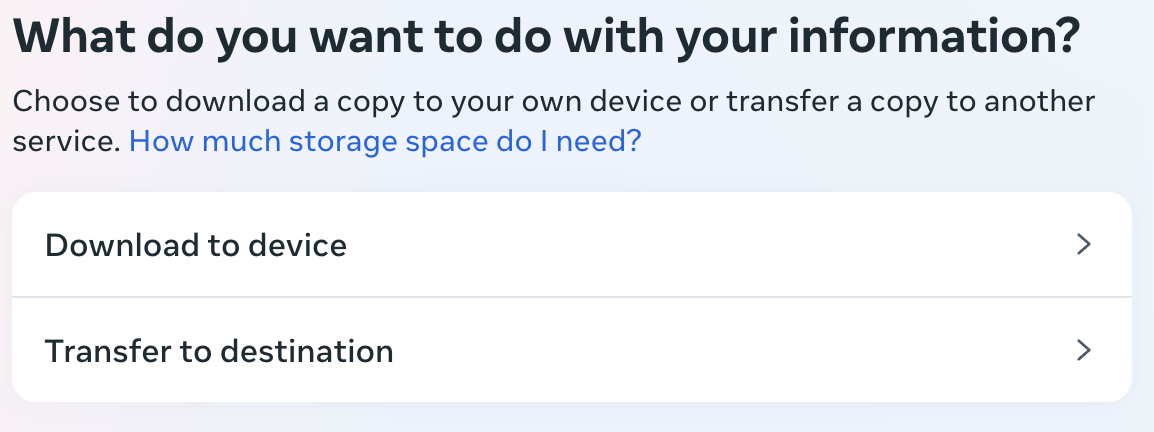
৬। পরের ধাপে Download to device এ ক্লিক করব। এরপর নেক্সট এ ক্লিক করব।
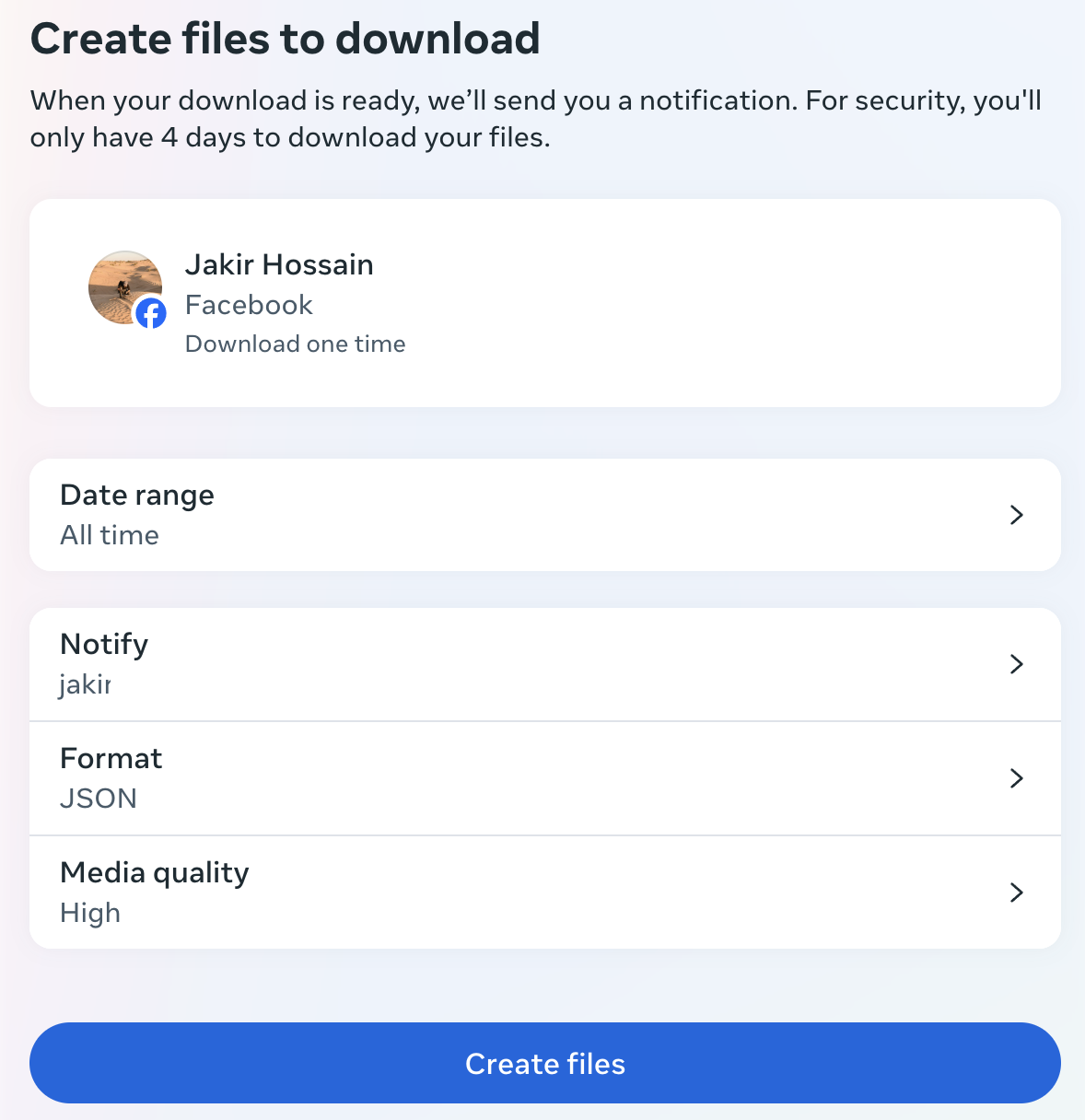
৭। এখান থেকে ফরমেট হিসেবে JSON সিলেক্ট করব। মিডিয়া কোয়ালিটি যদি ভালো চাই, তাহলে High সিলেক্ট করব। এবং ডেট রেঞ্জ সিলেক্ট করব। সব গুলো ডেটা ডাউনলোড করতে চাইলে All time সিলেক্ট করব। এরপর Create files এ ক্লিক করব।
ফেসবুক কিছু সময় নিবে এই ডেটা গুলো জেনারেট করতে। জেনারেট হয়ে গেলে আপনাকে ইমেইল করবে। অথবা একাউন্ট সেন্টারে গিয়েও আপডেট দেখা যাবে।
ডেটা তৈরি হলে ডাউনলোড করতে পারবেন। your_facebook_activity নামক একটা ফোল্ডারের ভেতর posts ফোল্ডারে আপনার সকল পোস্ট দেখতে পাবেন। কিছুটা এমনঃ
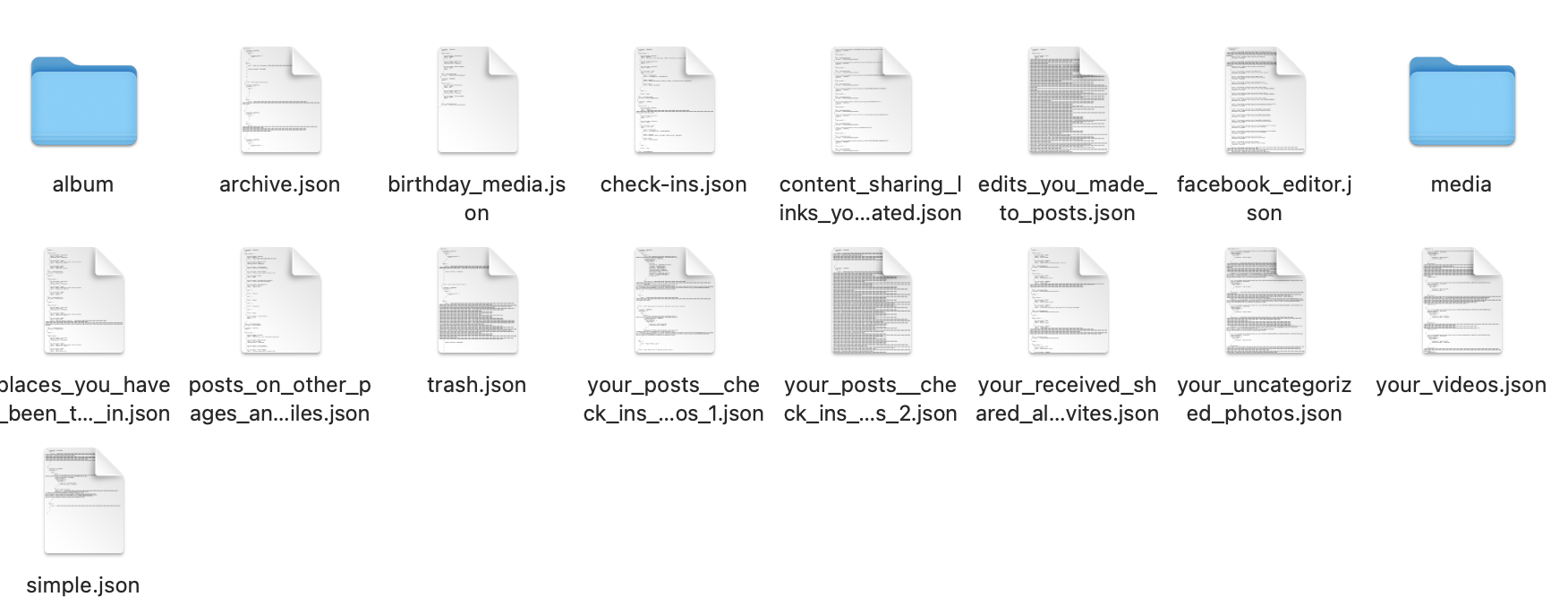
এখানে অনেক গুলো ফাইল এবং ফোল্ডার পাবেন। media ফোল্ডারে সকল ইমেজ এবং ভিডিও পাবেন। এছাড়া your_posts__check_ins__photos_and_videos_.json নামক JSON ফাইলে আপনার সকল পোস্ট এই ফরমেটে থাকবেঃ
[
    {
      "timestamp": 1722342460,
      "data": [
        {
          "post": ""
        },
        {

        }
      ]
    },
    {
      "timestamp": 1722182695,
      "attachments": [
        {
          "data": [
            {
              "media": {
                "uri": "",
                "creation_timestamp": 1722182683,
                "media_metadata": {
                  "photo_metadata": {
                    "exif_data": [
                      {
                        "upload_ip": "",
                        "taken_timestamp": 1722182695
                      }
                    ]
                  }
                },
                "title": "Timeline photos",
                "description": " ",
                "backup_uri": ""
              }
            }
          ]
        }
      ],
      "data": [
        {
          "post": " "
        },
        {
        }
      ]
    }
  ]
মূলত দুই টাইপের ডেটা এখানে। attachments এবং রেগুলার post। ডেটা গুলো ল্যাটিনে এনকোড করা। নিচের পাইথন স্ক্রিপ্ট ব্যবহার করে ডিকোড করে নিতে পারেনঃ
import json

# Function to decode Latin-encoded data to UTF-8
def decode_latin_encoded_text(text):
    try:
        return text.encode('latin1').decode('utf-8')
    except UnicodeEncodeError:
        return text  # Return the original text if encoding/decoding fails

# Load JSON data from the input file
input_file_path = 'your_facebook_post.json'  # Replace with the path to your input JSON file
output_file_path = 'output.json'  # Path to save the new JSON file

with open(input_file_path, 'r', encoding='utf-8') as f:
    data = json.load(f)

# Iterate through the JSON data and decode Latin-encoded fields
for item in data:
    if 'data' in item:
        for entry in item['data']:
            if 'post' in entry:
                entry['post'] = decode_latin_encoded_text(entry['post'])

    if 'attachments' in item:
        for attachment in item['attachments']:
            for media_data in attachment.get('data', []):
                if 'media' in media_data:
                    if 'description' in media_data['media']:
                        media_data['media']['description'] = decode_latin_encoded_text(media_data['media']['description'])

# Save the modified data to a new JSON file
with open(output_file_path, 'w', encoding='utf-8') as f:
    json.dump(data, f, ensure_ascii=False, indent=4)

print(f"New JSON file with decoded text saved to {output_file_path}")
JSON ফাইল গুলোর ভেতরের টেক্সট তাহলে পড়তে পারবেন।
আমরা JSON ফাইল থেকে ডেটা গুলো নিয়ে সেলফ হোস্টেড ওয়েব সাইটে পাবলিশ করব। তা অটোম্যাটিক্যালি করব। আর তা করব ওয়ার্ডপ্রেস রেস্ট এপিআই ব্যবহার করে। ওয়ার্ডপ্রেস রেস্ট এপিআই লেখাটা পড়লে অনেক কিছু ক্লিয়ার হবে। এখানে ব্যাসিক কিছু আবারও রিপিট করছি।
যে কোন সেলফ হোস্টেড ওয়েব সাইটে ডিফল্ট ভাবে REST API এনাবল থাকে। কোন ডেটা ওয়েব সাইটে পোস্ট করার জন্য অথেনটিকেশনের দরকার পড়ে। ডিফল্ট ব্যাসিক অথেনটিকেশনই আমরা ব্যবহার করতে পারব। উপরের ওয়ার্ডপ্রেস রেস্ট এপিআই লেখাতে যা বিস্তারিত লিখেছি। তার জন্য আমাদের শুধু মাত্র একটা এপ্লিকেশন পাসওয়ার্ড তৈরি করে নিতে হবে।
ওয়ার্ডপ্রেসের এক্সেস টোকেন বা অ্যাপলিকেশন পাসওয়ার্ডঃ এপ্লিকেশন পাসওয়ার্ড তৈরি করা যাবে ওয়ার্ডপ্রেস ড্যাসবোর্ড থেকে। ওয়ার্ডপ্রেস এডমিন > Users > All Users এ গিয়ে এডমিন ইউজার এডিট করোলে নিচের দিকে এপ্লিকেশন পাসওয়ার্ড তৈরির অপশন পাবো। এখানে এই পাসওয়ার্ডের একটা নাম দেওয়ার পর আমাদের একটা পাসওয়ার্ড তৈরি করে দিবে।
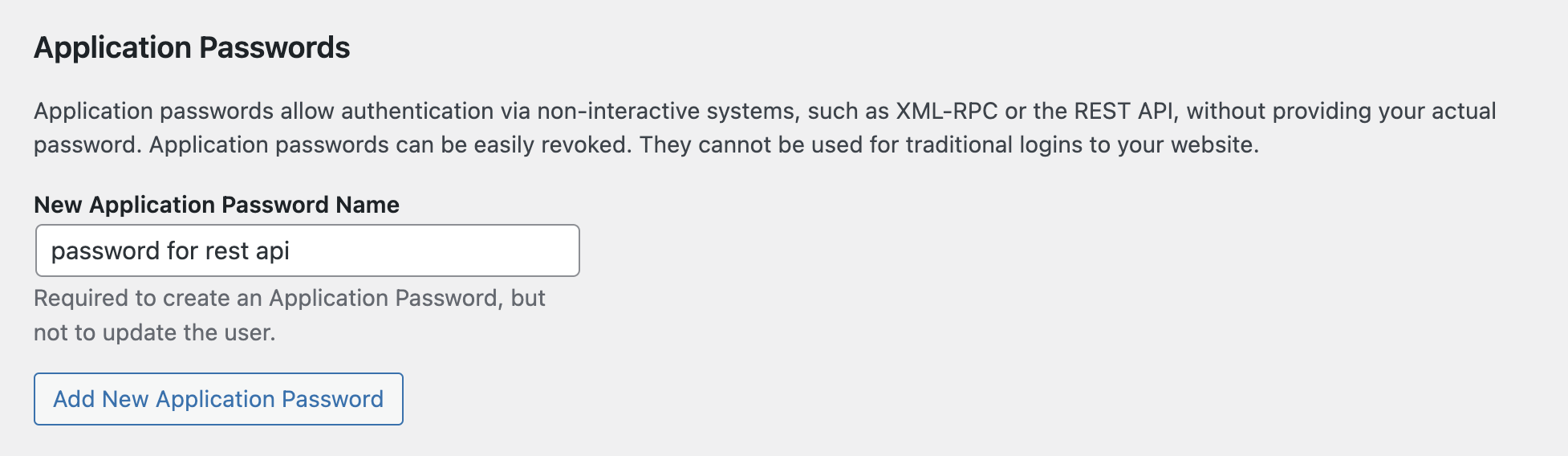
আমাদের ইউজারনেম এবং এই অ্যাপলিকেশন পাসওয়ার্ড লাগবে। অ্যাপলিকেশন পাসওয়ার্ড একবারই দেখা যাবে। যদি কপি করতে ভুলে গিয়ে থাকেন, আগেরটা ডিলিট করে আবার নতুন করে তৈরি করে নেওয়া যাবে। ওয়ার্ডপ্রেস থেকে আমাদের এতটুকুই লাগবে। এবার স্ক্রিপ্ট তৈরি।
- Nulled
- Tech
- Job
- Hacking Course
- News
- Out Knowledge
- Status
- Quotes
- Caption
- Stories
- Educação
- Shopping
- Entertainment
- Lifestyle
- Business
- Travel
- Opinion
- Art
- Causes
- Crafts
- Dance
- Drinks
- Film
- Fitness
- Food
- Jogos
- Gardening
- Health
- Início
- Literature
- Music
- Networking
- Outro
- Party
- Religion
- Shopping
- Sports
- Theater
- Wellness

 English
 Arabic
 French
 Spanish
 Portuguese
 Deutsch
 Turkish
 Dutch
Dutch
 Italiano
 Russian
 Romaian
 Greek
Greek
