
আপডেটঃ অ্যান্ড্রয়েড স্টুডিও ব্যবহার করে অ্যান্ড্রয়েড অ্যাপ তৈরির গাইড লাইন
অ্যান্ড্রোয়েডের অফিশিয়াল IDE হচ্ছে অ্যান্ড্রোয়েড স্টুডিও। যার মধ্যে এন্ড্রোয়েড অ্যাপ ডেভেলপ করার জন্য প্রয়োজনীয় সব টুল এক সাথে ইন্ট্রিগ্রেট করা রয়েছে। এন্ড্রোয়েড অ্যাপ ডেভেলপ করার জন্য তাই আমাদের প্রথমে এন্ড্রোয়েড স্টুডিও ডাউনলোড করে নিতে হবে। নিচে লিঙ্ক থেকে ডাউনলোড করে নেওয়া যাবেঃ
এন্ড্রোয়েড স্টুডিও ইন্সটল করার আগে আমাদের কম্পিউটারে জাভা ডেভেলপমেন্ট কিট ইন্সটল থাকতে হবে। Java Platform (JDK) ডাউনলোড করে ইন্সটল করা যাবে নিচের লিঙ্ক থেকেঃ
ডাউনলোড শেষে ইন্সটল করে নিব। যে কোন সাধারণ সফটওয়ারের মতই। তারপর এন্ড্রয়েড স্টুডিও ওপেন করব। ওপেন করলে নিচের মত করে একটা উইন্ডো ওপেন হবে। যেখান থেকে আমরা একটা এন্ড্রয়েড প্রজেক্ট তৈরি করতে পারব

আমরা শুরু করব Start a new Android Studio Project দিয়ে। তাহলে নিচের উইন্ডো দেখাবেঃ

এন্ড্রোয়েড স্টুডিওতে অনেক গুলো বিল্টইন টেমপ্লেট রয়েছে অ্যাপ ডেভেলপমেন্টের জন্য। আমরা সে গুলো ব্যবহার করে আমাদের অ্যাপ তৈরি করতে পারি। এখন আমরা সিম্পল একটা অ্যাপ তৈরি করব। তাই এখান থেকে Empty Activity সিলেক্ট করে নেক্সট এ ক্লিক করব। তাহলে নিচের উইন্ডো দেখাবেঃ
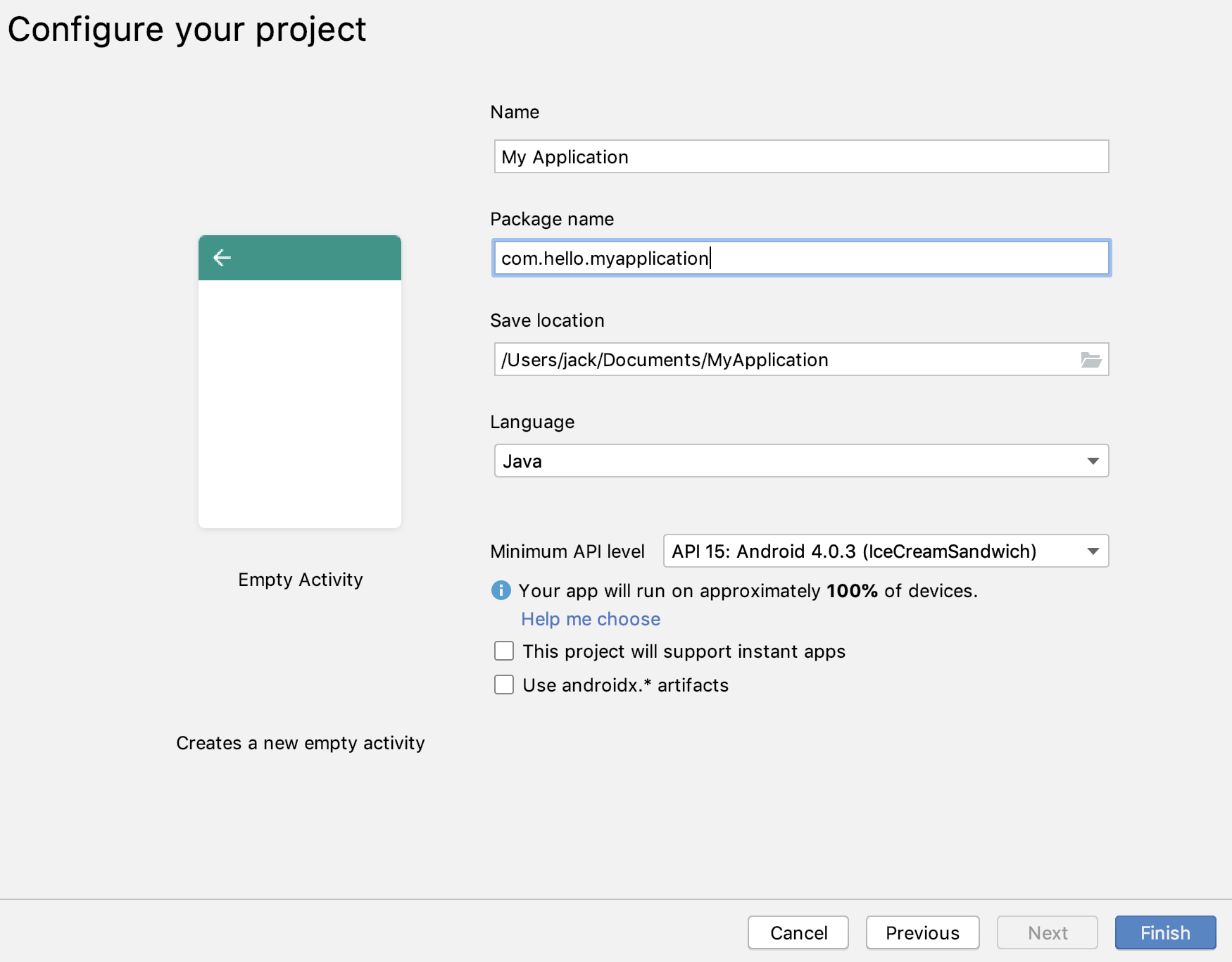
এখানে এন্ড্রোয়েড অ্যাপটির নাম দিব। এবং Company Domain নিজের কোন ডোমেইন থাকলে তা লিখব। না থাকলে আপাতত ডিফল্ট ভ্যালু রেখে নেক্সট এ ক্লিক করব। কারণ পরে তা পরিবর্তন করা যাবে। এরপর Finish এ ক্লিক করব। তাহলে নিচের মত করে প্রজেক্ট এক্সপ্লোরারে প্রজেক্ট ওপেন হবে।
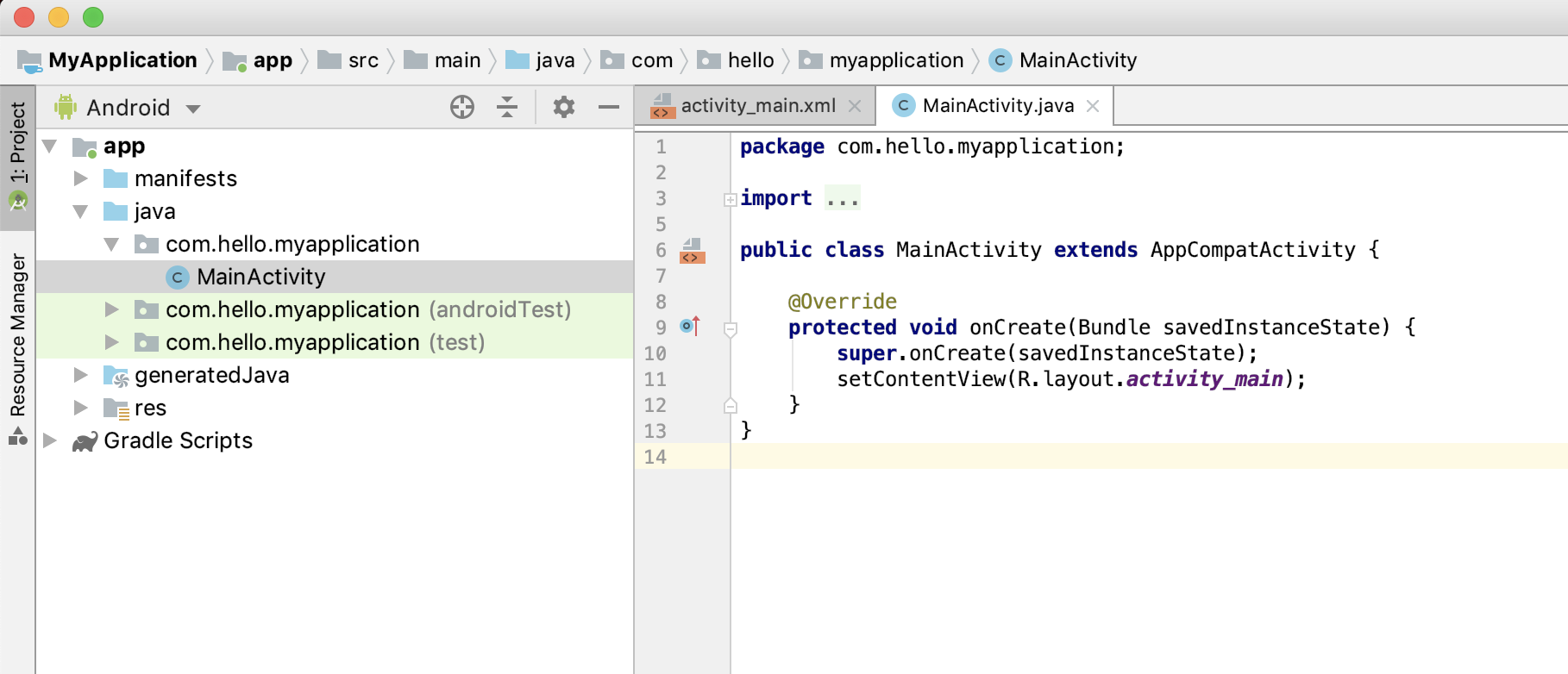 প্রজেক্ট এক্সপ্লোরার
এখানে প্রধান দুইটা উইন্ডো। একটা হচ্ছে Java কোড লেখার জন্য, আরেকটা হচ্ছে ডিজাইন বা লেআউট অংশ। অ্যাপটি ডিজাইন বা লেয়াউট কেমন হবে, তাই ঠিক করা হয় এই অংশ থেকে। আমরা যদি activity_main.xml এ ক্লিক করি, তাহলে এই উইন্ডো দেখতে পাবো। সেখানে আবার দুইটা অপশন, একটা হচ্ছে Visula বা Design, আরেকটা হচ্ছে Text। টেক্সট মুডে কোড দেখা বা লেখা যায়। এগুলো নিয়ে আমরা সামনে আরো বিস্তারিত জানতে পারব।
এখন যদি অ্যাপটা রান করি, তাহলে আমরা একটা সিম্পল অ্যাপ দেখতে পাবো। অ্যাপ আমাদের অ্যান্ড্রয়েড মোবাইলে রান করে দেখা যাবে। অথবা ভার্চুয়াল ডিভাইসে রান করে দেখা যাবে। আগে দেখি কিভাবে ভার্চুয়াল ডিভাইসে রান করে দেখা যায়। তার জন্য প্রথমে Tools মেনু থেকে ADV Manager ক্লিক করব। সেখানে যদি কোন ভার্চুয়াল ডিভাইস
না থাকে, তাহলে Create Virtual Device এ ক্লিক করব।

ভার্চুয়াল ডিভাইস মূলত পুরোটাই একটা অ্যান্ড্রয়েড ফোনের মত কাজ করে। সেখানে অ্যান্ড্রয়েড সফটওয়ারও লাগে। তাই একটা সিস্টেম ইমেজ (Android Operating System) ডাউনলোড করে নিতে হবে। Create Virtual Device এ ক্লিক করলে নিচের মত অপশন দেখাবে। সেখান থেকে একটা সিস্টেম ইমেজ ডাউনলোড করে নিতে হবে, যদি ডাউনলোড করা না থাকে। প্রায় 1GB এর মত ডাউনলোড হতে পারে। তাই ইন্টারনেটের স্পিডের উপর নির্ভর করে সময় কিছুটা লাগতে পারে এখানে।

ডাউনলোড করা হলে ঐ সিস্টেম ইমেজটি সিলেক্ট করে Next এ ক্লিক করতে হবে। এরপর কি ধরনের ভার্চুয়াল ডিভাইস তৈরি করব, তা সিলেক্ট করতে পারব। আমরা যে কোন ফোন বা ট্যাবলেট সহ অন্যান্য ভার্চুয়াল ডিভাইস তৈরি করে নিতে পারব এখান থেকে।

এরপর ডিভাইসটির একটা নাম দেওয়ার অপশন পাওয়া যাবে। যে কোন একটা নাম দেওয়ার পর Finish এ ক্লিক করলেই আমাদের জন্য ভার্চুয়াল ডিভাইস তৈরি হয়ে যাবে। ফিনিশে ক্লিক করার পর কিছু সময় লাগতে পারে।

ADV বা অ্যান্ড্রয়েড ভার্চুয়াল ডিভাইস তৈরি হয়ে গেলে এবার আমরা আমাদের অ্যাপ রান করে দেখতে পারি। তার জন্য Run মেনু থেকে Run app এ ক্লিক করতে হবে। এরপর যদি কোন ভার্চুয়াল ডিভাইস রান করা না থাকে, তাহলে ভার্চুয়াল ডিভাইস রান করতে বলবে। আর যদি কোন ভার্চুয়াল ডিভাইস রান করা থাকে, তাহলে আমরা ঐ ভার্চুয়াল ডিভাইস সিলেক্ট করলে অ্যাপটি ভার্চুয়াল ডিভাইসে ইন্সটল এবং রান হবে।

ভার্চুয়াল ডিভাইসে কিভাবে অ্যাপ রান করা যায়, তা জানলাম। এখন জানব কিভাবে যে কোন অ্যান্ড্রয়েড ডিভাইসে অ্যাপ রান করা যায়, তা।
- ফোনের সেটিং এ যেতে হবে।
- System সেটিং থেকে About Phone এ যেতে হবে।
- এরপর Build number 7 এ সাত বার একের পর এক ট্যাপ বা টাচ করতে হবে। তাহলে ফোনের সেটিং এ নতুন একটা মেনু যুক্ত হবে, Developar Option নামে।
- এবার Developer options এ গিয়ে USB debugging টা এনাবল করে দিতে হবে।
এবার ফোনটি কম্পিউটারে USB দ্বারা কানেট করতে হবে। এখন যদি আমরা কোন অ্যাপ রান করতে যাই, তাহলে ADV অপশন এ গেলে আমাদের ফোনটা দেখাবে কানেক্টেড ডিভাইস হিসেবে। এরপর ফোন সিলেক্ট করে দিলেই অ্যাপটি ফোনে ইন্সটল হবে। এই তো! এত সহজ অ্যান্ড্রয়েড অ্যাপ তৈরি করা। শুভ কামনা 🙂

 English
 Arabic
 French
 Spanish
 Portuguese
 Deutsch
 Turkish
 Dutch
Dutch
 Russian
 Romaian
 Portuguese (Brazil)
 Greek
Greek
