
গুগল একাউন্টের স্টোরেজ ফাঁকা করার উপায় (ফটোস, ড্রাইভ, জিমেইল)
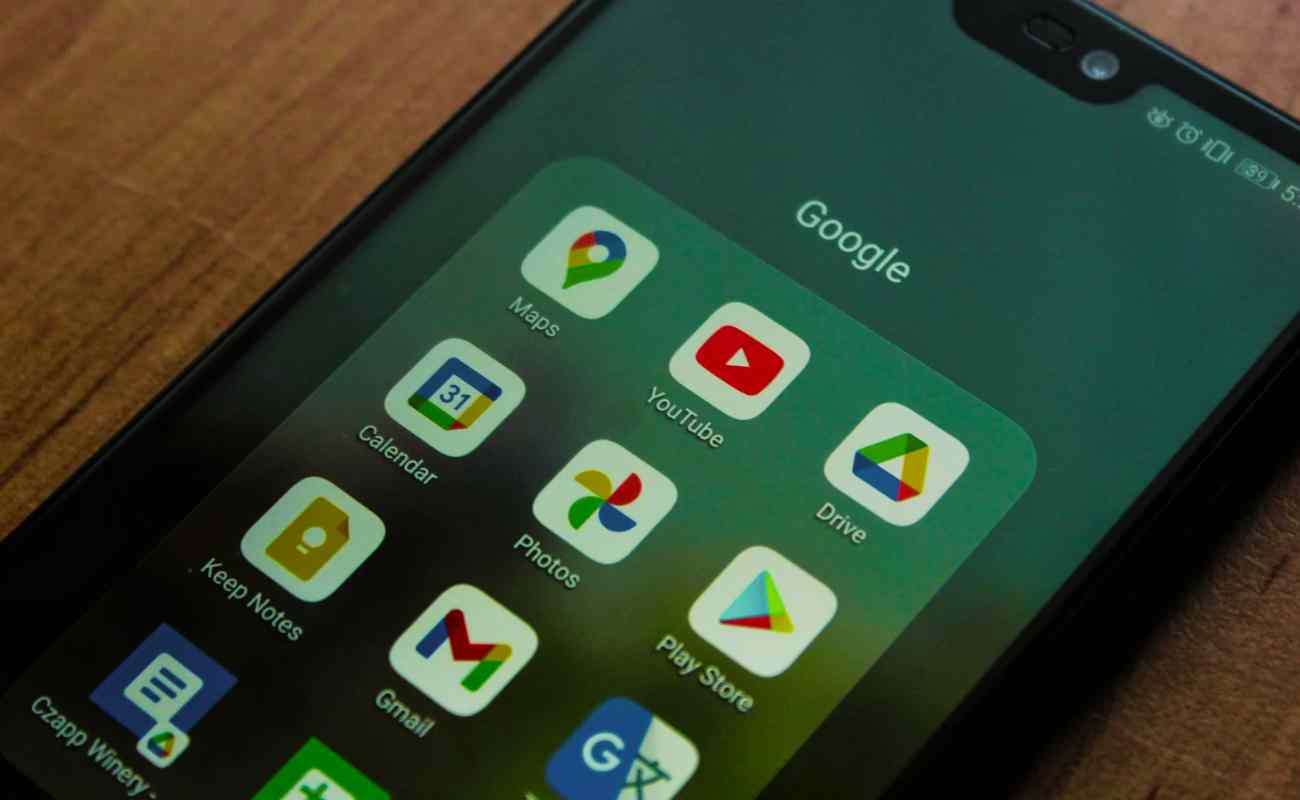
প্রতিটি গুগল বা জিমেইল একাউন্টের সাথে ১৫ জিবি ক্লাউড স্টোরেজ ফ্রি পাওয়া যায়। অনেক আগেই জিমেইল, গুগল ফটোস ও ড্রাইভসহ গুগল এর সকল সার্ভিসের জন্য এই ১৫ জিবি স্টোরেজ বরাদ্দ করে দিয়েছে গুগল। যার ফলে ফ্রি গুগল ইউজারদের জন্য তাদের ক্লাউড স্টোরেজ ম্যানেজ করতে বেশ বেগ পেতে হচ্ছে। এই পোস্টে জানবেন কিভাবে জিমেইল, গুগল ফটোস এবং গুগল ড্রাইভ এর স্টোরেজ খালি করবেন।
গুগল স্টোরেজ সামারি দেখুন
যেকোনো ব্রাউজার থেকে ভিজিট করুন https://www.google.com/settings/storage লিংকে। উক্ত লিংকে প্রবেশ করলে দেখতে পাবেন আপনার গুগল স্টোরেজ এর মধ্যে ড্রাইভ, জিমেইল ও ফটোস কি পরিমাণ স্টোরেজ ব্যবহার করছে। লিংকে প্রবেশ করার পর কাংখিত একাউন্টে লগিন করতে হতে পারে।
উক্ত ফিচার ব্যবহার করে ধারণা পেয়ে যাবেন কোন গুগল সার্ভিসটিতে আপনার অধিকাংশ স্টোরেজ ব্যবহৃত হচ্ছে, এরপর আমাদের দেওয়া টিপস অনুযায়ী স্টোরেজ খালি করার ক্ষেত্রে পরবর্তী পদক্ষেপ গ্রহণ করতে পারবেন। আলাদা আলাদা সার্ভিস থেকে ফাইল ডিলিট করতে কিছুটা সময় লাগতে পারে। তবে ফ্রি ক্লাউড স্টোরেজ ব্যবহারের জন্য একটু তো সময় ব্যয় করতেই হবে!
বড় ফাইল খুঁজে বের করুন
যদি গুগল ড্রাইভে আপনার অধিকাংশ গুগল স্টোরেজ ব্যবহার হয়, তবে চিন্তার কোনো কারণ নেই। বেশ সহজে স্টোরেজ খালি করতে পারবেন। মনে রাখবেন কোনো ফাইল গুগল ড্রাইভ থেকে ডিলিট করার সাথে সাথেই তা ডিলিট হয়ে যায়না, বরং ট্র্যাশে গিয়ে জমা হয়। ডিলিট করা ফাইল ট্র্যাশ থেকে ডিলিট না করা পর্যন্ত স্টোরেজে কোনো পরিবর্তন দেখতে পাবেন না। তবে এসব ক্ষেত্রে সাবধানতা অবলম্বন করাই শ্রেয়, কেননা একবার ট্র্যাশ থেকে ডিলিট করা ফাইল আর ফিরে পাওয়া যাবেনা।
ব্রাউজার থেকে ভিজিট করুন https://drive.google.com/#quota লিংকে, এরপর আপনার ড্রাইভে থাকা সকল ফাইল দেখতে পাবেন যেখানে বড় ফাইলগুলো প্রথমে দেখানো হবে। এখান থেকে আপনার দরকার নেই এসব ফাইল ডিলিট করে দিতে পারেন। ফাইল ডিলিট করার পর Bin / Trash থেকেও ফাইলগুলো ডিলিট করতে ভুলবেন না।
জিমেইল স্প্যাম ডিলিট করুন
প্রতিদিন প্রচুর পরিমানে স্প্যাম আসে অনেকের মেইলে। অধিকাংশ জিমেইল ব্যবহারকারী তাদের Spam ফোল্ডার ক্লিন করার কথা ভুলেই যান। তবে মাত্র কয়েক ক্লিকেই জিমেইল স্প্যাম ফোল্ডার ক্লিন করে গুগল স্টোরেজ খালি করা যায়।
জিমেইল স্প্যাম ফোল্ডার ক্লিন করতে যেকোনো ব্রাউজার থেকে gmail.com লিংকে প্রবেশ করুন, কিংবা জিমেইল মোবাইল অ্যাপে প্রবেশ করুন। এরপর বামপাশের মেন্যু থেকে Spam অপশনে প্রবেশ করুন। অপশনটি না দেখলে প্রথমে More অপশনে ক্লিক করুন, তাহলে ফিচারটি দেখতে পেয়ে যাবেন। এরপর Empty Spam Now / Delete all spam messages now অপশনে ক্লিক করলেই স্প্যামে থাকা সকল মেসেজ ডিলিট হয়ে যাবে।
বড় জিমেইল এটাচমেন্ট চেক করুন
জিমেইলে আসা বড় এটাচমেন্ট এর কারণেও অনেক সময় গুগল ড্রাইভের স্টোরেজ খরচ হয়ে যায়। জিমেইলে আসা বড় সাইজের এটাচমেন্ট চেক করতে কম্পিউটার থেকে ব্রাউজারে জিমেইলে প্রবেশ করুন। এরপর সার্চবক্সে size:10mb টাইপ করুন। এখানে 10mb এর স্থলে যেকোনো সাইজ লিখতে পারেন। সার্চ করার পর উল্লেখিত সাইজের জিমেইল এটাচমেন্টগুলো দেখতে পাবেন। এর মধ্যে বড় এটাচমেন্টের যেসব ইমেইল আপনার দরকার নেই সেগুলো ডিলিট করে দিন। ডিলেট করার পর ট্র্যাশ খালি করতে ভুলবেন না।
গুগল ফটোস ক্লিন করুন
আমাদের দেশে গুগল ফটোস সবচেয়ে বেশি ব্যবহার করা হয়ে থাকে ক্লাউড মিডিয়া ব্যাকাপ হিসেবে। একবার ব্যাকাপ নিলে আমরা আর চেক করে দেখিনা কি ধরনের দরকারি বা বেদরকারি ফাইল আমরা ফটোসে সংরক্ষণ করে রেখেছি।
ড্রাইভ বা জিমেইলের মত গুগল ফটোসে বড় থেকে ছোট সাইজে ফাইল সাজানোর কোনো অপশন নেই, এখানে ফাইল ম্যানুয়ালি ডিলিট করতে হয়। একটি ফাইল কতটুকু স্টোরেজ দখল করে আছে তা জানতে টপ মেন্যুতে থাকা “i” অপশনে প্রবেশ করুন।
ডেস্কটপ থেকে গুগল ফটোস-এ রাখা ছবি বা ভিডিও ডিলিট করতে:
- গুগল ফটোস ওপেন করুন ও লগিন করুন
- যেসব ছবি বা ভিডিও ডিলিট করতে চান সেগুলোর বামদিকের টপ কর্নারে থাকা গ্রে চেকমার্ক আইকনে ক্লিক করুন
- এরপর ডানদিকের টপ কর্নারে থাকা ট্র্যাশ আইকনে ক্লিক করুন
- এরপর Move to trash এ ক্লিক করুন
- স্ক্রিনের বামদিকে থাকা Trash আইকনে ক্লিক করুন
- এরপর ডানদিকের টপ কর্নারে থাকা Empty Trash অপশনে ক্লিক করুন
- আবার Empty trash অপশনে ক্লিক করুন
এছাড়া গুগল ফটোস মোবাইল অ্যাপ থেকেও ফটোস ও ভিডিও ডিলিট করা যাবে:
- গুগল ফটোস অ্যাপে প্রবেশ করুন ও লগিন করুন
- যেসব ছবি বা ভিডিও ডিলেট করতে চান সেগুলো সিলেক্ট করুন
- এরপর ডানদিকের বোটোম কর্নারে থাকা ট্র্যাশ আইকনে ট্যাপ করুন
- Delete অপশনে ট্যাপ করুন
- স্ক্রিনের ডানদিকের বোটম কর্নারে থাকা Library অপশনে ট্যাপ করুন
- Trash অপশনে ট্যাপ করুন
- ডানদিকের টপ কর্নারে থাকা থ্রি ডট মেন্যুতে ট্যাপ করুন
- এরপর প্রথমে Empty Trash ও এরপর Delete অপশনে ট্যাপ করুন
Empty Trash অপশন ব্যবহার করে ট্র্যাশ ক্লিন না করলে ডিলেট করা ছবি বা ভিডিও তৎক্ষনাৎ ডিলেট হবেনা, ৬০ দিন পর অটোমেটিক ডিলেট হবে।
🔥🔥 গুগল নিউজে বাংলাটেক সাইট ফলো করতে এখানে ক্লিক করুন তারপর ফলো করুন 🔥🔥

স্মার্ট ফটো ব্যাকাপ
গুগল ফটোস এর স্টোরেজ ইউসেজ কমিয়ে আনতে পারেন ফটো ও ভিডিও এর সাইজ কমিয়ে আনার মাধ্যমে। https://photos.google.com/settings লিংকে ভিজিট করে High Quality অপশন সিলেক্ট করুন, এতে গুগল স্টোরেজে ব্যাকাপ নেওয়া ছবি বা ভিডিও এর সাইজ কমে আসবে।
আপনি যদি মোবাইলে গুগল ফটোস অ্যাপ ব্যবহার করেন, সেক্ষেত্রে অ্যাপে প্রবেশ করুন, সেটিংস থেকে Backup অপশনে প্রবেশ করে Upload Size সেটিংস থেকে High Quality অপশন সিলেক্ট করুন। মূলত এই অপশনের মাধ্যমে আপনার ছবি বা ভিডিও অরিজিনাল সাইজে ব্যাকাপ না নিয়ে একটি মোটামুটি ভালো মানের কিন্ত কম সাইজের ফাইল হিসেবে ব্যাকাপ নিবে যা অধিকাংশ ব্যবহারকারীর জন্য যথেষ্ট।
স্মার্ট ফাইল ব্যাকাপ
গুগল ড্রাইভে কোনো ফাইল আপলোড করার আগে ন্যাটিভ গুগল ফরম্যাটে কনভার্ট করে নিলে উল্লেখযোগ্য হারে সাইজ কমে আসে। যেমন: একটি ১০ মেগাবাইটের পাওয়ারপয়েন্ট প্রেজেন্টেশন ফাইল যখন গুগল স্লাইড ফরম্যাটে আপলোড করা হয়, ফাইলটি রীতিমতো ০ এমবি স্টোরেজ দখল করে। এর কারণ হলো ন্যাটিভ ফাইল ফরম্যাটগুলোর সাইজ স্টোরেজ লিমিটে যোগ হয়না।
এই ফিচারটি গুগল এর অন্যসকল সেবা যেমন Docs, Sheets, Slides, Drawings, ও Forms এর ক্ষেত্রে প্রযোজ্য। এইভাবে স্টোরেজ সেভ করতে আপনাকে ম্যানুয়ালি কোনো ফাইল কনভার্ট করতে হবেনা, এর জন্য গুগল একটি ফিচার রেখেছে।
https://drive.google.com লিংকে প্রবেশ করুন ও স্ক্রিনের ডান সাইডে থাকা Settings এ প্রবেশ করুন। Convert uploaded files to Google Docs editor format এর পাশে থাকা বক্সে চেকমার্ক দিয়ে দিন। এতে গুগল ড্রাইভে আপলোড করা বিভিন্ন ফাইল ন্যাটিভ ফরম্যাটে আপলোড হবে ও স্টোরেজ সেভ হবে।
ফাইল ডাউনলোড করে ফেলুন
অনেক ফাইল ডিলিট করার পরেও যদি আপনার গুগল ড্রাইভ স্টোরেজ ফুল থাকে, সেক্ষেত্রে ড্রাইভে থাকা ফাইল ডাউনলোড করে আপনার কম্পিউটারে (যদি থাকে) সংরক্ষণ করা ছাড়া আর কোনো উপায় থাকবেনা।
গুগল ড্রাইভ ফাইলস, জিমেইল মেসেজ এবং গুগল ফটোস ডাউনলোড করতে:
- কম্পিউটার থেকে কাংখিত সেবায় প্রবেশ করুন
- এরপর যে ফাইলগুলো ডাউনলোড করতে চান সেগুলো সিলেক্ট করুন
- স্ক্রিনের উপরের ডানদিকের কর্নারে থাকা থ্রি স্ট্যাকড ডটে ক্লিক করুন
- এরপর Download অপশনে ক্লিক করুন
কাংখিত ফাইল ডাউনলোড হয়ে গেলে গুগল স্টোরেজ থেকে ফাইলগুলো ডিলিট করুন ও Trash / Bin খালি করুন। এভাবে বেশ সহজে গুগল ফটোস, জিমেইল বা গুগল ড্রাইভ এর স্টোরেজ খালি করা যাবে।
- বাংলাটেক ফেসবুক গ্রুপে যোগ দিয়ে প্রযুক্তি বিষয়ক যেকোনো প্রশ্ন করুনঃ এখানে ক্লিক করুন।
- বাংলাটেক ফেসবুক পেইজ লাইক করে সাথে থাকুনঃ এই পেজ ভিজিট করুন।
- বাংলাটেক ইউটিউব চ্যানেল সাবস্ক্রাইব করতে এখানে ক্লিক করুন এবং দারুণ সব ভিডিও দেখুন।
- গুগল নিউজে বাংলাটেক সাইট ফলো করতে এখানে ক্লিক করুন তারপর ফলো করুন।
- বাংলাটেক সাইটে বিজ্ঞাপন দিতে চাইলে যোগাযোগ করুন এই লিংকে।
- প্রযুক্তির সব তথ্য জানতে ভিজিট করুন www.banglatech24.com সাইট।

 English
 Arabic
 French
 Portuguese
 Deutsch
 Turkish
 Dutch
Dutch
 Italiano
 Russian
 Romaian
 Portuguese (Brazil)
 Greek
Greek
