
আইফোনে কাস্টম রিংটোন যোগ করার উপায় - Banglatech24.com
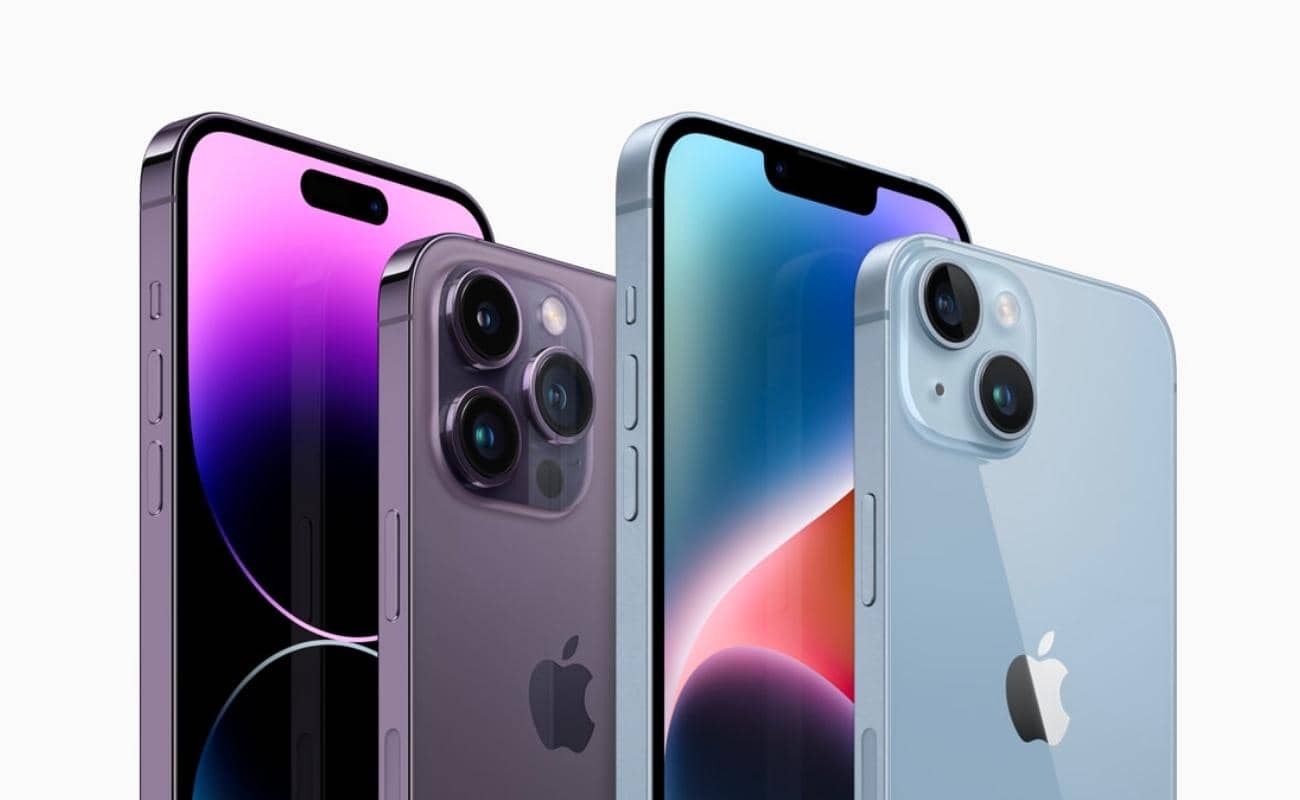
আইফোন বাজারে বহু সময় ধরে থাকলেও এই ডিভাইসগুলোতে কাস্টম রিংটোন সংযুক্ত করার খুব বেশি একটা সহজ উপায় নেই। তবে ভালো খবর এই যে একটু জটিল হলেও আইফোনে কাস্টম রিংটোন সংযুক্ত করা সম্ভব। আপনি যদি রিংটোন টাকা দিয়ে কিনতে না চান অথবা ডিফল্ট হিসেবে যেসকল রিংটোন থাকে সেগুলো ব্যবহার করতে না চান তাহলে আপনি আইটিউন্স ব্যবহার করে আপনার নিজের মতো করে কাস্টম রিংটোন তৈরি করে নিতে পারবেন।
এই পদ্ধতিটি আইটিউন্স ১২.৭ এবং এর পরের ভার্শন গুলো রিলিজ হবার পর থেকে সামান্য একটু পরিবর্তন হয়ে গেছে। নতুন ভার্শনে আপনি টিউন্স সেকশন থেকে আইফোনে সিংক করতে না পারলেও আপনি ম্যানুয়াল পদ্ধতি অবলম্বন করে আপনার রিংটোন ফাইলটি ফোনে পাঠাতে পারবেন।
কেননা আপনি আইটিউন্স থেকে যেসকল রিংটোন তৈরি করবেন সেগুলো আপনার পিসি কিংবা ম্যাকে সংরক্ষিত থাকে। আমাদের আর্টিকেলে আমরা আইটিউন্স ব্যবহার করে কিভাবে আইফোনে কাস্টম রিংটোন সংযুক্ত করা যাবে সে সম্পর্কে বিস্তারিত আলোচনা করবো।
প্রথম ধাপঃ আইটিউন্স নামিয়ে নেওয়া
বর্তমান সময়ের আইফোনে আপনার হয়তোবা আইটিউন্স কখনো ব্যবহার করার দরকার পড়েনি। কিন্তু আপনার নিজস্ব কাস্টম রিংটোন যোগ করার ক্ষেত্রে আইটিউন্স ব্যবহার করার প্রয়োজন। উইন্ডোজ পিসিতে আপনাকে অ্যাপল থেকে লেটেস্ট ভার্শনের আইটিউন্স নামিয়ে নিতে হবে। অন্য দিকে ম্যাক ডিভাইসগুলোতে আইটিউন্স ফাংশন আগে থেকেই ইন্সটল করা থাকে। তবে এক্ষেত্রে মনে রাখতে হবে যে ম্যাকওএস ক্যাটালিনা আসার পর থেকে ম্যাক ডিভাইসে আইটিউন্স থাকে না। তাই আপনাকে ভিন্ন কোনো পদ্ধতি আপনার নতুন ভার্সনের ম্যাকওএস থেকে আইফোনে কাস্টম রিংটোন সংযুক্ত করতে হবে। আমাদের আর্টিকেলে দেওয়া পদ্ধতি অবলম্বন করে আপনি পুরানো ম্যাকওএস যেটিতে আইটিউন্স রয়েছে সেটি থেকে কাস্টম রিং টোন সংযুক্ত করতে পারবেন। ম্যাকওএস ক্যাটালিনা ও তার পরের ভার্সনের জন্য উপায় পোস্টের শেষে লিংকে পাবেন।
দ্বিতীয় ধাপঃ সাউন্ড ফাইল নির্বাচন করা
আপনি রিংটোন হিসেবে ব্যবহার করার জন্য যেই সাউন্ড ক্লিপ কনভার্ট করে ব্যবহার করতে চান সেটি আপনাকে নির্বাচন করতে হবে। আপনি কেমন ধরনের সাউন্ড ক্লিপকে রিংটোন হিসেবে ব্যবহার করতে চান সে বিষয়ে আপনার ইতিমধ্যেই হয়তোবা আইডিয়া হয়ে গিয়েছে। যদি তা না হয়ে থাকে তাহলে আপনার পছন্দ অনুযায়ী কিছু সাউন্ড ক্লিপ থেকে একটি নির্বাচন করে ফেলুন। আপনি যেকোনো ধরনের সাউন্ড ক্লিপকেই এখানে ব্যবহার করতে পারবেন। তবে খেয়াল রাখতে হবে যে আপনার রিংটোন ফাইলটি ৪০ সেকেন্ড এর বেশি দৈর্ঘ্যের হওয়া যাবে না। কেননা আইটিউন্স আপনার ফোনে ৪০ সেকেন্ডের বেশি কোনো রিংটোন কপি করার সুযোগ দিবে না।
যদি আপনার অডিও ফাইলটি অনেক দীর্ঘ হয় এবং আপনি শুধুমাত্র এর থেকে একটি অংশ ব্যবহার করতে চান তাহলে আপনি খুব সহজেই আপনার পছন্দ অনুযায়ী যে কোনো একটি পার্ট অডিও এডিটর ব্যবহার করার মাধ্যমে ছোট করে নিতে পারবেন। আপনি আপনার পছন্দ অনুযায়ী যে কোনো অডিও এডিটর এক্ষেত্রে ব্যবহার করতে পারেন। আপনি চাইলে অডাসিটির মতো ফ্রি এবং ওপেন সোর্স অডিও এডিটর ব্যবহার করতে পারেন, কিন্তু এটি এসকল ছোট কাজের জন্য সেটা বেশ জটিল একটি মাধ্যম। তাই আপনি চাইলে এমপিথ্রিকাট ডট নেট এর মতো সিম্পল অনলাইন টুল ব্যবহার করতে পারেন। উক্ত ওয়েবসাইটের মাধ্যমে আপনি যে কোনো ভিডিও ফাইল থেকে অডিও সরিয়ে নিতে পারবেন। অনলাইন টুলটি ব্যবহার করে আপনি যতটুকু অডিও ফাইল ব্যবহার করতে চান সেগুলো আলাদা করে সেভ করুন।
তৃতীয় ধাপঃ MP3 ফাইলকে AAC তে কনভার্ট করা
আপনার সাউন্ড ফাইলটি mp3 ফরম্যাটে থাকার খুব বেশি সম্ভাবনা রয়েছে। আপনাকে রিংটোন হিসেবে ব্যবহার করার জন্য এই ফাইলটি কে AAC ফরম্যাটে কনভার্ট করে নিতে হবে। যদি ইতিমধ্যেই আপনার নির্বাচন করা ফাইলটি AAC ফরম্যাটে কিংবা এর .m4r এক্সটেনশন থাকে তবে আপনি এই ধাপ স্কিপ করতে পারেন।
প্রথমে আপনার নির্বাচন করা ফাইলটি আইটিউন্স এ যুক্ত করে আপনার লাইব্রেরিতে যোগ করুন। আপনি আপনার ফাইলটি আইটিউন্সের লাইব্রেরিতে ড্রাগ এবং ড্রপ করেও সংযুক্ত করতে পারেন। পরবর্তীতে ফাইলটি পাওয়ার জন্য লাইব্রেরি এর সংস্ সেকশনে যেতে হবে। আইটিউন্সে ফাইলটি সিলেক্ট করে ফাইল অপশন থেকে কনভার্ট সেকশনে যেতে হবে। এর পর ক্রিয়েট AAC ভার্শনে ক্লিক করলে আপনার নির্বাচন করা ফাইলটি নির্ধারিত ফরম্যাটে কনভার্ট হয়ে যাবে।
চতুর্থ ধাপঃ AAC ফাইলকে রিনেম করা
আপনার কাছে এখন একই অডিও ফাইলের দুইটি কপি রয়েছে। একটি রয়েছে অরিজিনাল MP3 ফরম্যাটে এবং অপরটি AAC ফরম্যাটে। কোন ফাইলটি কোন ফরম্যাটে রয়েছে এটি ঠিক করে রাখার জন্য লাইব্রেরিতে হেডিংসে রাইট ক্লিক করে কাইন্ড কলাম এনাবেল করুন। এতে করে নতুন একটি কাইন্ড কলাম তৈরি হয়ে যাবে যার মাধ্যমে কোন ফাইল কোন ফরম্যাটে রয়েছে সেটি জানতে পারবেন। এখানে MPEG অডিও ফাইলটি আপনার অরিজিনাল MP3 এবং AAC অডিও ফাইলটি AAC ফরম্যাটে রয়েছে। আপনি চাইলে MP3 ফাইলটি ডিলিট করে দিতে পারেন। 👉 আইফোনে ডিলিট হওয়া ছবি ফিরিয়ে আনার কৌশল।
এখন আপনার কাছে আপনার রিংটোন ফাইলটি AAC ফরম্যাটে রয়েছে। যদিও আপনাকে এই ফাইলের এক্সটেনশন পরিবর্তন করতে হবে যাতে করে আইটিউন্স একে রিংটোন ফাইল হিসেবে চিনে। প্রথমে আপনাকে এই ফাইলটি লাইব্রেরি থেকে ড্রাগ করে কম্পিউটারের ডেক্সটপ কিংবা অন্য যেকোনো ফোল্ডারে নিয়ে যেতে হবে। সেখানে আপনি আপনার রিংটোন ফাইলটির এক্সটেনশন হিসেবে .m4a দেখতে পারবেন। এরপর আপনার ফাইলটিতে রাইট ক্লিক করে রিনেম বাটনে যেয়ে এক্সটেনশন .m4r নির্ধারণ করতে হবে।
🔥🔥 গুগল নিউজে বাংলাটেক সাইট ফলো করতে এখানে ক্লিক করুন তারপর ফলো করুন 🔥🔥

পঞ্চম ধাপঃ ফোনে রিংটোন ফাইল সংযুক্ত করা
আপনাকে এখন আপনার পিসি বা ম্যাকবুকের সাথে আপনার আইফোন কানেক্ট করতে হবে। আপনি যদি আপনার আইফোনের সাথে আপনার পিসি বা ম্যাক আগে কানেক্ট না করে থাকেন তাহলে আপনার আইফোনের লক ওপেন করে এর স্ক্রিনে আসা মেসেজে গিয়ে ট্রাস্ট বাটনে ক্লিক করতে হবে। এর অর্থ হলো এই যে আপনি যেই পিসি বা ম্যাকে আপনার আইফোন কানেক্ট করতে যাচ্ছেন আপনি তাকে ট্রাস্ট করেন। এখানে আপনাকে আপনার ফোনের পিন দিয়ে কনফার্ম করতে বলা হবে।
আইটিউন্সের নেভিগেশন বারের লাইব্রেরি বাটনের বাম পাশে একটি ডিভাইস আইকন দেখতে পাবেন। সেখানে ক্লিক করে বাম পাশের সাইডবার থেকে টিউন্স সেকশনে ক্লিক করুন। এবার আইটিউন্সের টিউন্স সেকশনে .m4r ফাইল এক্সটেনশটি ড্রাগ করে ড্রপ করুন। যদি ড্রাগ এন্ড ড্রপ অপশন কাজ না করে তাহলে কপি করে পেস্ট করার চেষ্টা করুন। আইটিউন্স আপনার আইফোনের সাথে এই রিংটোনটি সাথে সাথে সিংক করে দিবে এবং আপনি টিউন্স এর মধ্যে এটি দেখতে পাবেন।
৬ষ্ঠ ধাপঃ রিংটোন নির্ধারণ করা
এবার আপনি আপনার আইফোনের সেটিংস অ্যাপ থেকে সাউন্ড এন্ড হেপ্টিক্সে গিয়ে আপনার যুক্ত করা রিংটোন নির্বাচন করতে পারবেন। আপনি যেই কাস্টম রিংটোনটি যুক্ত করেছেন সেটি এই লিস্টে সবার উপরে থাকবে এবং অন্যান্য সকল ডিফল্ট রিংটোন একটি ছোট লাইনের নিচে লিস্ট করা থাকবে।
আইফোনে কাস্টম রিংটোন সংযুক্ত করা অন্যান্য সকল ধরনের ডিভাইস থেকে কঠিন হলেও আপনি খুব সহজেই উপরে বর্ণিত উপায় অবলম্বন করে কাস্টম রিংটোন সংযুক্ত করতে পারবেন। আপনার যদি ম্যাকবুক থাকে এবং সেটাতে যদি আইটিউন্স না থাকে তাহলে আপনি এই আর্টিকেল দেখে আপনার ম্যাক থেকে আইফোনে রিংটোন নিতে পারবেন। আইফোনে কাস্টম রিংটোন সংযুক্ত করা সম্পর্কে আমাদের এই আর্টিকেলটি আপনাদের কেমন লেগেছে তা আমাদের কমেন্ট এর মাধ্যমে জানিয়ে দিতে পারবেন। নিত্য নতুন টেকনোলজি বিষয়ক নানা ধরনের তথ্য এবং টিপস এন্ড ট্রিকস পেতে চোখ রাখুন আমাদের এই ওয়েবসাইটে।
- বাংলাটেক ফেসবুক গ্রুপে যোগ দিয়ে প্রযুক্তি বিষয়ক যেকোনো প্রশ্ন করুনঃ এখানে ক্লিক করুন।
- বাংলাটেক ফেসবুক পেইজ লাইক করে সাথে থাকুনঃ এই পেজ ভিজিট করুন।
- বাংলাটেক ইউটিউব চ্যানেল সাবস্ক্রাইব করতে এখানে ক্লিক করুন এবং দারুণ সব ভিডিও দেখুন।
- গুগল নিউজে বাংলাটেক সাইট ফলো করতে এখানে ক্লিক করুন তারপর ফলো করুন।
- বাংলাটেক সাইটে বিজ্ঞাপন দিতে চাইলে যোগাযোগ করুন এই লিংকে।
- প্রযুক্তির সব তথ্য জানতে ভিজিট করুন www.banglatech24.com সাইট।

 English
 Arabic
 French
 Spanish
 Portuguese
 Turkish
 Dutch
Dutch
 Italiano
 Russian
 Romaian
 Portuguese (Brazil)
 Greek
Greek
