
অ্যান্ড্রয়েড ফোনে জরুরি যোগাযোগ যোগ করার সহজ উপায়
আসসালামু আলাইকুম বন্ধুরা কেমন আছেন সবাই আশাকরি সবাই ভাল আছেন, আপনাদের দোয়ায় আমিও ভালো আছি,
আজকে আবারও নতুন পোস্ট নিয়ে হাজির হলাম আপনাদের মাঝে আমি, আসিফ।
অ্যান্ড্রয়েড ফোনে জরুরি যোগাযোগ কীভাবে যোগ করবেন?
অনেকেই জানেন না যে, অ্যান্ড্রয়েড ফোনে জরুরি যোগাযোগ (Emergency Contact) সেট করার সুবিধা রয়েছে। একবার এটি যোগ করে রাখলে, আপনার ফোন লক থাকলেও জরুরি পরিস্থিতিতে নির্ধারিত ব্যক্তির সঙ্গে দ্রুত যোগাযোগ করা সম্ভব হবে।
জরুরি যোগাযোগ যোগ করার জন্য আপনি চাইলে অ্যান্ড্রয়েডের বিল্ট-ইন সেটিংস ব্যবহার করতে পারেন। কিছু ডিভাইসে গুগলের Personal Safety অ্যাপের মাধ্যমেও একই সুবিধা পাওয়া যায়।
এই সুবিধাগুলোর মাধ্যমে আপনি যা করতে পারবেন
- ফোন আনলক না করেই লক স্ক্রিন থেকে নির্ধারিত জরুরি নম্বরে দ্রুত কল করা যাবে।
- Contacts অ্যাপ থেকেই জরুরি যোগাযোগের ব্যক্তিদের যোগ, পরিবর্তন বা মুছে ফেলা যাবে।
- চাইলে রক্তের গ্রুপ, অ্যালার্জির তথ্য, অঙ্গদাতা (Organ Donor) স্ট্যাটাসসহ অন্যান্য গুরুত্বপূর্ণ চিকিৎসা তথ্যও সংরক্ষণ করতে পারবেন, যাতে জরুরি মুহূর্তে এগুলো সহজে দেখা যায়।
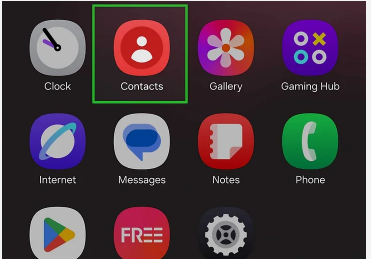
ধাপ ১: Contacts অ্যাপ চালু করুন
প্রথমে আপনার অ্যান্ড্রয়েড ফোনে থাকা Contacts অ্যাপটি খুলুন। এই অ্যাপের আইকন সাধারণত একজন মানুষের ছবি বা একটি অ্যাড্রেস বুক-এর মতো দেখতে হয়।
যদি আপনার ফোনে Google Contacts অ্যাপ ব্যবহার করা হয়, তাহলে এখান থেকে সরাসরি জরুরি যোগাযোগ যোগ করা যাবে না। সে ক্ষেত্রে Settings মেনুতে গিয়ে Emergency Contacts অপশন থেকে জরুরি নম্বর নির্ধারণ করতে হবে।
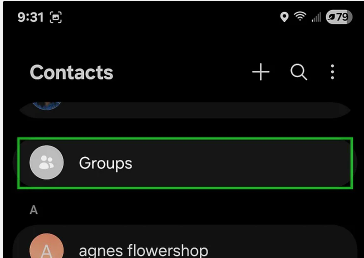
ধাপ ২: Groups অপশনে প্রবেশ করুন
Contacts অ্যাপ খুলে নিচের দিকে স্ক্রল করুন। Favorites বিভাগের ঠিক নিচে এবং কন্টাক্ট তালিকা শুরু হওয়ার আগে থাকা Groups অপশনে ট্যাপ করুন।
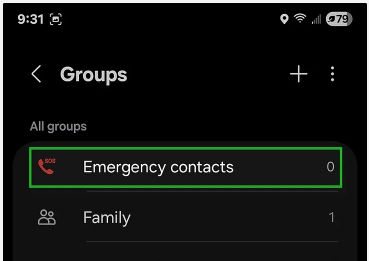
ধাপ ৩: Emergency Contacts নির্বাচন করুন
এখন তালিকার একেবারে উপরে থাকা Emergency Contacts অপশনে ট্যাপ করুন। সাধারণত এর পাশে একটি ফোনের আইকন এবং SOS লেখা দেখা যায়।
এটি খুললে আপনার ফোনে আগে থেকে যোগ করা সব জরুরি যোগাযোগের নম্বর একসঙ্গে প্রদর্শিত হবে।
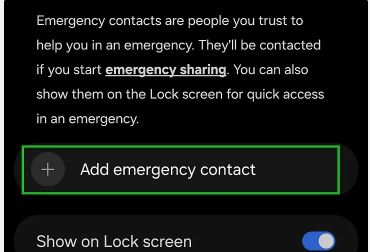
ধাপ ৪: Add Emergency Contact অপশন নির্বাচন করুন
স্ক্রিনের নিচের দিকে থাকা Add Emergency Contact অপশনে ট্যাপ করুন।
মনে রাখবেন, আপনার দেশের ডিফল্ট জরুরি নম্বর (যেমন ৯৯৯, ১১২ বা সংশ্লিষ্ট নম্বর) পরিবর্তন বা মুছে ফেলা যায় না।
এই অপশনে ট্যাপ করার পর আপনার ফোনের Contacts তালিকা খুলে যাবে, যেখান থেকে আপনি জরুরি যোগাযোগ হিসেবে কাউকে নির্বাচন করতে পারবেন।
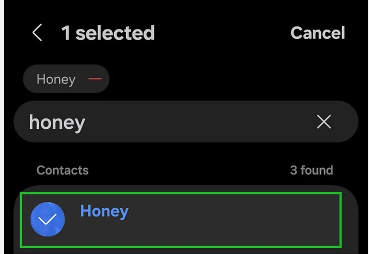
ধাপ ৫: যে ব্যক্তিকে যোগ করতে চান তাকে নির্বাচন করুন
এখন আপনার Contacts তালিকা থেকে যাকে জরুরি যোগাযোগ হিসেবে রাখতে চান, তার নামের ওপর ট্যাপ করুন।
নির্বাচিত কন্টাক্টের ছবির ওপর একটি টিক চিহ্ন (✓) দেখা যাবে, যা বোঝাবে যে তিনি সফলভাবে নির্বাচন হয়েছেন।
পরে যদি সেই ব্যক্তিকে তালিকা থেকে সরাতে চান, তাহলে একই কন্টাক্টে আবার ট্যাপ করলেই নির্বাচন বাতিল হয়ে যাবে।
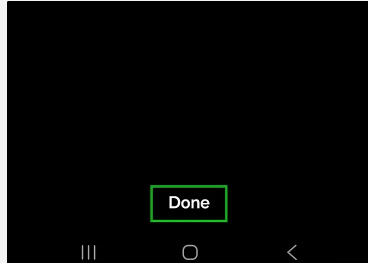
ধাপ ৬: পরিবর্তন সংরক্ষণ করুন
সবকিছু নির্বাচন করা হয়ে গেলে Done বোতামে ট্যাপ করুন। এতে নির্বাচিত ব্যক্তি আপনার Emergency Contacts তালিকায় সংরক্ষিত হবে।
প্রয়োজনে নিচের অতিরিক্ত অপশনগুলোও ব্যবহার করতে পারেন:
- Show on Lock Screen অপশনটি চালু করলে লক স্ক্রিন থেকেই স্থানীয় জরুরি নম্বরের পাশাপাশি আপনার নির্ধারিত জরুরি যোগাযোগের নম্বরগুলোও দেখা যাবে।
- Share During Emergency Calls and Texts অপশনটি চালু করলে জরুরি কল বা বার্তা পাঠানোর সময় আপনার জরুরি যোগাযোগের তথ্য এবং সংরক্ষিত চিকিৎসা-সংক্রান্ত তথ্যও শেয়ার করা হবে।
মনে রাখবেন, একবার জরুরি যোগাযোগ যোগ হয়ে গেলে ফোন আনলক করার প্রয়োজন ছাড়াই লক স্ক্রিনের Emergency Call অপশন থেকে সেই ব্যক্তিদের নম্বরে দ্রুত কল করা যায়। সেখানে সাধারণ জরুরি নম্বরের পাশাপাশি আপনার যোগ করা জরুরি যোগাযোগগুলোর তালিকাও দেখা যাবে।
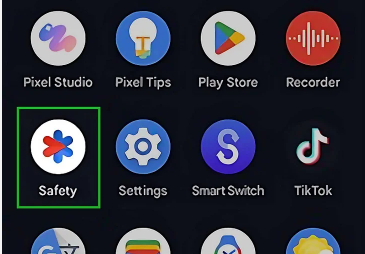
ধাপ ১: Personal Safety অ্যাপ চালু করুন (শুধু Google Pixel)
আপনি যদি Google Pixel ফোন ব্যবহার করেন, তাহলে প্রথমে Personal Safety অ্যাপটি খুলুন। এই অ্যাপের মাধ্যমে জরুরি পরিস্থিতির জন্য গুরুত্বপূর্ণ স্বাস্থ্য ও নিরাপত্তা সম্পর্কিত তথ্য সংরক্ষণ করা যায়, যাতে প্রয়োজন হলে সেগুলো সহজেই ব্যবহার করা সম্ভব হয়।
সব Pixel ফোনেই এই অ্যাপের সুবিধা রয়েছে। বিশেষ করে Pixel 4a এবং এর পরবর্তী সব মডেল (Fold সংস্করণসহ) ফোনে এটি সাধারণত আগে থেকেই ইনস্টল করা থাকে।
যদি এখনও আপনার Google অ্যাকাউন্টে সাইন ইন করা না থাকে, তাহলে প্রথমে অ্যাকাউন্টে লগ ইন করুন।
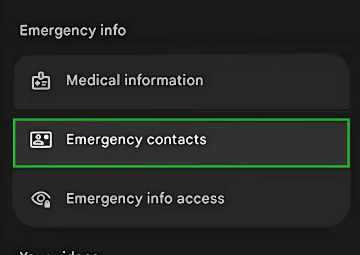
ধাপ ২: Emergency Contacts অপশন খুলুন
এখন Emergency Contacts অপশনে ট্যাপ করুন। এতে আপনার ফোনে সংরক্ষিত সব জরুরি যোগাযোগের তালিকা খুলে যাবে, যেখানে নতুন নম্বর যোগ করা বা আগেরগুলো পরিচালনা করা যাবে।
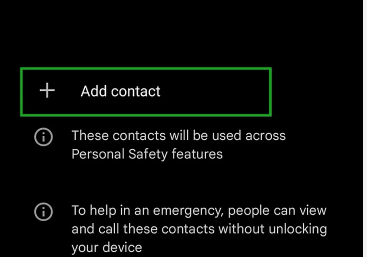
ধাপ ৩: নতুন জরুরি যোগাযোগ যোগ করুন
Add Contact অপশনে ট্যাপ করুন। এরপর আপনার Contacts তালিকা খুলে যাবে, যেখান থেকে যাকে জরুরি যোগাযোগ হিসেবে রাখতে চান তাকে নির্বাচন করতে পারবেন।
যদি ফোন লক থাকা অবস্থাতেও এই তথ্য দেখা যাওয়ার অনুমতি দিতে চান, তাহলে Allow Access to Emergency Information অপশনে যান এবং Show While Locked চালু করুন।
সব সেটিংস শেষ হলে মূল স্ক্রিনে ফিরে আসুন।
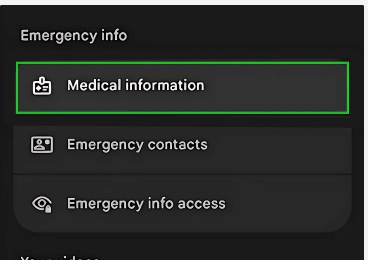
ধাপ ৪: Medical Information অপশনে যান
এখন Medical Information অপশনে ট্যাপ করুন। এখানে এমন গুরুত্বপূর্ণ স্বাস্থ্য সম্পর্কিত তথ্য সংরক্ষণ করা যায়, যা জরুরি পরিস্থিতিতে চিকিৎসাকর্মীদের জন্য কাজে আসতে পারে। যেমন— রক্তের গ্রুপ, স্বাস্থ্যগত সমস্যা, অ্যালার্জির তথ্যসহ অন্যান্য প্রয়োজনীয় তথ্য।
কোনো তথ্য যোগ করতে বা পরিবর্তন করতে চাইলে তালিকা থেকে সংশ্লিষ্ট অপশনে ট্যাপ করুন এবং প্রয়োজনীয় তথ্য আপডেট করুন।
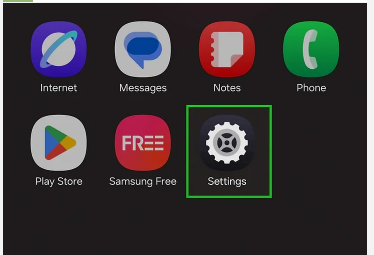
ধাপ ১: Settings অ্যাপ খুলুন
প্রথমে আপনার অ্যান্ড্রয়েড ফোনের Settings অ্যাপ চালু করুন। সাধারণত এই অ্যাপের আইকনটি গিয়ার (⚙️) চিহ্নের মতো দেখতে হয়।
এটি খুলতে অ্যাপ ড্রয়ার বা হোম স্ক্রিন থেকে Settings আইকনে ট্যাপ করুন।
ধাপ ২: Security & Emergency মেনু খুলুন
এরপর Security & Emergency অপশনটি খুঁজে খুলুন। ফোনের ব্র্যান্ড বা অ্যান্ড্রয়েড সংস্করণের ওপর নির্ভর করে এই সেটিংসের অবস্থান ভিন্ন হতে পারে।
যদি অপশনটি সহজে খুঁজে না পান, তাহলে Settings-এর সার্চ আইকন (🔍)-এ ট্যাপ করে Security & Emergency লিখে সার্চ করুন। এরপর সার্চের ফলাফল থেকে একই নামের অপশনটি নির্বাচন করুন।
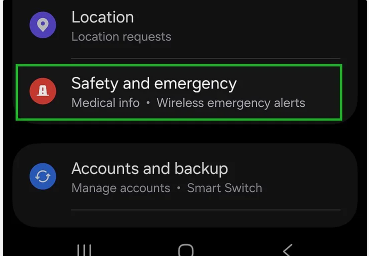
ধাপ ৩: Medical Info অপশনে প্রবেশ করুন
এখন Medical Info অপশনে ট্যাপ করুন। এখানে আপনি জরুরি পরিস্থিতিতে কাজে লাগতে পারে এমন গুরুত্বপূর্ণ স্বাস্থ্য-সংক্রান্ত তথ্য সংরক্ষণ করতে পারবেন।
উদাহরণ হিসেবে, আপনি রক্তের গ্রুপ, অ্যালার্জির তথ্য এবং অন্যান্য প্রয়োজনীয় চিকিৎসা-সংক্রান্ত তথ্য এখানে যোগ করতে পারেন।
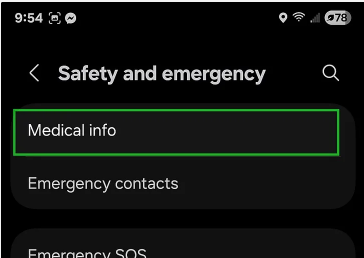
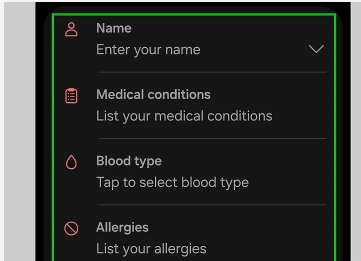
ধাপ ৪: Edit অপশনে ট্যাপ করে তথ্য যোগ করুন
এখন Edit (পেন্সিল) আইকনে ট্যাপ করুন এবং জরুরি পরিস্থিতিতে প্রয়োজন হতে পারে এমন স্বাস্থ্য-সংক্রান্ত তথ্য লিখুন।
এখানে আপনি নিজের নাম, শারীরিক অবস্থা, অ্যালার্জির তথ্য, বর্তমানে যে ওষুধগুলো সেবন করছেন এবং অন্যান্য গুরুত্বপূর্ণ চিকিৎসা তথ্য সংরক্ষণ করতে পারেন।
পরবর্তীতে কোনো তথ্য পরিবর্তন বা হালনাগাদ করার প্রয়োজন হলে একই পেন্সিল (Edit) আইকনে ট্যাপ করে সহজেই সম্পাদনা করতে পারবেন।
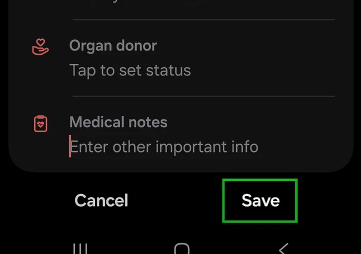
ধাপ ৫: তথ্য সংরক্ষণ করুন
সব তথ্য পূরণ করার পর Save বোতামে ট্যাপ করুন।
এরপর জরুরি পরিস্থিতিতে কেউ আপনার ফোন হাতে পেলে Emergency Call অপশনে গিয়ে আপনার প্রোফাইল আইকন নির্বাচন করেই সংরক্ষিত চিকিৎসা-সংক্রান্ত তথ্য দেখতে পারবে। এতে প্রয়োজনের সময় গুরুত্বপূর্ণ তথ্য দ্রুত পাওয়া সম্ভব হবে।

সবাইকে ধন্যবাদ, আপনার একটি সুন্দর মন্তব্য পরবর্তী পোস্ট লিখতে অনুপ্রেরণা যোগায়। আজকের মতো এখানেই বিদায় নিলাম, হাজির হবো আরও নিত্য নতুন টিপস নিয়ে আমি আসিফ। আল্লাহ হাফেজ.

 English
 Arabic
 French
 Spanish
 Deutsch
 Turkish
 Dutch
Dutch
 Italiano
 Russian
 Romaian
 Portuguese (Brazil)
 Greek
Greek
